
Inscrivez-vous après l'activation
Créez votre compte personnel et connectez votre application d'authentification - étape par étape avec des images.
Avant de commencer
- Votre adresse email est activée par votre entreprise.
- Votre téléphone portable avec l'application d'authentification fournie est prêt. Si l'application manque toujours, votre responsable vous aidera.
- Il est préférable d'ouvrir le registre sur l'ordinateur.
BRÈVEMENT EXPLIQUÉ
Que signifie déverrouillé ?
Votre entreprise vous permet de créer un compte. Ceci est également appelé „Whitelist“. Avez-vous déjà un compte ? Sélectionnez „Anmelden“.
Qu'est-ce qu'une application d'authentification ?
Cette application mobile affiche un code de connexion rotatif à six chiffres. Vous en avez besoin en plus du mot de passe. Cela s'appelle „2FA“. Le code provient de l'application et non par SMS ou e-mail.
Pas à pas
- 01
Ouvrir la page d'inscription
Ouvrez le lien d'inscription que vous avez reçu de votre personne responsable. Vous pouvez également utiliser „Registrierungsseite öffnen“ ci-dessus. La page est intitulée „Registrieren“. Si vous atterrissez sur „Anmelden“, cliquez ici sur „Jetzt registrieren“.
- 02
Entrez vos informations personnelles
Entrez votre prénom et votre nom. Dans le champ „E-Mail“, utilisez exactement l'adresse que votre entreprise a activée. Pour „Handynummer“, sélectionnez le pays approprié et entrez votre numéro.
Vérifiez les informations et cliquez sur „Weiter“.
compleneo oneDétail de l'écran · 02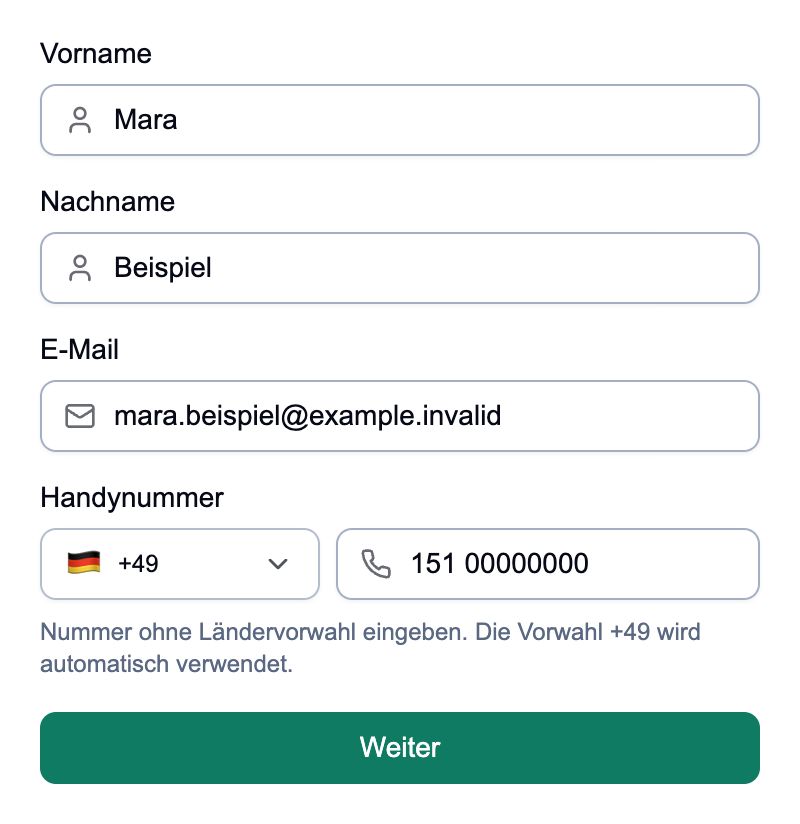
Données personnelles : saisissez vos propres informations. Le nom, l'adresse e-mail et le numéro dans l'image sont des exemples de données. - 03
Définissez votre propre mot de passe
À „Passwort“, saisissez un nouveau mot de passe que vous utiliserez uniquement pour ce compte. Il doit contenir au moins huit caractères : des lettres majuscules, des lettres minuscules, un chiffre et un caractère spécial, par exemple un point d'exclamation.
Saisissez à nouveau le même mot de passe à „Passwort wiederholen“. Cliquez sur „Weiter“. Ne partagez votre mot de passe avec personne.
compleneo oneDétail de l'écran · 03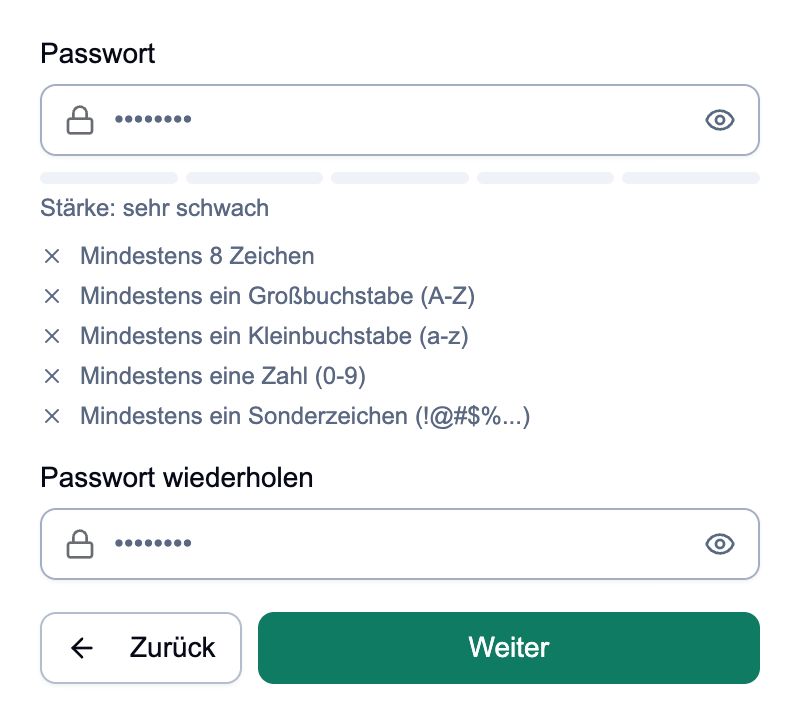
Les deux champs de mot de passe doivent correspondre. Les notes sous le premier champ montrent quelles exigences manquent encore. - 04
Configurer une confirmation supplémentaire avec votre téléphone mobile
Sur la page suivante, „Authenticator App“ est sélectionné. Ouvrez l'application d'authentification désignée sur votre téléphone pour qu'elle soit prête.
Sur l'ordinateur, cliquez sur „Registrieren & 2FA einrichten“. Le système va maintenant créer votre compte, puis afficher un code QR pour vous connecter à votre application.
compleneo oneDétail de l'écran · 04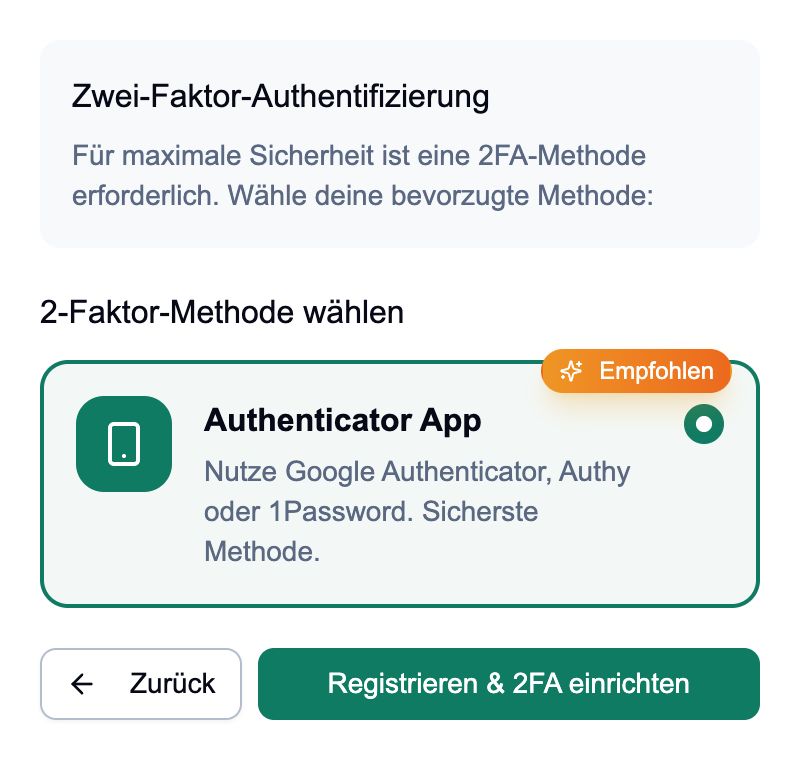
Sélectionnez „Authenticator App“. Vous pouvez accéder au code QR via „Registrieren & 2FA einrichten“. - 05
Scannez le code QR avec l'application d'authentification
Laissez la page d'inscription ouverte sur l'ordinateur. Dans votre application d'authentification sur votre téléphone, sélectionnez „Konto hinzufügen“ ou le signe plus, puis sélectionnez la fonction de numérisation de code QR. Le nom dépend de votre application.
Pointez l'appareil photo du téléphone vers le code QR de votre propre page d'inscription. Une nouvelle entrée apparaît dans l'application avec un code à six chiffres.
Utilisez la fonction de numérisation dans l'application Authenticator ; l'application appareil photo normale ne suffit pas pour cela.
compleneo oneDétail de l'écran · 05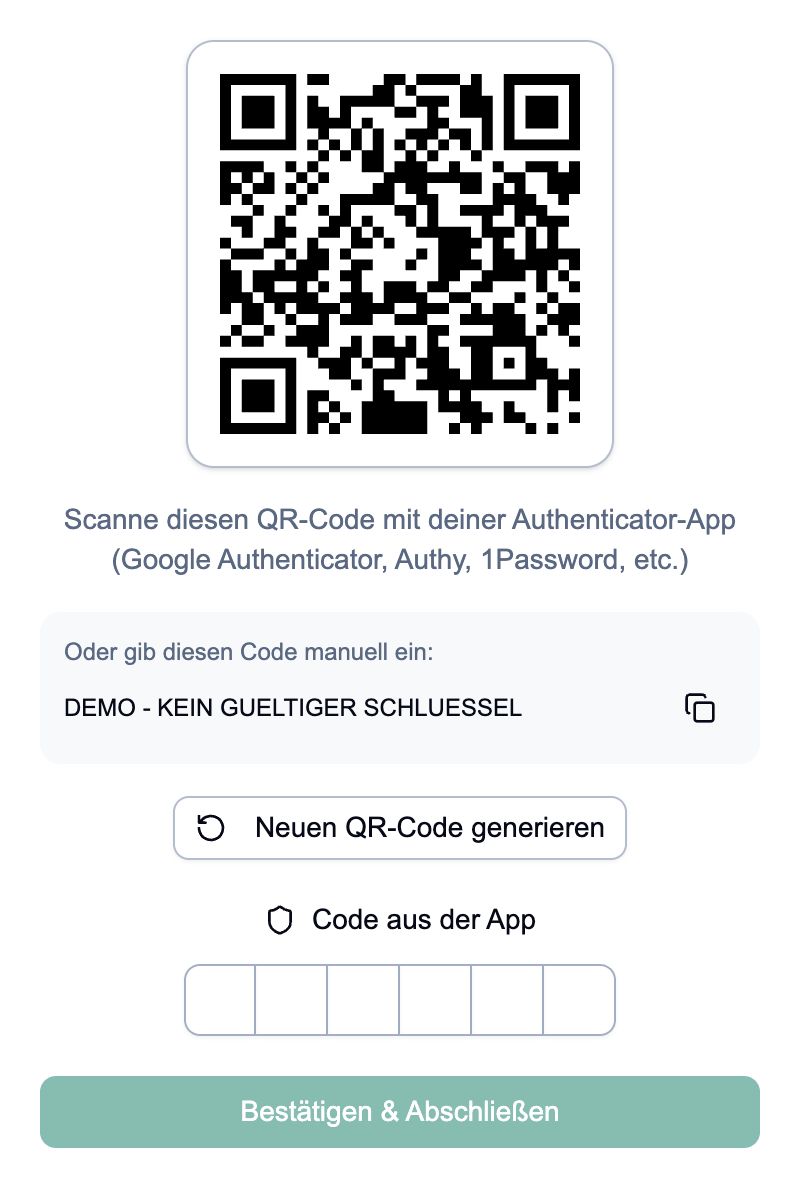
Juste un exemple : ce code QR et cette clé de configuration sont inutiles. Scannez uniquement le code QR sur votre propre page d'inscription. - 06
Entrez le code à six chiffres
Lisez le code actuel à six chiffres de l'entrée nouvellement ajoutée dans votre application d'authentification. Entrez les six chiffres sur l'ordinateur à „Code aus der App“.
Le contrôle démarre automatiquement après le dernier chiffre. Si nécessaire, cliquez sur „Bestätigen & Abschließen“. Laissez la page ouverte jusqu'à ce que la confirmation apparaisse. Conservez l’entrée dans votre application : vous en aurez également besoin lors de votre prochaine connexion.
- 07
Complétez l'inscription
Après une vérification réussie, la page de confirmation apparaît avec „Dein Konto ist jetzt optimal geschützt“. Cliquez sur „Zum Dashboard“ pour ouvrir compleneo one.
Les zones et les hôtels que vous voyez alors dépendent des droits d'accès que votre entreprise vous a attribués.
compleneo oneDétail de l'écran · 07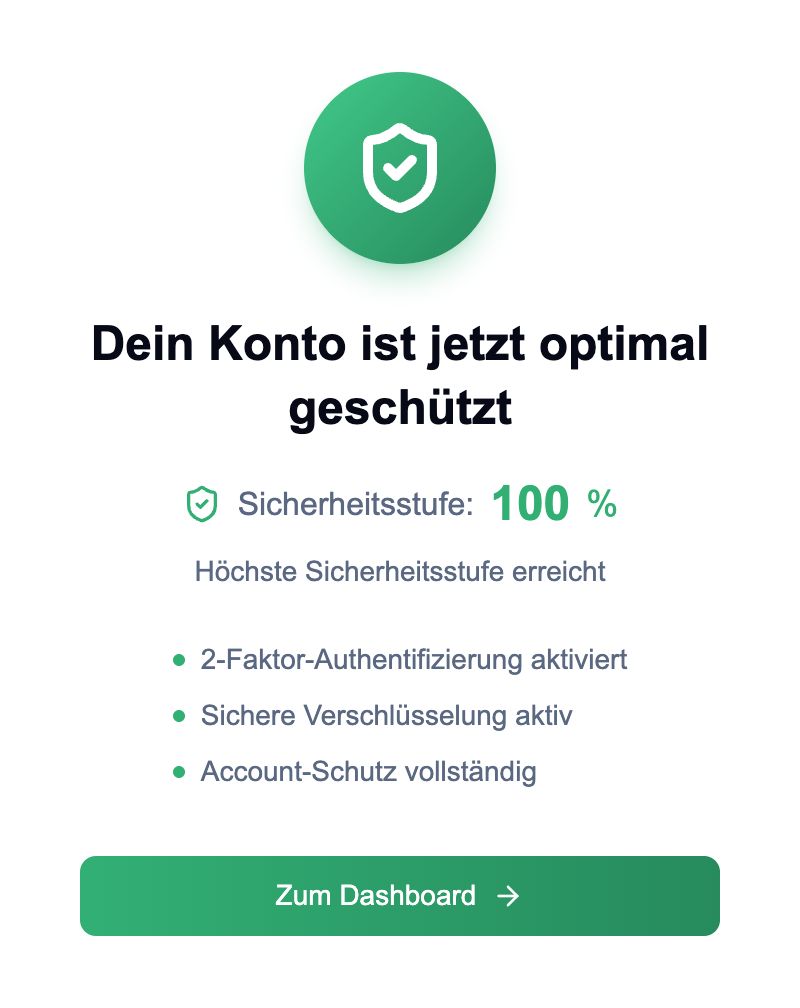
L'écran confirme la fin. Utilisez „Zum Dashboard“ pour ouvrir votre espace de travail.
Terminé
Vous avez vu la page de confirmation et pouvez ouvrir votre espace de travail via „Zum Dashboard“. L'entrée pour compleneo one reste enregistrée dans votre application d'authentification.
Questions fréquemment posées
Mon adresse email n'est pas activée.
Vérifiez l'orthographe et si vous utilisez la bonne adresse e-mail. Demandez à la personne responsable de votre entreprise de vérifier l'adresse enregistrée et l'activation. Vous ne pouvez pas modifier cela vous-même sur la page d'inscription.
Mon adresse email est déjà enregistrée.
Choisissez „Anmelden“ au lieu de créer à nouveau un compte. Si vous ne vous souvenez plus de votre mot de passe, utilisez „Passwort vergessen“ sur la page de connexion. Si vous avez précédemment interrompu la configuration ou si vous ne parvenez pas à fournir le code de l'application, contactez votre représentant opérationnel.
Je ne parviens pas à scanner le code QR.
Assurez-vous que la fonction de numérisation est ouverte dans l'application Authenticator. Si vous utilisez la page d'enregistrement sur le même téléphone, vous pouvez saisir manuellement la clé de configuration affichée dans l'application. Utilisez l'option pour créer un compte manuellement. Obtenez de l'aide si nécessaire. Ne donnez pas la clé à d'autres personnes.
Le code n'est pas accepté.
Utilisez le code de l'entrée compleneo-one que vous venez de créer dans votre application d'authentification. Attendez que l'application affiche un nouveau code et saisissez-le directement. Si les erreurs persistent, vérifiez si la date et l'heure sont réglées automatiquement sur votre téléphone. Si le problème persiste, demandez de l'aide à votre personne responsable. Ne partagez pas votre mot de passe ou votre clé de configuration.
J'ai interrompu la configuration.
Selon „Registrieren & 2FA einrichten“, votre compte est peut-être déjà créé, même s'il manque encore une confirmation. Alors ne vous inscrivez pas avec une autre adresse e-mail. Essayez de vous connecter et contactez votre personne désignée si vous ne parvenez pas à poursuivre la configuration.
Après inscription, mon hôtel ou mon espace de travail a disparu.
Votre inscription crée le compte personnel. L'accès à l'hôtel et les autorisations sont attribués par votre entreprise. Informez votre responsable de la zone manquante et de l'hôtel souhaité.
Statut : 23 oct. 2026