
Sélectionnez l'hôtel et la zone de travail
D'abord la bonne maison, ensuite la bonne tâche : c'est ainsi que vous vous repérerez après votre connexion.
Avant de commencer
- Vous êtes connecté.
- Votre entreprise vous a attribué les hôtels et les zones de travail dont vous avez besoin.
BRÈVEMENT EXPLIQUÉ
L’hôtel et l’espace de travail sont deux choses différentes.
L'hôtel détermine pour quelle maison vous travaillez. L'espace de travail regroupe vos tâches, par exemple les opérations pour les opérations hôtelières ou les RH pour le personnel.
Pas à pas
- 01
Vérifiez le nom de l'hôtel ci-dessus
L'hôtel sélectionné est affiché dans la barre supérieure. Vérifiez le nom avant chaque modification, surtout si vous travaillez pour plusieurs entreprises. Si un seul hôtel vous est attribué, il peut y avoir un nom fixe sans sélection réductible.
- 02
Si nécessaire, choisissez un autre hôtel
Cliquez sur le nom de l'hôtel et sélectionnez la maison souhaitée dans la liste. Attendez que la vue soit actualisée et vérifiez à nouveau le nom.
„Alle Hotels“ est une sélection complète et n'est pas disponible dans toutes les régions. Une seule maison est utilisée dans les opérations. Plusieurs maisons peuvent être sélectionnées dans la zone HR.
compleneo oneDétail de l'écran · 02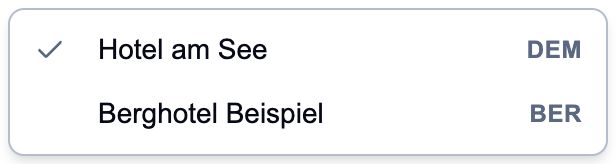
Exemple d'opérations : la liste contient uniquement les hôtels disponibles pour vous. Les noms ici sont des données de démonstration. - 03
Ouvrir l'espace de travail
Enregistrez les modifications en cours avant de changer. Au bord de l'écran, vous trouverez un bouton avec le nom de la zone actuelle, par exemple „Operations Hub“. C'est généralement en bas à droite ; la position peut être ajustée. Cliquez dessus pour voir les zones disponibles.
„Hub“ signifie ici zone de travail. Choisissez la zone dont vous avez besoin pour votre tâche.
compleneo oneDétail de l'écran · 03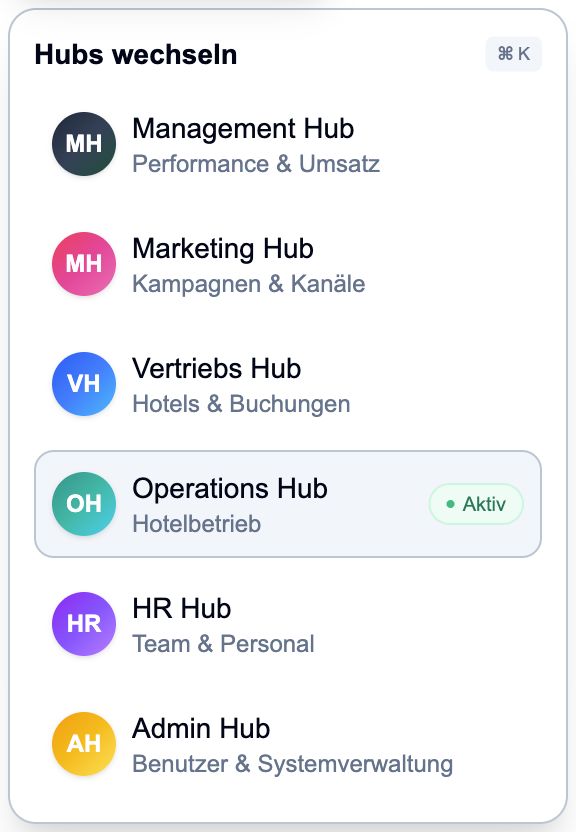
L'aperçu montre les zones de travail possibles. Seules les zones partagées apparaissent dans votre compte. - 04
Orientez-vous brièvement dans la nouvelle zone
Attendez que le nouvel espace de travail s'ouvre. Vérifiez à nouveau l'hôtel là-bas. Les éléments de menu de gauche appartiennent à l'espace de travail actuel ; sélectionnez la tâche requise à partir de là.
Terminé
Vous verrez la zone de travail appropriée et l'hôtel correct ou la sélection d'hôtel souhaitée en haut.
Questions fréquemment posées
Mon hôtel ou mon espace de travail a disparu.
La sélection dépend de vos autorisations et des zones activées. Indiquez à votre responsable l'hôtel dont vous avez besoin et la tâche spécifique. Ne créez pas de deuxième compte.
Il est écrit „Keine Hotels“ ou „Hotels nicht ladbar“.
„Hotels nicht ladbar“ permet de recharger la sélection. Si le message persiste ou apparaît „Keine Hotels“, contactez votre personne responsable. Ne continuez pas à travailler tant que la bonne maison n'a pas été clairement sélectionnée.
La sélection montre un hôtel test.
Un hôtel test est explicitement marqué comme „Test“ et est distinct des autres hôtels. Utilisez votre hôtel habituel pour de vrais clients et des opérations opérationnelles.
Je bascule entre plusieurs onglets ouverts.
Vérifiez le nom de l'hôtel dans chaque onglet avant de modifier quoi que ce soit. Un onglet déjà ouvert ne doit pas nécessairement afficher immédiatement la même sélection qu'un autre espace de travail.
Statut : 23 oct. 2026