
Connectez-vous et déconnectez-vous
Connectez-vous pour commencer votre journée de travail, puis déconnectez-vous en toute sécurité à la fin de votre service.
Avant de commencer
- Votre compte personnel est déjà configuré.
- Votre mot de passe et l'application d'authentification sont prêts sur votre téléphone.
BRÈVEMENT EXPLIQUÉ
Ordinateur partagé ?
Utilisez votre propre compte. Laissez „Angemeldet bleiben“ éteint sur un poste de travail partagé et déconnectez-vous après votre quart de travail.
Pas à pas
- 01
Ouvrez votre page de connexion
Ouvrez le lien vers l'espace de travail que votre entreprise vous a fourni ou vers votre favori enregistré. Utilisez le bouton ci-dessus pour vous connecter à Operations. Si vous disposez d'un autre espace de travail, utilisez son lien.
- 02
Entrez l'e-mail et le mot de passe
Entrez l'adresse e-mail de votre compte et votre mot de passe personnel. Cliquez sur „Weiter“.
Vous pouvez utiliser le symbole de l'œil pour vérifier brièvement une entrée. Assurez-vous que personne ne lit.
compleneo oneDétail de l'écran · 02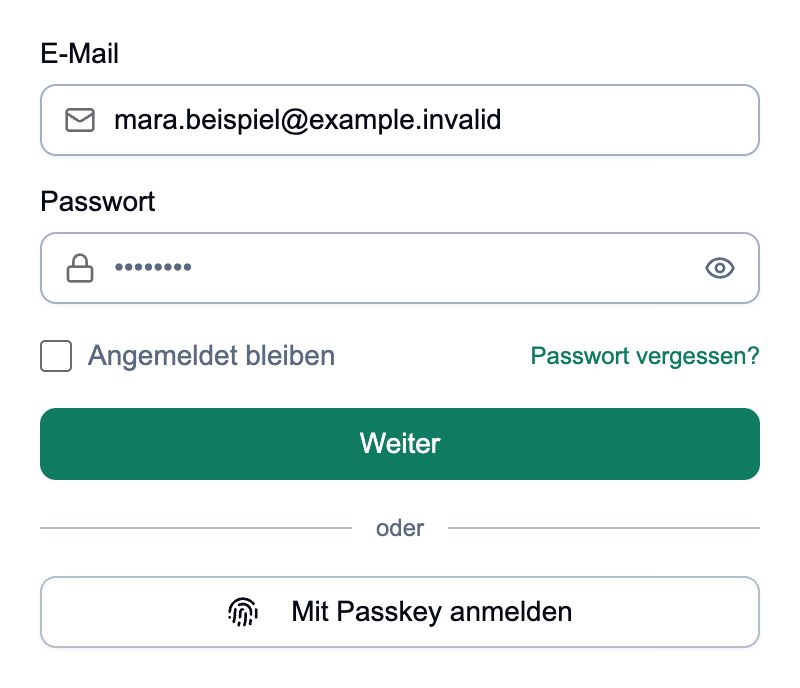
Utilisez votre compte personnel. „Angemeldet bleiben“ reste éteint sur l'ordinateur partagé. - 03
Confirmez le code depuis votre application
Ouvrez l'application Authenticator sur votre téléphone. Recherchez l'entrée pour compleneo one et lisez le code actuel à six chiffres. Saisissez-le à „Code aus der Authenticator-App“. Le contrôle démarre automatiquement après le dernier chiffre ; si nécessaire, cliquez sur „Anmelden“.
Si votre connexion existante nécessite spécifiquement un code SMS ou e-mail, suivez plutôt cette invite à l'écran.
compleneo oneDétail de l'écran · 03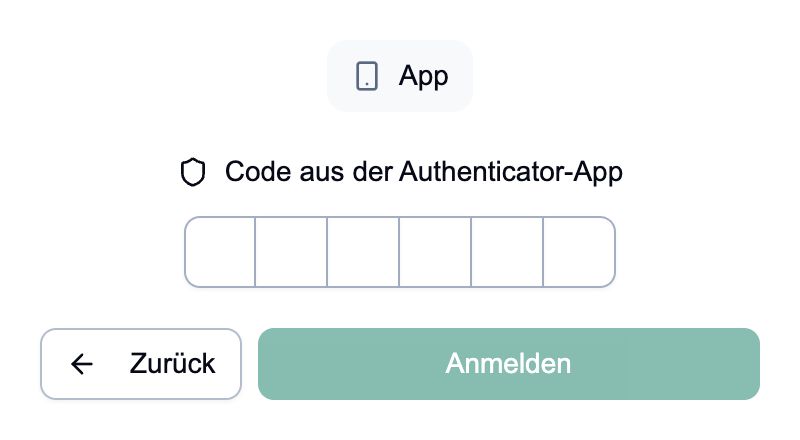
Utilisez le code actuel de votre propre liste d'applications. - 04
Vérifiez l'hôtel avant de travailler
Une fois connecté, l'espace de travail s'ouvre. Vérifiez le nom de l'hôtel ci-dessus avant de modifier les données des clients ou de créer des entrées. Les instructions suivantes expliquent comment changer d'hôtel et de zone de travail.
- 05
Se déconnecter après le quart de travail
La barre latérale étant réduite, ouvrez d’abord l’icône de menu en haut à gauche. Cliquez ensuite sur votre nom ou votre photo de profil en bas de la barre latérale. Dans le menu ouvert, sélectionnez „Abmelden“. Attendez que la page de connexion apparaisse. La fermeture d'un onglet à elle seule n'est pas une déconnexion.
compleneo oneDétail de l'écran · 05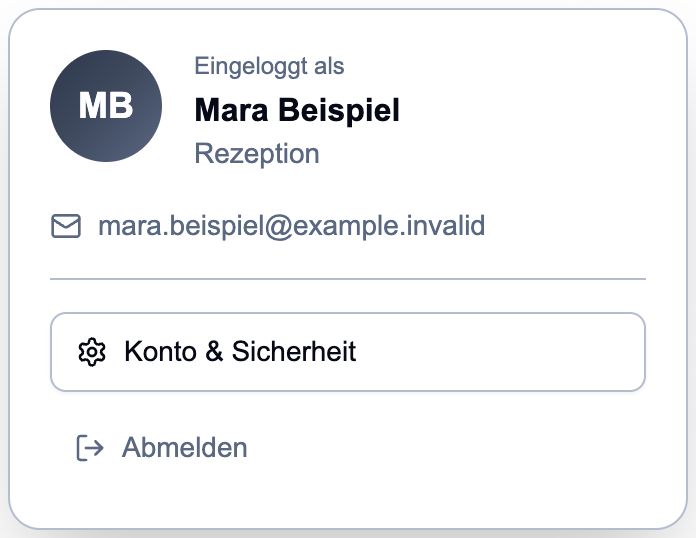
Cliquez sur „Abmelden“ dans le menu profil. Le nom et l'adresse e-mail dans l'image sont des exemples de données.
Terminé
Au début, vous verrez votre espace de travail. Après vous être déconnecté, vous verrez à nouveau la page de connexion.
Questions fréquemment posées
Mon mot de passe n'est pas accepté.
Vérifiez l'adresse e-mail, la majuscule et le verrouillage des majuscules. Si vous ne connaissez plus le mot de passe, utilisez „Passwort vergessen?“ au lieu de créer un nouveau compte.
Le code de l'application ne fonctionne pas.
Vérifiez que vous avez ouvert la bonne entrée dans l'application Authenticator. Attendez le code suivant et saisissez-le directement. Si des erreurs se produisent à plusieurs reprises, le téléphone doit régler automatiquement la date et l'heure. Si l'entrée de l'application est complètement manquante, suivez les instructions pour le mot de passe ou la perte du téléphone mobile.
La page de connexion propose une clé d’accès (passkey).
Une clé d’accès (passkey) est un moyen de connexion déjà configuré, par exemple par empreinte digitale ou code PIN de l’appareil. Utilisez-la uniquement si vous l’avez configurée pour ce compte. Sinon, connectez-vous avec votre adresse e-mail, votre mot de passe et le code de l’application. Sa disponibilité dépend de l’appareil et du navigateur.
Après une pause, la connexion apparaît à nouveau.
Votre session peut expirer. Connectez-vous à nouveau. Vérifiez ensuite l'hôtel et si les derniers détails modifiés sont enregistrés avant de continuer à travailler.
Statut : 23 oct. 2026