
Anmelden und abmelden
Mit Ihrem Konto in den Arbeitstag starten – und den Zugang am Ende Ihrer Schicht sicher schließen.
Bevor Sie starten
- Ihr persönliches Konto ist bereits eingerichtet.
- Sie haben Ihr Passwort und die Authenticator-App auf Ihrem Handy bereit.
KURZ ERKLÄRT
Gemeinsamer Computer?
Verwenden Sie Ihr eigenes Konto. Lassen Sie „Angemeldet bleiben“ an einem gemeinsam genutzten Arbeitsplatz ausgeschaltet und melden Sie sich nach der Schicht ab.
Schritt für Schritt
- 01
Ihre Anmeldeseite öffnen
Öffnen Sie den Link zu dem Arbeitsbereich, den Ihr Betrieb Ihnen gegeben hat, oder Ihr gespeichertes Lesezeichen. Über den Button oben gelangen Sie zur Anmeldung von Operations. Haben Sie einen anderen Arbeitsbereich, verwenden Sie dessen Link.
- 02
E-Mail und Passwort eingeben
Tragen Sie die E-Mail-Adresse Ihres Kontos und Ihr persönliches Passwort ein. Klicken Sie auf „Weiter“.
Mit dem Augensymbol können Sie eine Eingabe kurz prüfen. Achten Sie darauf, dass niemand mitliest.
compleneo oneBildschirmdetail · 02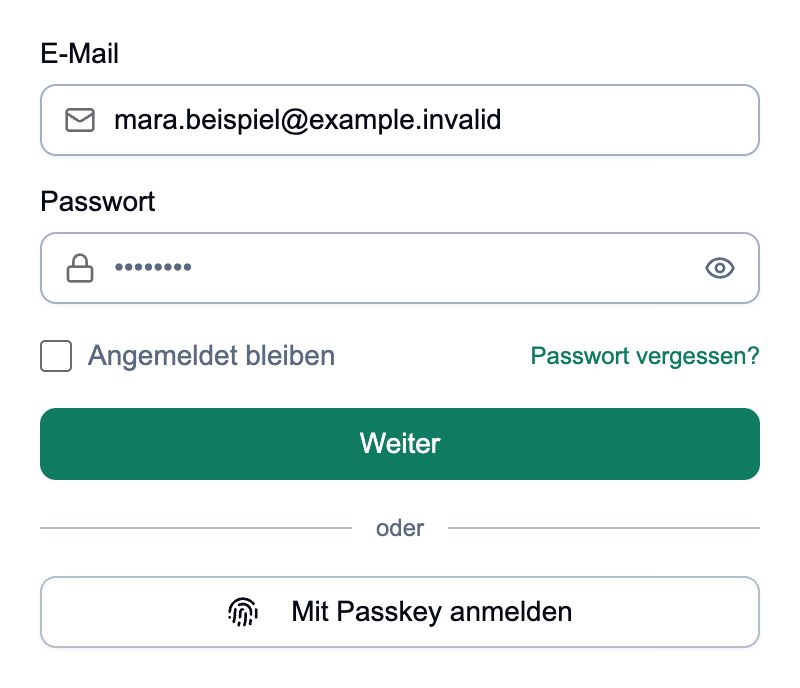
Ihr persönliches Konto verwenden. „Angemeldet bleiben“ bleibt am gemeinsamen Computer ausgeschaltet. - 03
Den Code aus Ihrer App bestätigen
Öffnen Sie die Authenticator-App auf Ihrem Handy. Suchen Sie den Eintrag für compleneo one und lesen Sie den aktuellen sechsstelligen Code ab. Geben Sie ihn bei „Code aus der Authenticator-App“ ein. Die Prüfung startet nach der letzten Ziffer automatisch; falls nötig, klicken Sie auf „Anmelden“.
Wenn Ihre bestehende Anmeldung ausdrücklich einen SMS- oder E-Mail-Code verlangt, folgen Sie stattdessen diesem Hinweis auf dem Bildschirm.
compleneo oneBildschirmdetail · 03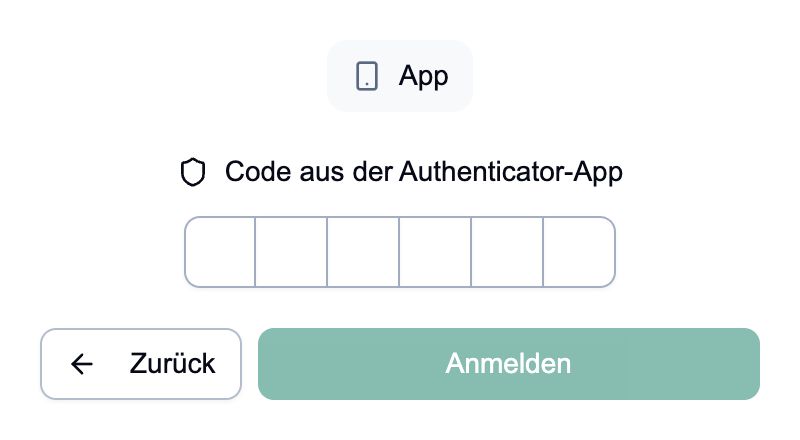
Verwenden Sie den aktuellen Code aus Ihrem eigenen App-Eintrag. - 04
Vor dem Arbeiten das Hotel prüfen
Nach der Anmeldung öffnet sich der Arbeitsbereich. Prüfen Sie oben den Hotelnamen, bevor Sie Gästedaten bearbeiten oder Einträge anlegen. Wie Sie Hotel und Arbeitsbereich wechseln, erklärt die nächste Anleitung.
- 05
Nach der Schicht abmelden
Öffnen Sie bei eingeklappter Seitenleiste zuerst das Menüsymbol oben links. Klicken Sie dann unten in der Seitenleiste auf Ihren Namen bzw. Ihr Profilbild. Wählen Sie im geöffneten Menü „Abmelden“. Warten Sie, bis die Anmeldeseite erscheint. Das Schließen eines Tabs allein ist keine Abmeldung.
compleneo oneBildschirmdetail · 05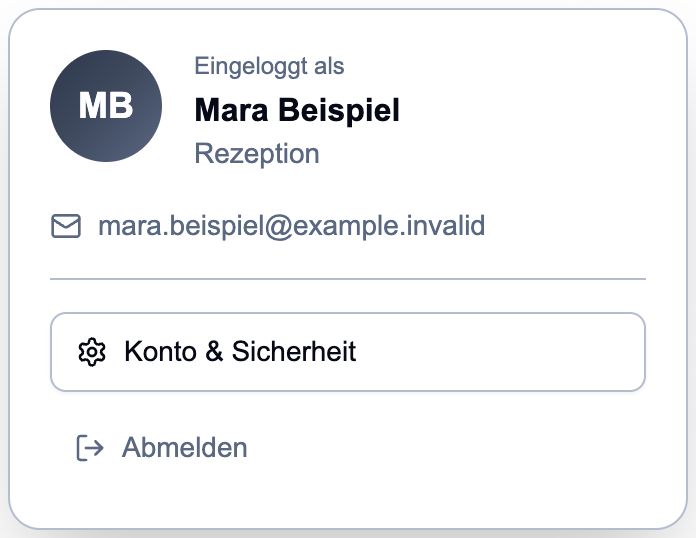
Im Profilmenü auf „Abmelden“ klicken. Name und E-Mail im Bild sind Beispieldaten.
Geschafft
Zu Beginn sehen Sie Ihren Arbeitsbereich. Nach dem Abmelden sehen Sie wieder die Anmeldeseite.
Häufige Fragen
Mein Passwort wird nicht angenommen.
Prüfen Sie E-Mail-Adresse, Groß- und Kleinschreibung sowie die Feststelltaste. Falls Sie das Passwort nicht mehr wissen, nutzen Sie „Passwort vergessen?“ statt ein neues Konto anzulegen.
Der App-Code funktioniert nicht.
Prüfen Sie, ob Sie den richtigen Eintrag in der Authenticator-App geöffnet haben. Warten Sie auf den nächsten Code und geben Sie ihn direkt ein. Bei wiederholten Fehlern sollte das Handy Datum und Uhrzeit automatisch einstellen. Fehlt der App-Eintrag ganz, nutzen Sie die Anleitung zu Passwort oder Handyverlust.
Die Anmeldung bietet einen Passkey an.
Ein Passkey ist eine bereits eingerichtete Anmeldung, zum Beispiel mit Fingerabdruck oder Geräte-PIN. Nutzen Sie ihn nur, wenn Sie ihn für Ihr Konto eingerichtet haben. Sonst bleiben Sie bei E-Mail, Passwort und App-Code. Die Verfügbarkeit hängt von Gerät und Browser ab.
Nach einer Pause erscheint die Anmeldung erneut.
Ihre Sitzung kann ablaufen. Melden Sie sich erneut an. Prüfen Sie anschließend das Hotel und ob die zuletzt bearbeiteten Angaben gespeichert sind, bevor Sie weiterarbeiten.
Stand: 23.10.2026