
Nach der Freischaltung registrieren
Richten Sie Ihr persönliches Konto ein und verbinden Sie Ihre Authenticator-App – Schritt für Schritt mit Bildern.
Bevor Sie starten
- Ihre E-Mail-Adresse ist durch Ihren Betrieb freigeschaltet.
- Ihr Handy mit der im Betrieb vorgesehenen Authenticator-App liegt bereit. Falls die App noch fehlt, hilft Ihnen Ihre zuständige Person.
- Öffnen Sie die Registrierung am besten am Computer.
KURZ ERKLÄRT
Was heißt freigeschaltet?
Ihr Betrieb erlaubt Ihnen, ein Konto anzulegen. Das heißt auch „Whitelist“. Haben Sie bereits ein Konto? Wählen Sie „Anmelden“.
Was ist eine Authenticator-App?
Diese Handy-App zeigt einen wechselnden sechsstelligen Anmeldecode. Sie brauchen ihn zusätzlich zum Passwort. Das heißt „2FA“. Der Code kommt aus der App, nicht per SMS oder E-Mail.
Schritt für Schritt
- 01
Registrierungsseite öffnen
Öffnen Sie den Registrierungslink, den Sie von Ihrer zuständigen Person erhalten haben. Alternativ nutzen Sie oben „Registrierungsseite öffnen“. Die Seite trägt die Überschrift „Registrieren“. Falls Sie auf „Anmelden“ landen, klicken Sie dort auf „Jetzt registrieren“.
- 02
Ihre persönlichen Daten eintragen
Tragen Sie Ihren Vornamen und Nachnamen ein. Verwenden Sie im Feld „E-Mail“ genau die Adresse, die Ihr Betrieb freigeschaltet hat. Wählen Sie bei „Handynummer“ das passende Land und geben Sie Ihre Nummer ein.
Prüfen Sie die Angaben und klicken Sie auf „Weiter“.
compleneo oneBildschirmdetail · 02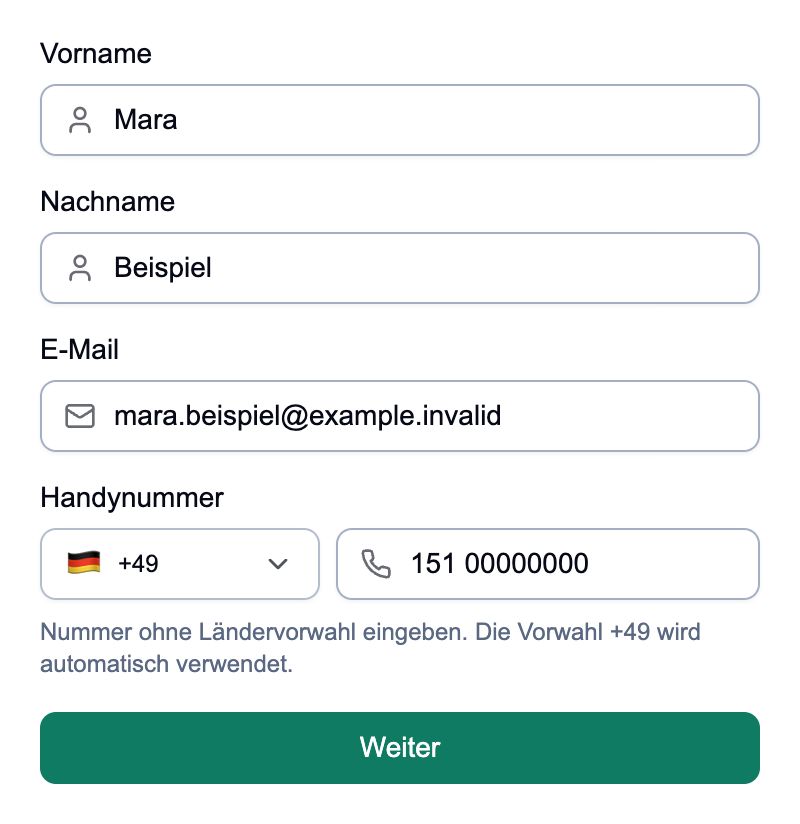
Persönliche Daten: Tragen Sie Ihre eigenen Angaben ein. Name, E-Mail-Adresse und Nummer im Bild sind Beispieldaten. - 03
Ihr eigenes Passwort festlegen
Geben Sie bei „Passwort“ ein neues Passwort ein, das Sie nur für dieses Konto verwenden. Es muss mindestens acht Zeichen enthalten: Großbuchstaben, Kleinbuchstaben, eine Zahl und ein Sonderzeichen, zum Beispiel ein Ausrufezeichen.
Geben Sie dasselbe Passwort bei „Passwort wiederholen“ nochmals ein. Klicken Sie auf „Weiter“. Teilen Sie Ihr Passwort mit niemandem.
compleneo oneBildschirmdetail · 03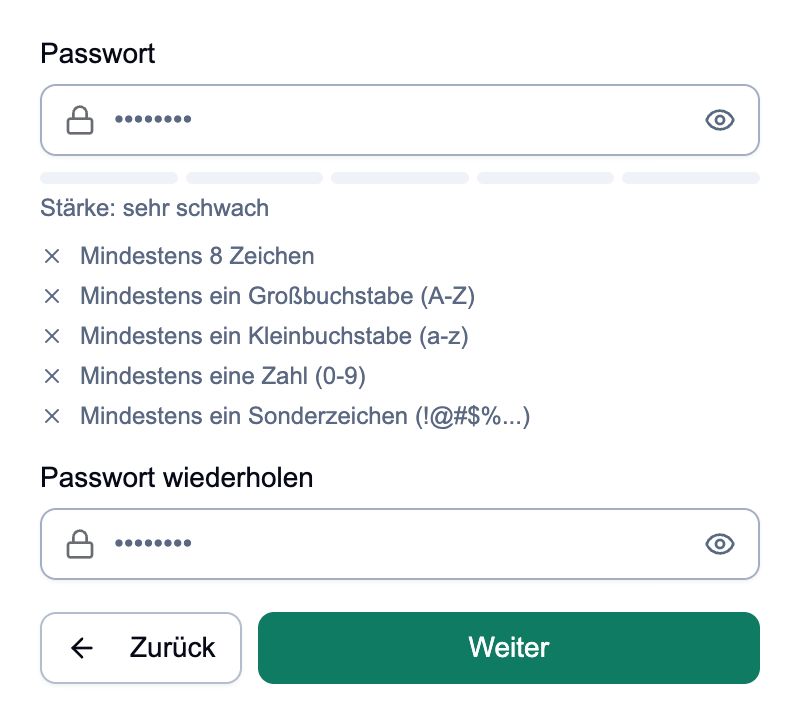
Beide Passwortfelder müssen übereinstimmen. Die Hinweise unter dem ersten Feld zeigen, welche Anforderungen noch fehlen. - 04
Die zusätzliche Bestätigung mit dem Handy einrichten
Auf der nächsten Seite ist „Authenticator App“ ausgewählt. Öffnen Sie die vorgesehene Authenticator-App auf Ihrem Handy, damit sie bereit ist.
Klicken Sie am Computer auf „Registrieren & 2FA einrichten“. Das System legt nun Ihr Konto an und zeigt anschließend einen QR-Code für die Verbindung mit Ihrer App.
compleneo oneBildschirmdetail · 04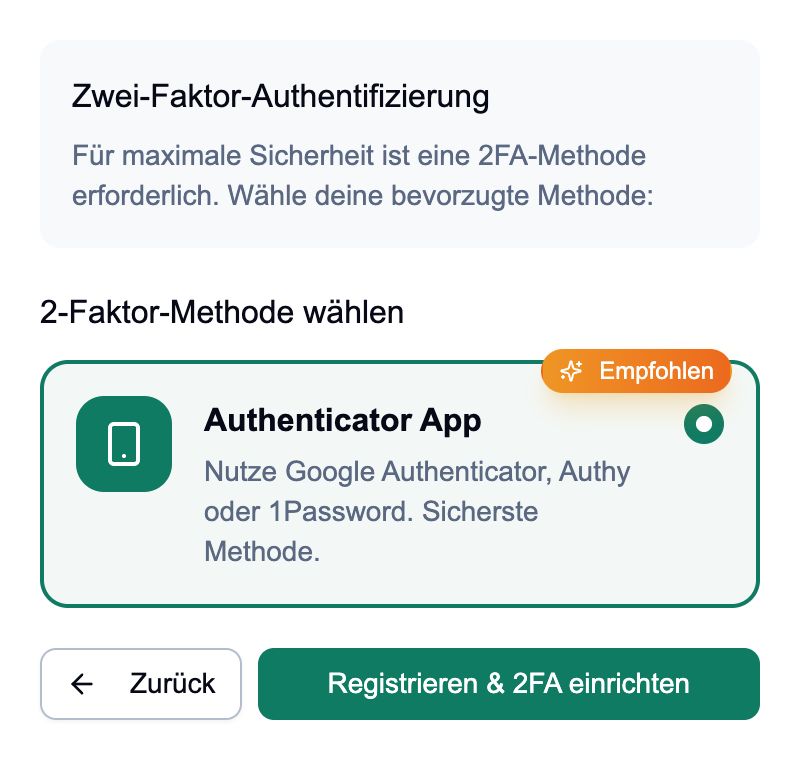
Wählen Sie „Authenticator App“. Über „Registrieren & 2FA einrichten“ gelangen Sie zum QR-Code. - 05
Den QR-Code mit der Authenticator-App scannen
Lassen Sie die Registrierungsseite am Computer geöffnet. Wählen Sie in Ihrer Authenticator-App auf dem Handy „Konto hinzufügen“ oder das Pluszeichen und anschließend die Funktion zum Scannen eines QR-Codes. Die Bezeichnung hängt von Ihrer App ab.
Richten Sie die Handy-Kamera auf den QR-Code Ihrer eigenen Registrierungsseite. In der App erscheint ein neuer Eintrag mit einem sechsstelligen Code.
Verwenden Sie die Scan-Funktion in der Authenticator-App; die normale Kamera-App reicht dafür nicht aus.
compleneo oneBildschirmdetail · 05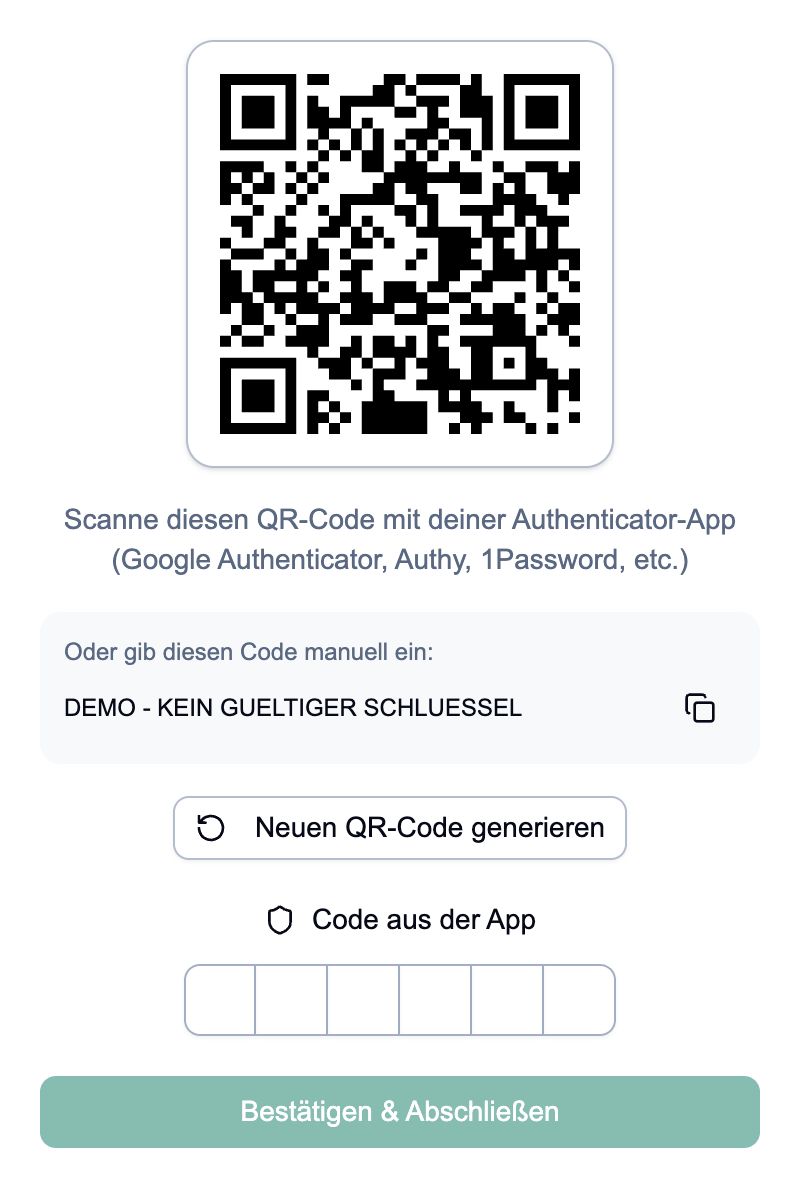
Nur ein Beispiel: Dieser QR-Code und der Einrichtungsschlüssel sind unbrauchbar. Scannen Sie ausschließlich den QR-Code auf Ihrer eigenen Registrierungsseite. - 06
Den sechsstelligen Code eingeben
Lesen Sie den aktuellen sechsstelligen Code beim neu hinzugefügten Eintrag in Ihrer Authenticator-App ab. Tragen Sie die sechs Ziffern am Computer bei „Code aus der App“ ein.
Die Prüfung startet nach der letzten Ziffer automatisch. Falls nötig, klicken Sie auf „Bestätigen & Abschließen“. Lassen Sie die Seite geöffnet, bis die Bestätigung erscheint. Behalten Sie den Eintrag in Ihrer App: Sie brauchen ihn auch beim nächsten Anmelden.
- 07
Die Registrierung abschließen
Nach erfolgreicher Prüfung erscheint die Bestätigungsseite mit „Dein Konto ist jetzt optimal geschützt“. Klicken Sie auf „Zum Dashboard“, um compleneo one zu öffnen.
Welche Bereiche und Hotels Sie anschließend sehen, hängt von den Zugriffsrechten ab, die Ihr Betrieb Ihnen zugewiesen hat.
compleneo oneBildschirmdetail · 07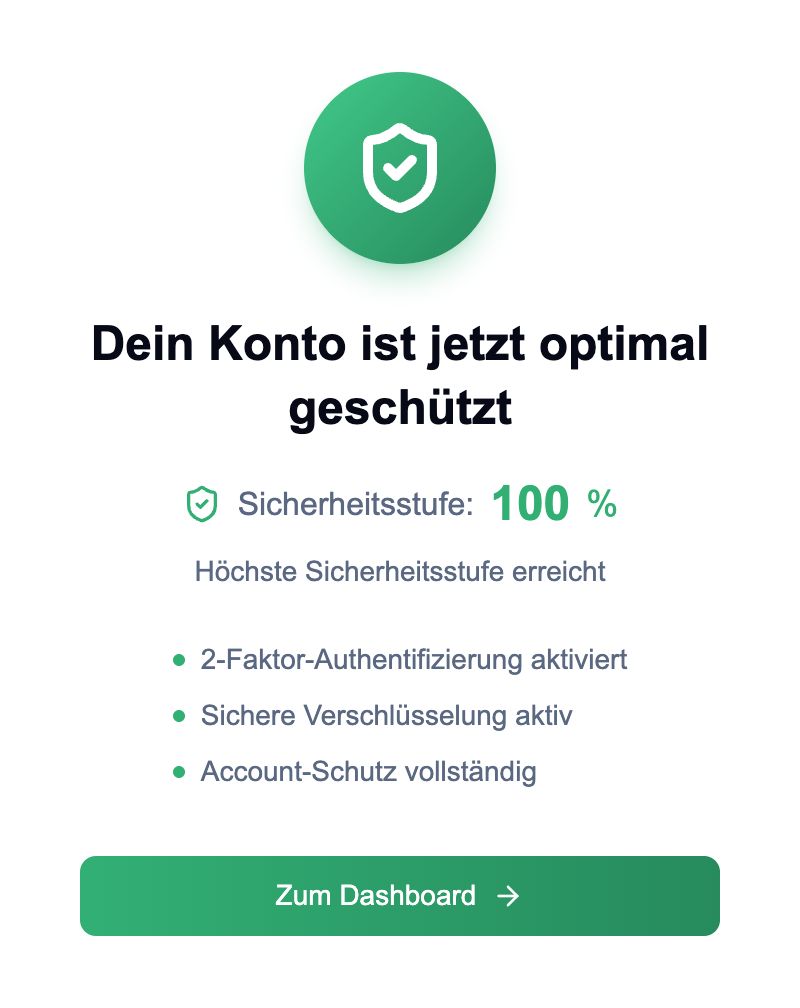
Der Bildschirm bestätigt den Abschluss. Über „Zum Dashboard“ öffnen Sie Ihren Arbeitsbereich.
Geschafft
Sie haben die Bestätigungsseite gesehen und können über „Zum Dashboard“ Ihren Arbeitsbereich öffnen. In Ihrer Authenticator-App bleibt der Eintrag für compleneo one gespeichert.
Häufige Fragen
Meine E-Mail-Adresse ist nicht freigeschaltet.
Prüfen Sie die Schreibweise und ob Sie die richtige E-Mail-Adresse verwenden. Bitten Sie Ihre zuständige Person im Betrieb, die hinterlegte Adresse und die Freischaltung zu prüfen. Das können Sie auf der Registrierungsseite nicht selbst ändern.
Meine E-Mail-Adresse ist bereits registriert.
Wählen Sie „Anmelden“ statt nochmals ein Konto anzulegen. Falls Sie Ihr Passwort nicht mehr wissen, nutzen Sie auf der Anmeldeseite „Passwort vergessen“. Wenn Sie die Einrichtung zuvor unterbrochen haben oder den App-Code nicht bereitstellen können, wenden Sie sich an Ihre zuständige Person im Betrieb.
Ich kann den QR-Code nicht scannen.
Prüfen Sie, ob Sie die Scan-Funktion innerhalb der Authenticator-App geöffnet haben. Wenn Sie die Registrierungsseite auf demselben Handy verwenden, können Sie den angezeigten Einrichtungsschlüssel in der App manuell eingeben. Nutzen Sie dort die Option zur manuellen Einrichtung eines Kontos. Lassen Sie sich bei Bedarf helfen. Geben Sie den Schlüssel nicht an andere Personen weiter.
Der Code wird nicht angenommen.
Verwenden Sie den Code des gerade angelegten compleneo-one-Eintrags in Ihrer Authenticator-App. Warten Sie, bis die App einen neuen Code zeigt, und geben Sie ihn direkt ein. Prüfen Sie bei wiederholten Fehlern, ob Datum und Uhrzeit auf Ihrem Handy automatisch eingestellt werden. Bleibt das Problem bestehen, bitten Sie Ihre zuständige Person um Hilfe. Teilen Sie dabei weder Ihr Passwort noch den Einrichtungsschlüssel.
Ich habe die Einrichtung unterbrochen.
Nach „Registrieren & 2FA einrichten“ kann Ihr Konto bereits angelegt sein, auch wenn die Bestätigung noch fehlt. Registrieren Sie sich dann nicht mit einer anderen E-Mail-Adresse. Versuchen Sie die Anmeldung und wenden Sie sich an Ihre zuständige Person, wenn Sie die Einrichtung nicht fortsetzen können.
Nach der Registrierung fehlt mein Hotel oder Arbeitsbereich.
Ihre Registrierung richtet das persönliche Konto ein. Hotelzugriffe und Berechtigungen werden von Ihrem Betrieb vergeben. Nennen Sie Ihrer zuständigen Person den fehlenden Bereich und das benötigte Hotel.
Stand: 23.10.2026