
Registrati dopo l'attivazione
Configura il tuo account personale e collega la tua app di autenticazione - passo dopo passo con le immagini.
Prima di iniziare
- Il tuo indirizzo email è attivato dalla tua azienda.
- Il tuo cellulare con l'app di autenticazione prevista per l'uso è pronto. Se l'app continua a mancare, la persona responsabile ti aiuterà.
- È meglio aprire il registro sul computer.
SPIEGATO BREVEMENTE
Cosa significa sbloccato?
La tua azienda ti consente di creare un account. Questo è anche chiamato „Whitelist“. Hai già un account? Selezionare „Anmelden“.
Cos'è un'app di autenticazione?
Questa app mobile mostra un codice di accesso a sei cifre a rotazione. Ne hai bisogno in aggiunta alla password. Si chiama „2FA“. Il codice arriva dall'app, non via SMS o email.
Passo dopo passo
- 01
Apri la pagina di registrazione
Apri il link di registrazione che hai ricevuto dalla persona responsabile. In alternativa, utilizzare „Registrierungsseite öffnen“ sopra. La pagina è intitolata „Registrieren“. Se arrivi su „Anmelden“, fai clic su „Jetzt registrieren“ lì.
- 02
Inserisci le tue informazioni personali
Inserisci il tuo nome e cognome. Nel campo „E-Mail“ utilizza esattamente l'indirizzo che la tua azienda ha attivato. Per „Handynummer“, seleziona il paese appropriato e inserisci il tuo numero.
Controllare le informazioni e fare clic su „Weiter“.
compleneo oneDettagli dello schermo · 02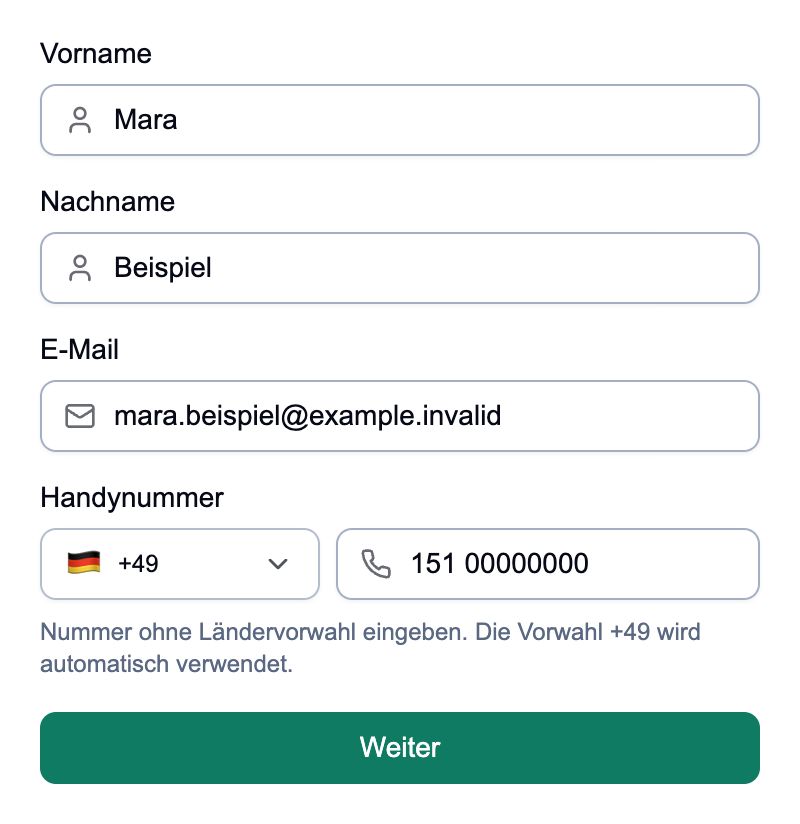
Dati personali: inserisci i tuoi dati. Nome, indirizzo email e numero nell'immagine sono dati di esempio. - 03
Imposta la tua password
In „Passwort“, inserisci una nuova password che utilizzerai solo per questo account. Deve contenere almeno otto caratteri: lettere maiuscole, lettere minuscole, un numero e un carattere speciale, ad esempio un punto esclamativo.
Immettere nuovamente la stessa password in „Passwort wiederholen“. Fare clic su „Weiter“. Non condividere la tua password con nessuno.
compleneo oneDettagli dello schermo · 03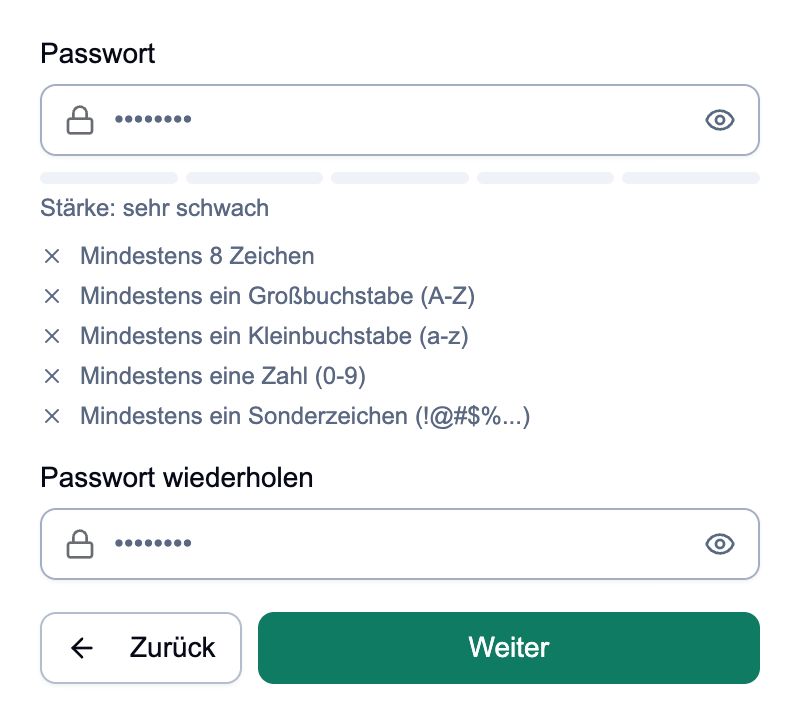
Entrambi i campi della password devono corrispondere. Le note sotto il primo campo mostrano quali requisiti mancano ancora. - 04
Imposta una conferma aggiuntiva con il tuo cellulare
Nella pagina successiva è selezionato „Authenticator App“. Apri l'app di autenticazione designata sul tuo telefono in modo che sia pronta.
Sul computer, fare clic su „Registrieren & 2FA einrichten“. Il sistema ora creerà il tuo account e quindi mostrerà un codice QR per connettersi alla tua app.
compleneo oneDettagli dello schermo · 04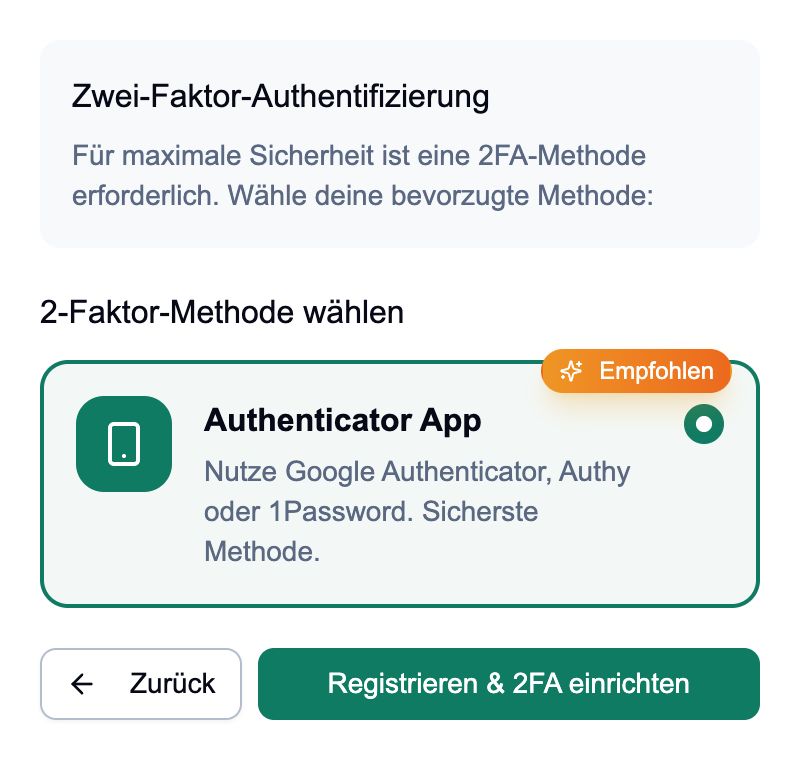
Selezionare „Authenticator App“. È possibile accedere al codice QR tramite „Registrieren & 2FA einrichten“. - 05
Scansiona il codice QR con l'app di autenticazione
Lasciare aperta la pagina di registrazione sul computer. Nell'app di autenticazione sul telefono, seleziona „Konto hinzufügen“ o il segno più, quindi seleziona la funzione di scansione del codice QR. Il nome dipende dalla tua app.
Punta la fotocamera del telefono sul codice QR della tua pagina di registrazione. Nell'app viene visualizzata una nuova voce con un codice a sei cifre.
Utilizza la funzione di scansione nell'app Authenticator; la normale app della fotocamera non è sufficiente per questo.
compleneo oneDettagli dello schermo · 05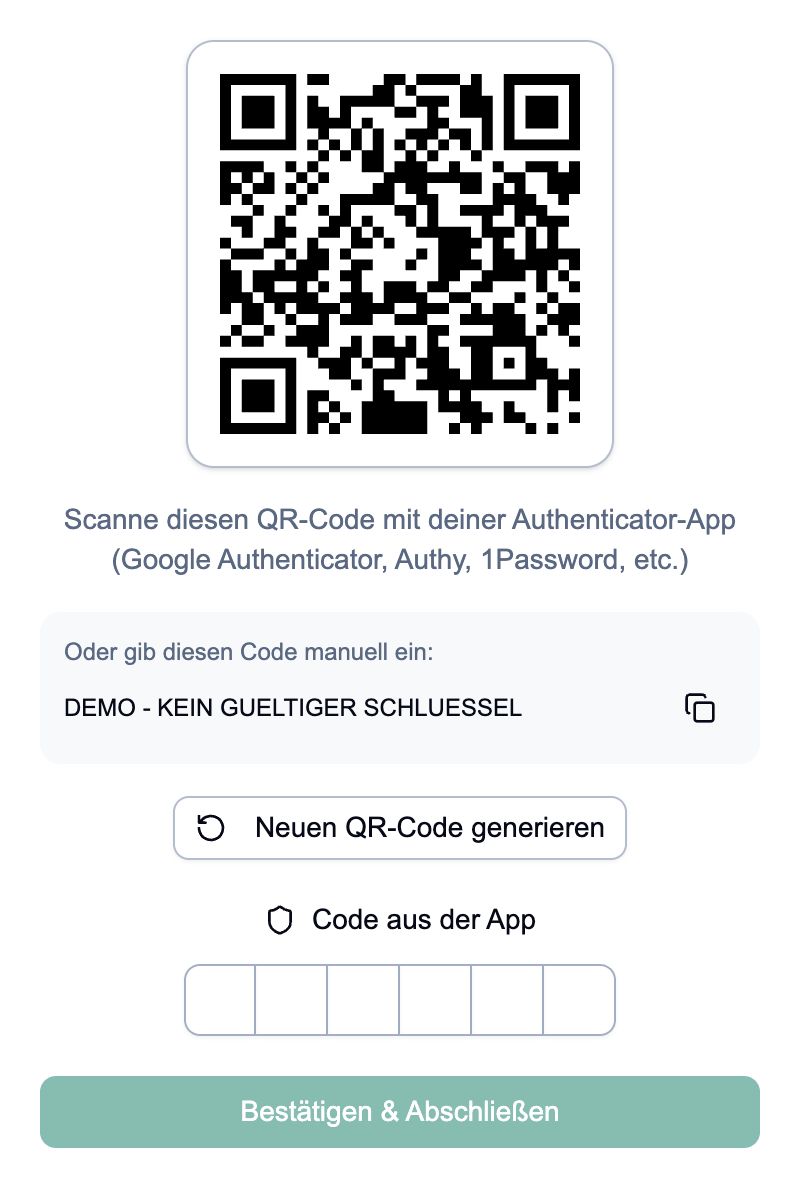
Solo un esempio: questo codice QR e la chiave di configurazione sono inutili. Scansiona il codice QR solo sulla tua pagina di registrazione. - 06
Inserisci il codice a sei cifre
Leggi l'attuale codice a sei cifre dalla voce appena aggiunta nell'app di autenticazione. Immettere le sei cifre sul computer in „Code aus der App“.
Il controllo inizia automaticamente dopo l'ultima cifra. Se necessario, fare clic su „Bestätigen & Abschließen“. Lascia la pagina aperta finché non appare la conferma. Conserva la voce nella tua app: ti servirà anche al prossimo accesso.
- 07
Completa la registrazione
Al termine della verifica, viene visualizzata la pagina di conferma con „Dein Konto ist jetzt optimal geschützt“. Fare clic su „Zum Dashboard“ per aprire compleneo one.
Le aree e gli hotel che vedrai dipenderanno dai diritti di accesso che ti ha assegnato la tua azienda.
compleneo oneDettagli dello schermo · 07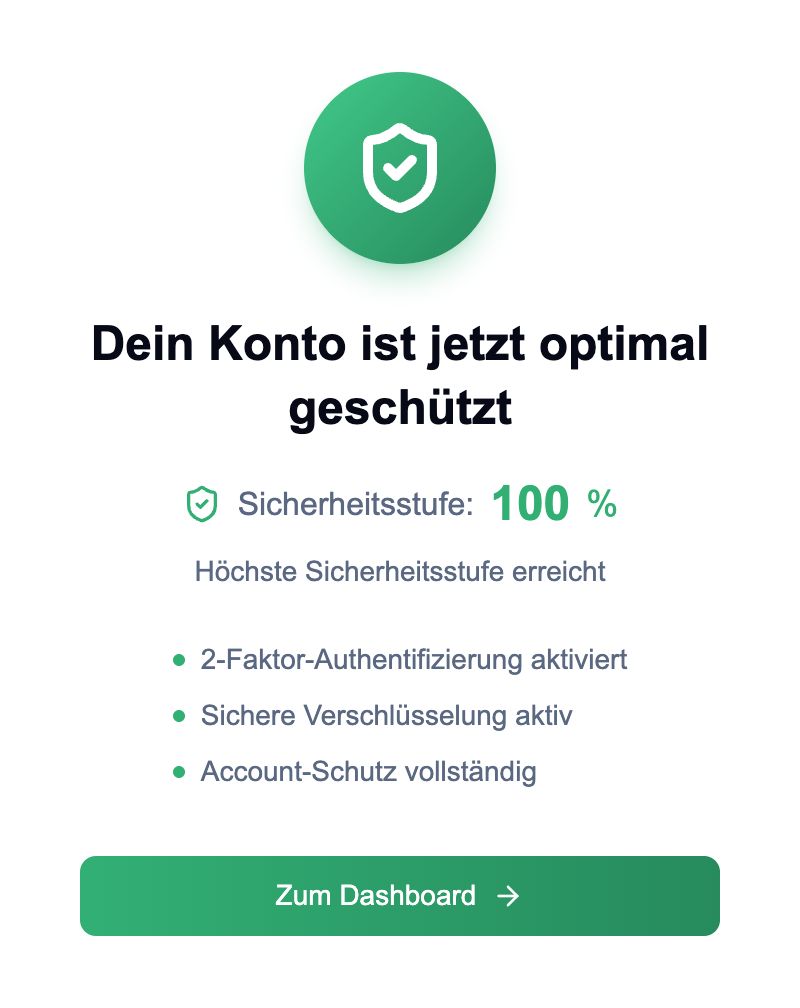
La schermata conferma il completamento. Utilizza „Zum Dashboard“ per aprire il tuo spazio di lavoro.
Fatto
Hai visto la pagina di conferma e puoi aprire il tuo spazio di lavoro tramite „Zum Dashboard“. La voce per compleneo one rimane salvata nell'app di autenticazione.
Domande frequenti
Il mio indirizzo email non è attivato.
Controlla l'ortografia e se stai utilizzando l'indirizzo email corretto. Chiedi al responsabile della tua azienda di verificare l'indirizzo memorizzato e l'attivazione. Non puoi modificarlo tu stesso nella pagina di registrazione.
Il mio indirizzo email è già registrato.
Scegli „Anmelden“ invece di creare nuovamente un account. Se non ricordi più la password, utilizza „Passwort vergessen“ nella pagina di accesso. Se in precedenza hai interrotto la configurazione o non sei riuscito a fornire il codice dell'app, contatta il tuo rappresentante operativo.
Non riesco a scansionare il codice QR.
Assicurati di avere la funzione di scansione aperta nell'app Authenticator. Se stai utilizzando la pagina di registrazione sullo stesso telefono, puoi inserire manualmente la chiave di configurazione visualizzata nell'app. Utilizza l'opzione per impostare manualmente un account. Ottieni aiuto se necessario. Non dare la chiave ad altre persone.
Il codice non è accettato.
Utilizza il codice della voce compleneo-one appena creata nell'app di autenticazione. Attendi che l'app mostri un nuovo codice e inseriscilo direttamente. Se gli errori persistono, controlla se la data e l'ora sono impostate automaticamente sul tuo telefono. Se il problema persiste, chiedi aiuto alla persona responsabile. Non condividere la password o la chiave di configurazione.
Ho interrotto la configurazione.
Secondo „Registrieren & 2FA einrichten“ il tuo account potrebbe già essere stato creato, anche se manca ancora la conferma. Quindi non registrarti con un indirizzo email diverso. Prova ad accedere e contatta la persona designata se non riesci a continuare la configurazione.
Dopo la registrazione, manca il mio hotel o la mia area di lavoro.
La tua registrazione imposta l'account personale. Gli accessi e le autorizzazioni all'hotel vengono assegnati dalla tua azienda. Comunica al tuo responsabile la zona mancante e l'hotel richiesto.
Stato: 23 ott 2026