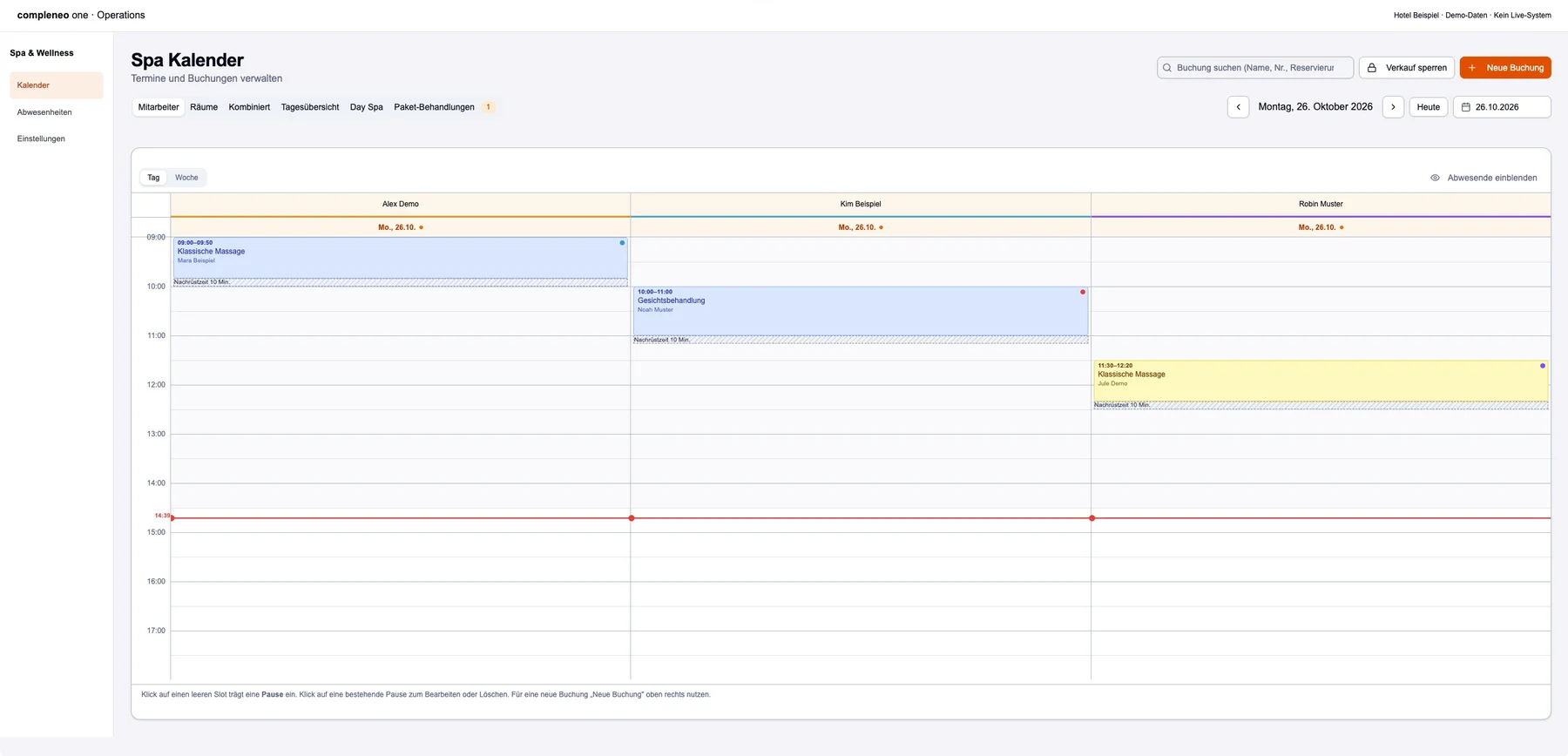
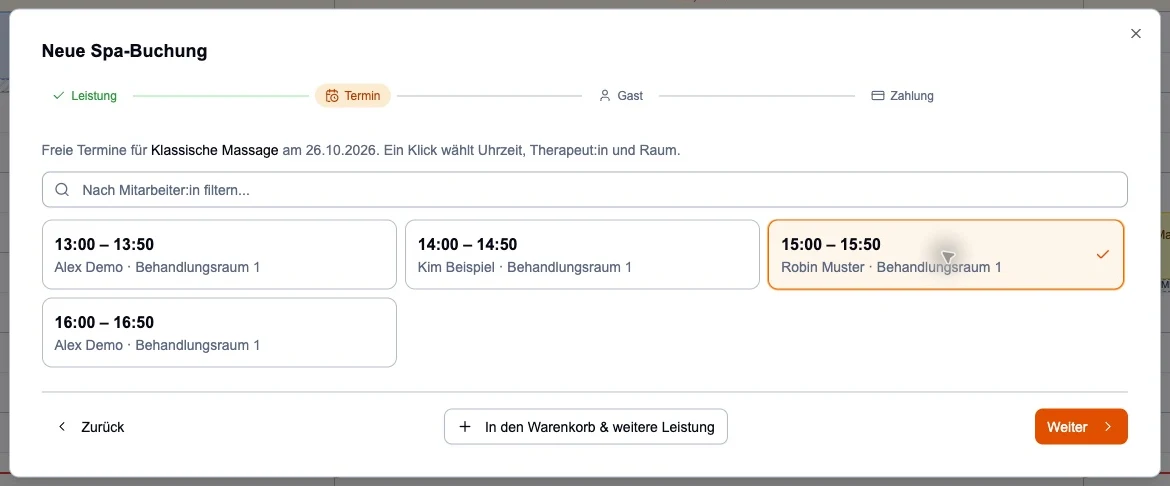
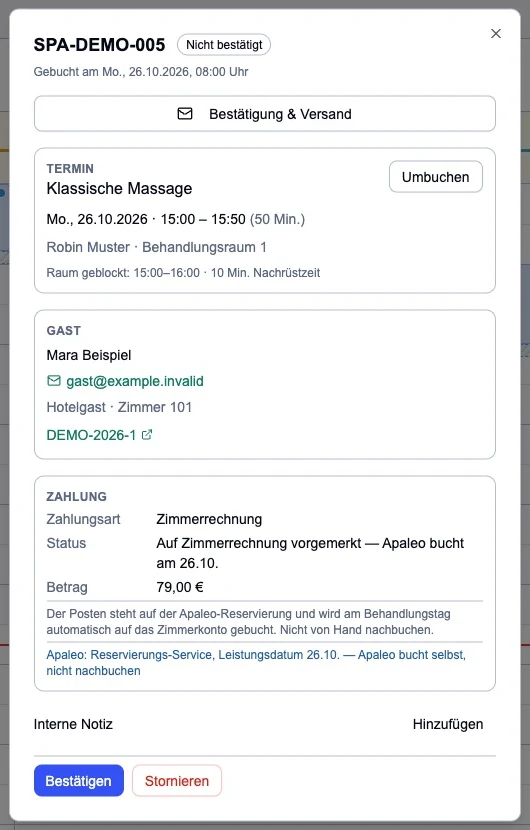
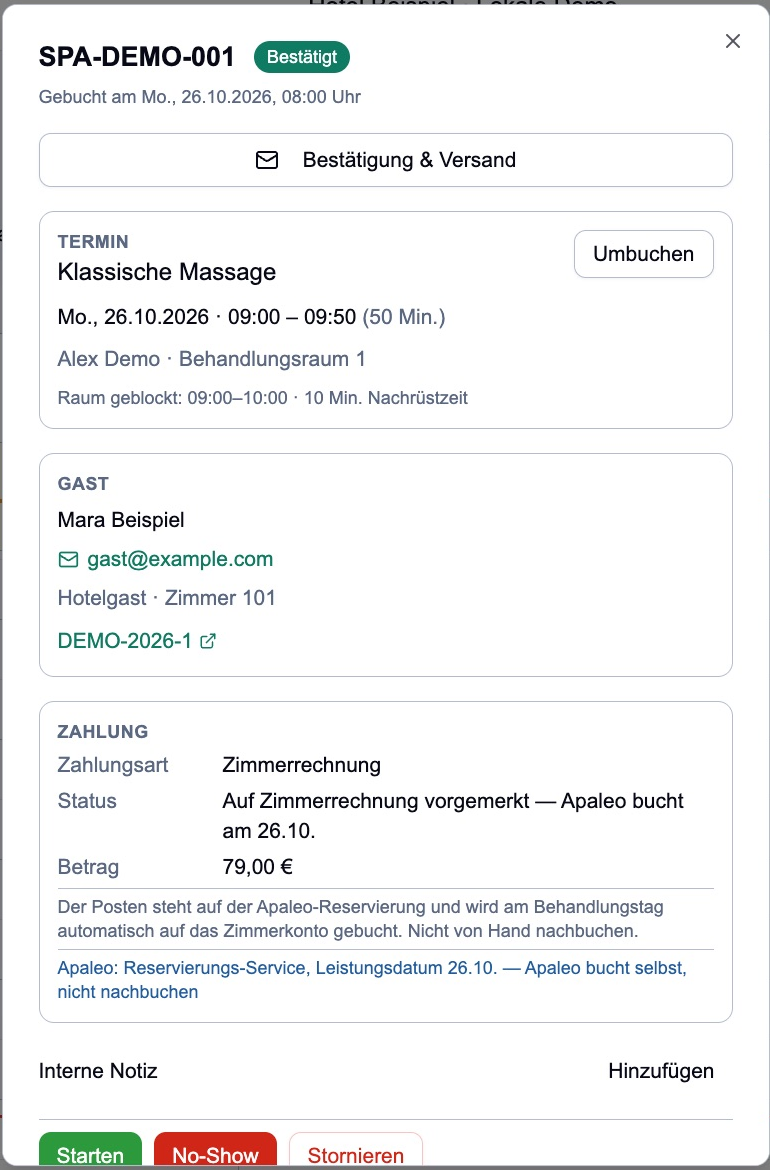
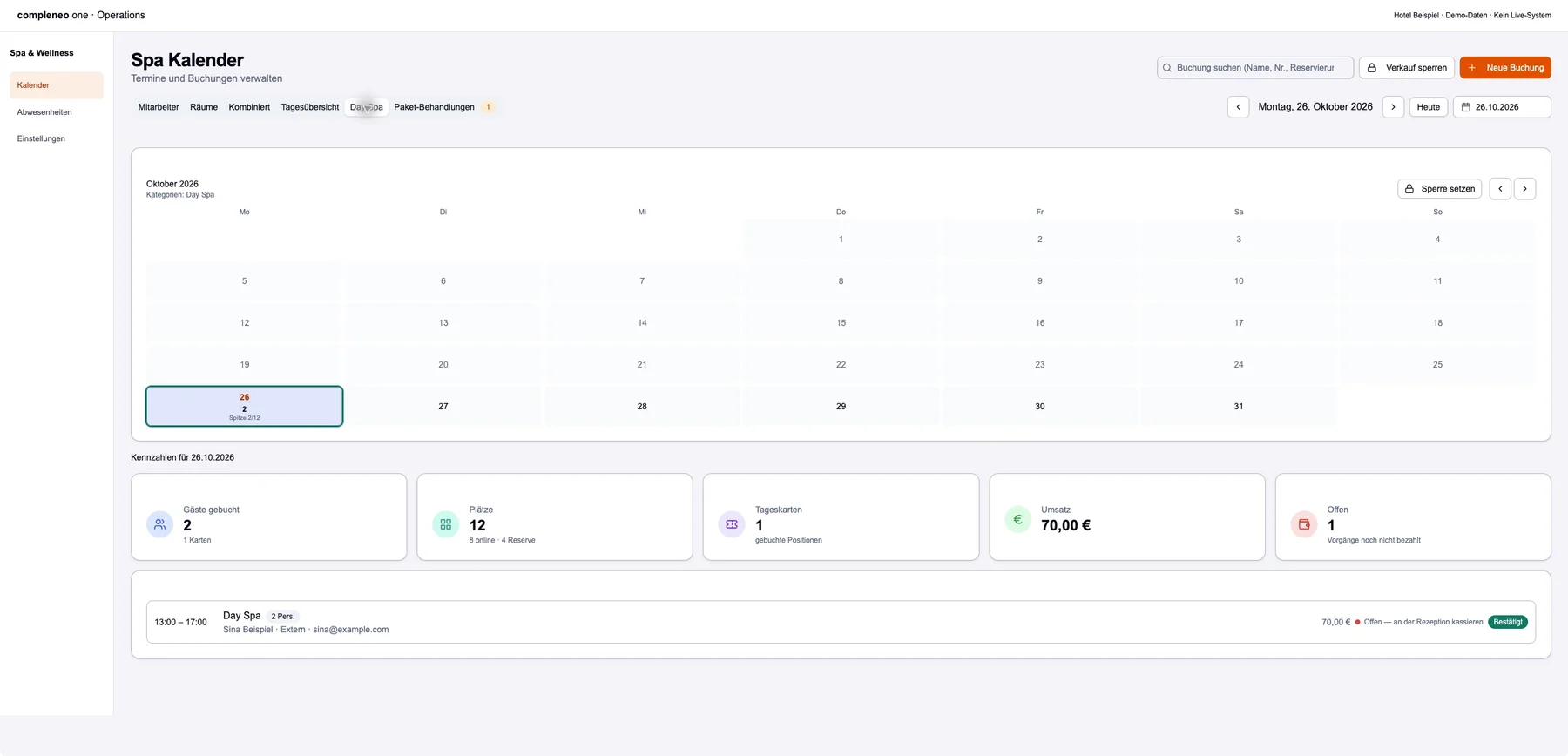
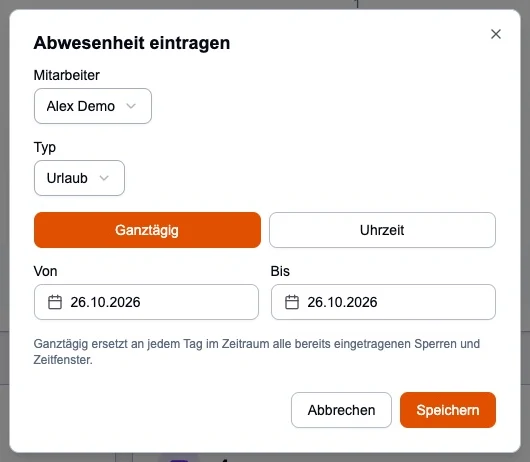
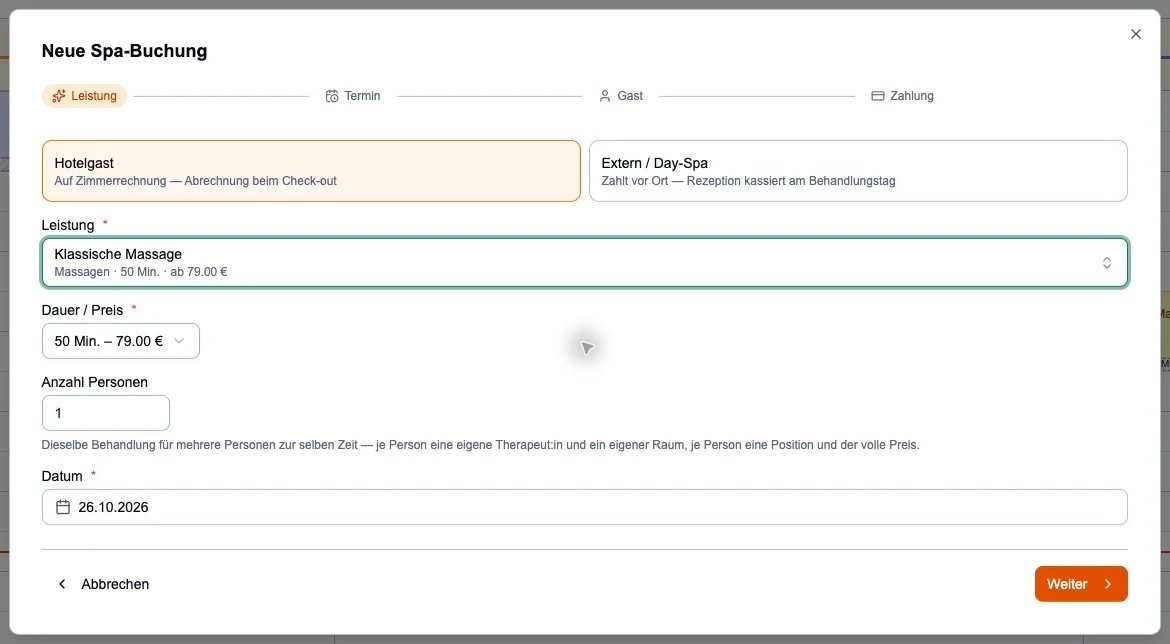
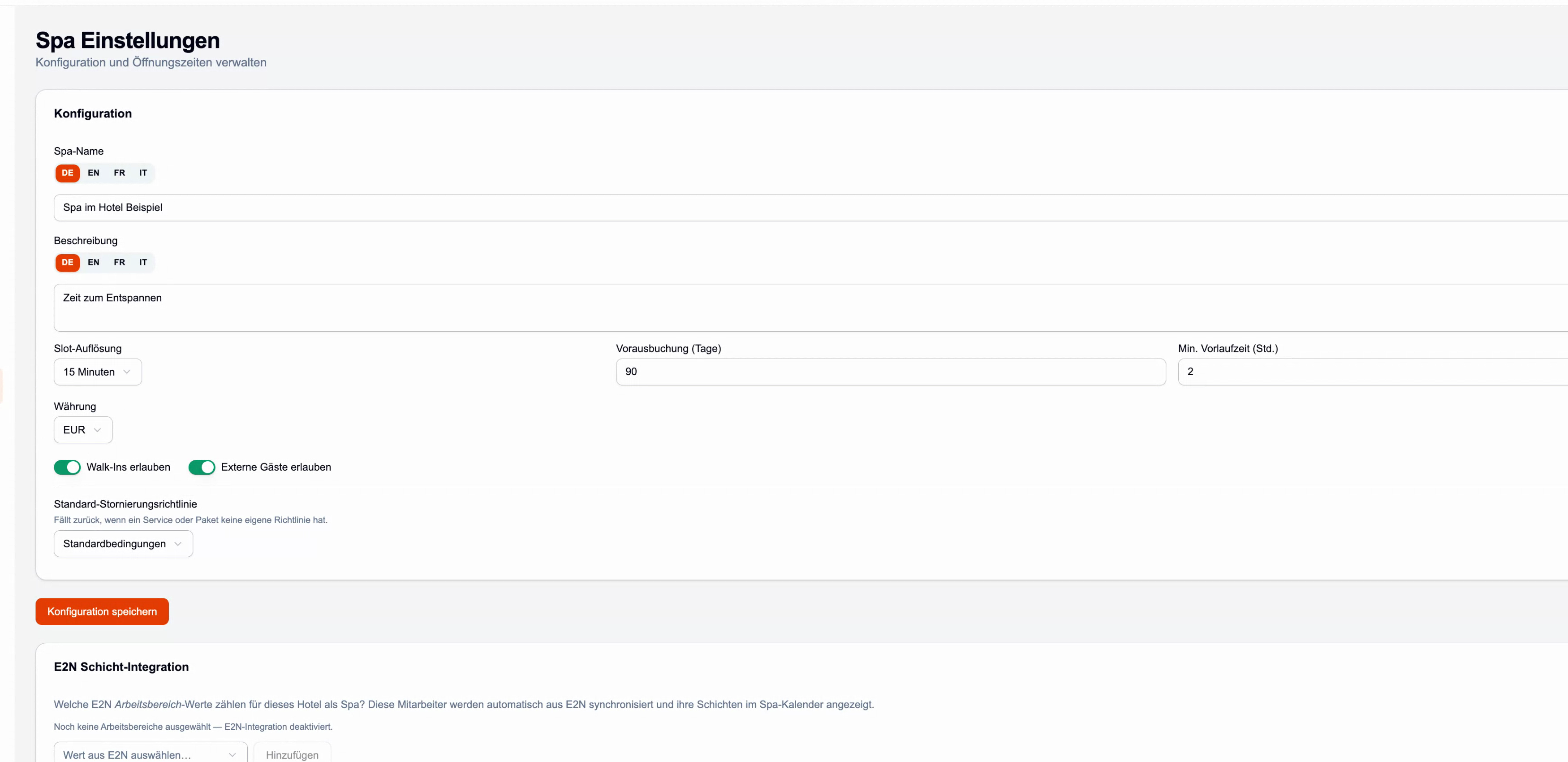
Le immagini mostrano la precedente condizione della superficie. Attualmente aperto „Kassieren“ in prenotazione; Gli sconti sono possibili in importo o in percentuale.
Cosa cerchi nella spa?
Basta una parola: è possibile trovare il contenuto anche in altri capitoli e passaggi.
Inserisci almeno due caratteri.
PANORAMICA
Cosa puoi fare con lo strumento spa.
Trattamenti, Ospiti giornalieri ed Team in un unico calendario e ad ogni prenotazione potrai vedere se è stata pagata. Le funzionalità che vedi dipendono dall'attivazione del tuo hotel e dal tuo ruolo.
Cosa succede oggi?
Calendario e panoramica
Chi si cura, quando, quale camera è libera: potete vedere in un colpo d'occhio l'intera giornata spa.
Dipendenti e stanzeSotto „Kombiniert“ potete vedere chi viene curato, quando e quali stanze sono occupate, singolarmente o insieme.
Panoramica quotidianaTutti gli appuntamenti della giornata sotto forma di elenco con stato del pagamento. Confermare, avviare e completare può essere fatto proprio lì.
Cerca prenotazioniInserisci il tuo nome, numero di prenotazione, prenotazione o email e troverai subito la prenotazione, anche senza data e anche dopo una cancellazione.
Lo stato in breveIl colore mostra dove si trova il trattamento. Il piccolo punto mostra se è stato pagato.
Strati di E2NSe il tuo hotel utilizza E2N, vedrai i turni previsti proprio accanto agli appuntamenti.
Terme e Benessere → Calendario
Cosa vuole prenotare l'ospite?
Prenota trattamenti
Prenotate un trattamento in pochi passaggi e il sistema stesso vi suggerisce gli appuntamenti disponibili adatti.
Ospiti dell'hotel e ospiti esterniPer gli ospiti dell'hotel caricate i dati dalla prenotazione e il trattamento verrà aggiunto al conto della camera. Gli ospiti esterni pagano in loco.
Date libereCon un clic puoi selezionare l'ora, i dipendenti e la stanza. Se non c'è nulla di gratuito, l'assistente ti dirà perché.
Diverse personeCoppie e gruppi prenotano contemporaneamente. Per i trattamenti di coppia il sistema prevede la presenza di due addetti nella stessa stanza.
Carrello e scontoIn una prenotazione rientrano più servizi, anche in orari diversi. Inserisci uno sconto come importo o percentuale con un motivo.
Prenotazioni on-lineSe un ospite prenota tramite il sito dell'hotel, l'appuntamento viene immediatamente inserito nello stesso calendario.
Calendario → Nuova prenotazione
Cosa cambia rispetto alla data?
Nomina e cancellazione
Se un ospite posticipa o cancella, ti prendi cura di tutto nella prenotazione, compreso il messaggio all'ospite.
Conferma, avvia, completaPuoi continuare l'appuntamento con un clic. È possibile ripristinare un avvio accidentale con „Starten rückgängig“.
RiprenotareNuovo orario, dipendenti diversi o una stanza diversa: nel modulo o trascinando nel calendario. L'ospite riceverà un'e-mail su richiesta.
Cancella e mancata presentazioneSe annulli, inserisci la tariffa e informa l'ospite. Se qualcuno non si presenta, registra una mancata presentazione.
Conferma e spedizioneStampa le conferme, salvale come PDF o inviale nuovamente. Puoi vedere cosa è stato inviato e quando.
Note interneLe disposizioni per la squadra vengono prese direttamente al momento della prenotazione. Gli ospiti non li vedono.
Calendario → fare clic su appuntamento
È tutto pagato?
Pagamento e valutazione
Con ogni prenotazione potrete vedere subito se e come è stato pagato e come si sta sviluppando la vostra spa.
Conto della cameraI trattamenti per gli ospiti dell'hotel vengono addebitati automaticamente sul conto della camera, il giorno del trattamento oppure immediatamente.
Contanti sul postoPer gli ospiti esterni, aprire „Kassieren“ direttamente nella prenotazione e selezionare terminale, pagamento in contanti, bonifico bancario o link di pagamento.
Pagamento online o previo accordoViene contrassegnato tutto ciò che è già stato pagato online o compreso nel pacchetto. In questo modo la squadra sa che non c'è più nulla da concedere.
ValutazioneIl „Spa Dashboard“ mostra le vendite, le prenotazioni, l'occupazione, il tasso di cancellazione e i servizi più richiesti rispetto all'anno precedente.
Dettagli della prenotazione → Pagamento · Analisi → Spa e benessere
Biglietto giornaliero o trattamento incluso?
Day spa e arrangiamenti
Potrai vedere quanto è piena l'area benessere e quali trattamenti in convenzione necessitano ancora di appuntamento.
Pianifica gli ospiti giornalieriOspiti e posti liberi giornalieri in visualizzazione mensile, più arrivi giornalieri con note e pagamenti in sospeso.
Posti online e come riserveDecidi tu quanti posti possono essere prenotati online. Il resto resta per il ricevimento.
Accordi sugli orariPer ogni soggiorno sono disponibili trattamenti da convenzionati. Con „Termin“ ottieni un tempo senza essere ricalcolato.
Aggiungi il trattamento mancanteSe il sistema non riconosce un trattamento incluso, inseriscilo tu stesso utilizzando „Behandlung nachtragen“.
Calendario → Day Spa · Pacchetti trattamenti
Chi e cosa è disponibile?
Squadra e vendite
Se qualcuno viene cancellato o fa una pausa, puoi immediatamente vedere quali appuntamenti sono interessati.
PauseFacendo clic su un tempo libero nella scheda „Mitarbeiter“ si inserisce una pausa. Durante questo periodo non verrà prenotato nulla.
AssenzeInserisci ferie, malattia o formazione con un punto. L'app mostra immediatamente gli appuntamenti interessati.
Vendita in bloccoBlocca le categorie per un periodo di tempo, per tutti o solo online. Gli appuntamenti prenotati restano validi.
Limiti giornalieri ed eccezioniI limiti giornalieri limitano le prenotazioni per servizio. Se necessario la reception prenoterà oltre tale limite fino ad un limite prefissato.
Spa & Benessere → Personale · Assenze · Calendario
Leggi il calendarioCosa significano i colori e i punti+
Il colore mostra lo stato dell'appuntamento
Giallo · Non confermato
L'appuntamento è stato creato ma non ancora confermato.
Blu · Confermato
La data è confermata.
Verde · In corsa
Il trattamento è iniziato.
Grigio · Completato
Il trattamento è fatto.
Rosso pallido · Nessuno spettacolo
L'ospite non si è presentato. Gli appuntamenti annullati non sono nel calendario.
Il punto indica il pagamento
Verde · A pagamento
Pagamento online, in contanti o alla reception.
Azzurro · Conto della camera
Prenotato o riservato per l'account della camera.
Rosso · Aperto
Ancora da ammettere o da chiarire. I dettagli raccontano il motivo.
Viola · Nell'arrangiamento
Già addebitato tramite la prenotazione dell'hotel.
Grigio · Altro
Ad esempio, rimborsato. I dettagli indicano lo stato.
Stato e pagamento in un unico appuntamento
Entrambe le zone sono blu: entrambe le date sono confermate.
Il punto indica il pagamento: conto della camera azzurro, rosso ancora in sospeso.
Questi errori non sono immediatamente evidenti nella vita di tutti i giorni. Ecco come evitarli.
Il trattamento concordato verrà addebitato in aggiunta
Cosa succede
Chi riprenoterà un trattamento incluso o sceglierà „Trotzdem auf Zimmer berechnen“ addebiterà una seconda volta all'ospite.
Questo è il modo giusto
Il programma includeva trattamenti tramite „Paket-Behandlungen“. Se l'assistente lo chiede, seleziona „Als Paket-Behandlung terminieren (0 €)“. Istruzioni"Disposizione degli orari“ →
Un trattamento prenotato manualmente sul conto della camera
Cosa succede
Il sistema prenota il trattamento stesso nella stanza. Una seconda prenotazione manuale addebiterà due volte all'ospite.
Questo è il modo giusto
Leggere in anticipo lo stato del pagamento nei dettagli della prenotazione. Se dice „vorgemerkt“ o „Zimmerrechnung“, non pubblicare nulla in seguito. Istruzioni"Trattamento del libro“ →
Il folio in Apaleo creato a mano
Cosa succede
Un folio aggiuntivo creato manualmente può registrare il trattamento due volte; il pagamento resta svincolato dalla prenotazione della spa.
Questo è il modo giusto
Seleziona „Kassieren“ nei dettagli della prenotazione. Se necessario, la finestra di dialogo crea il folio associato. Istruzioni"Contanti sul posto“ →
Scambiare un link di pagamento inviato per un pagamento ricevuto
Cosa succede
Un link di pagamento inviato o un pagamento parziale non saldano l’importo residuo. Senza una verifica, può rimanere una somma da incassare.
Questo è il modo giusto
Incassi tramite „Kassieren“ e verifichi lo stato del pagamento. Usi „Als bezahlt markieren“ sotto „Bereits außerhalb des Hubs kassiert?“ solo per una prenotazione già interamente pagata in quel sistema. Istruzioni"Contanti sul posto“ →
Nessuna commissione inserita al momento dell'annullamento
Cosa succede
Il campo „Stornogebühr (EUR)“ è impostato a 0. Senza inserimento il sistema rimborserà l'intero importo.
Nell'area di lavoro Operazioni in „Spa & Wellness“ → „Kalender“. Per prima cosa scegli l'hotel giusto sopra. La valutazione si trova nell'area di lavoro Analytics. Se manca una voce di menu, fai controllare l'accesso e l'attivazione.
Perché non ci sono orari liberi offerti?+
L'assistente fornisce il motivo, ad esempio un limite giornaliero completo o un divieto. Se manca un motivo, controlla: Qualcuno è qualificato per il servizio e lavora quel giorno? C'è una stanza adatta disponibile? La spa è aperta?
Posso prenotare nonostante il limite giornaliero pieno?+
Sì, fino ad un limite massimo fisso. „Als Ausnahme buchen“ viene visualizzato dopo „Buchung erstellen“. Se viene raggiunto il limite massimo non è possibile effettuare ulteriori prenotazioni.
Perché la reception vede orari diversi rispetto all'ospite online?+
Potrebbero essere disponibili meno posti online, potrebbe essere applicato un tempo di consegna in giorni o le vendite online potrebbero essere bloccate. Confronta lo stesso servizio, tipologia di ospite e numero di persone.
L'ospite riceve automaticamente un'e-mail?+
Dopo la prenotazione sì, non appena viene inserito un indirizzo email. In caso di nuova prenotazione e cancellazione, lo decidi tu nel modulo. Se trascini un appuntamento in una nuova ora nel calendario, l'e-mail verrà inviata senza alcuna richiesta.
Come posso inviare nuovamente una conferma?+
Apri „Bestätigung & Versand“ nei dettagli della prenotazione. Lì puoi inviare lo stato attuale via e-mail o stamparlo. La cronologia delle spedizioni mostra se un'e-mail è stata consegnata.
Dove posso trovare gli appuntamenti cancellati?+
Gli appuntamenti cancellati non sono più nel calendario, l'orario è subito di nuovo disponibile. Puoi comunque trovare la prenotazione con il nome, il numero di prenotazione o la prenotazione utilizzando la ricerca delle prenotazioni.
Cosa succede ai soldi se annulli?+
Pagamento online con carta: verrà rimborsato l'importo meno la commissione. Sul conto della camera o sul posto: resta solo il compenso. Incluso nel pacchetto: Non verrà addebitato né rimborsato nulla.
Posso annullare solo uno dei diversi trattamenti?+
Sì, per prenotazioni con più articoli tramite „Nur diese Position“. L'ospite non riceve alcuna email. Se hai pagato con carta puoi solo cancellare l'intera prenotazione.
Cancellazione o mancata presentazione?+
Cancellazione se l'ospite cancella prima. „No-Show“ se l'ospite non si presenta all'appuntamento confermato: resta l'intero importo. Una mancata presentazione accidentale può essere annullata con „Wieder öffnen“.
L'ospite parte prima. Come viene aggiunto il trattamento al conto della camera?+
Seleziona „Jetzt auf Zimmer buchen“ nei dettagli della prenotazione. Il trattamento verrà quindi prenotato immediatamente anziché il giorno del trattamento.
Posso modificare uno sconto in seguito?+
No. Lo sconto viene stabilito con motivazione al momento della prenotazione e non può essere modificato successivamente presso la spa. Pertanto, controllalo prima di „Buchung erstellen“.
Manca un trattamento incluso in „Paket-Behandlungen“. Cosa fare?+
Con „Behandlung nachtragen“ scegli tu stesso la prenotazione e il servizio. Il trattamento è previsto a 0€ perché già calcolato nella convenzione. Se un trattamento è elencato qui „ohne Zuordnung“, la direzione della spa deve prima assegnarlo a un servizio.
Cosa succede agli appuntamenti prenotati se sei assente o bloccato?+
Rimangono. Dopo il salvataggio, l'app mostra quali ospiti sono interessati. Riprogrammare questi appuntamenti o parlare con gli ospiti. Niente viene cancellato automaticamente.
Come rimuovo un divieto di vendita?+
I divieti attuali sono indicati sopra il calendario. Qui seleziona „Aufheben“ e conferma. Le vendite sono di nuovo aperte immediatamente.
Perché non posso modificare il nome o l'e-mail di un dipendente?+
La persona è associata a E2N. Nome, email e telefono provengono quindi da E2N e vengono mantenuti lì.
STRUTTURA
Allestire una spa. Nell'ordine corretto.
Otto capitoli per la gestione della spa, nell'ordine da te impostato. Ogni capitolo termina con un breve controllo.
Spa e benessere → Impostazioni
Spa e orari di apertura
Le impostazioni determinano gli orari di apertura della spa e le modalità di prenotazione.
Ecco come configurarlo
Scegli l'hotel giusto qui sopra. Sotto „Einstellungen“ inserisci il nome della spa, la descrizione e l'intervallo di tempo („Slot-Auflösung“).
Impostare „Buchungen im Hub erlauben“ per la reception e „Online-Buchungen erlauben“ per il sito web. Quindi selezionare „Konfiguration speichern“.
Imposta „Offen“ o „Geschl.“ con gli orari per ogni giorno della settimana. Gli orari di apertura hanno un proprio pulsante „Öffnungszeiten speichern“.
Se il tuo hotel utilizza E2N, seleziona le aree di lavoro del team della spa in „E2N Schicht-Integration“. La selezione viene salvata immediatamente.
… La configurazione e gli orari di apertura dopo la ricarica sono corretti, anche nei fine settimana.
1 / 8
Spa & Benessere → Categorie · Camere
Categorie e stanze
Le categorie organizzano l'offerta. Le stanze determinano dove si svolge uno spettacolo e quante persone possono essere ospitate contemporaneamente.
Ecco come configurarlo
Inserisci il codice, il nome e l'ordine in „Kategorien“ → „Neue Kategorie“. Riconciliare il conto ricavi („Apaleo Sub-Konto“) con la contabilità.
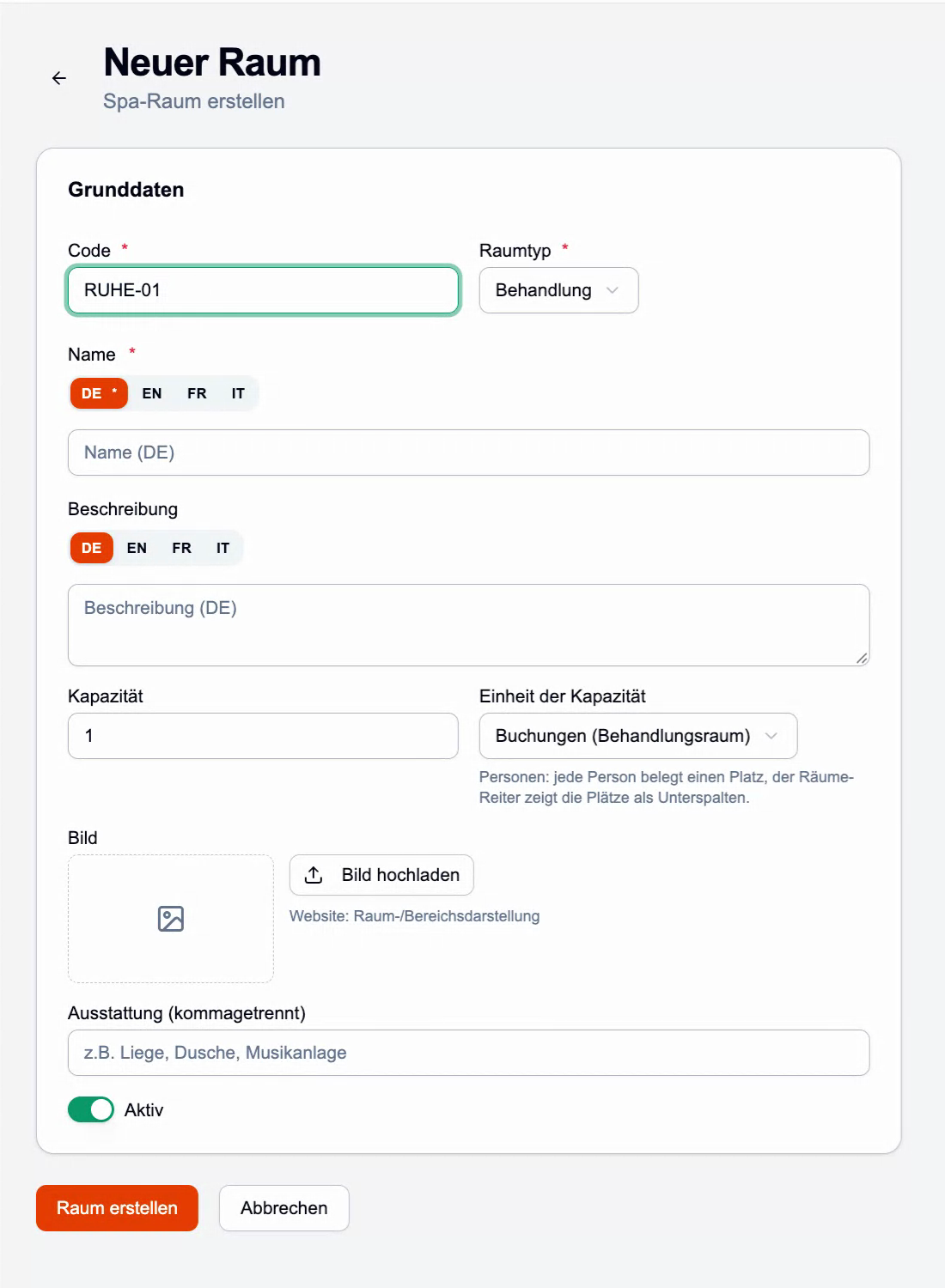
Inserisci codice, nome, tipo di camera e capacità in „Räume“ → „Neuer Raum“.
Scegli l'unità: „Buchungen“ per una sala trattamenti, „Personen“ per un'area come la sauna. Con „Personen“ puoi determinare quanti posti possono essere prenotati online.
Imposta le categorie che non sono più necessarie su inattive invece di eliminarle.
… la camera è presente nell'elenco e può essere selezionata per un servizio.
2 / 8
Spa & Benessere → Cancellazione · Impostazioni
Condizioni di cancellazione
Gli ospiti vedono le condizioni di cancellazione online e nella conferma. Se un ospite cancella tramite il sito web, la tariffa verrà addebitata successivamente.
Ecco come configurarlo
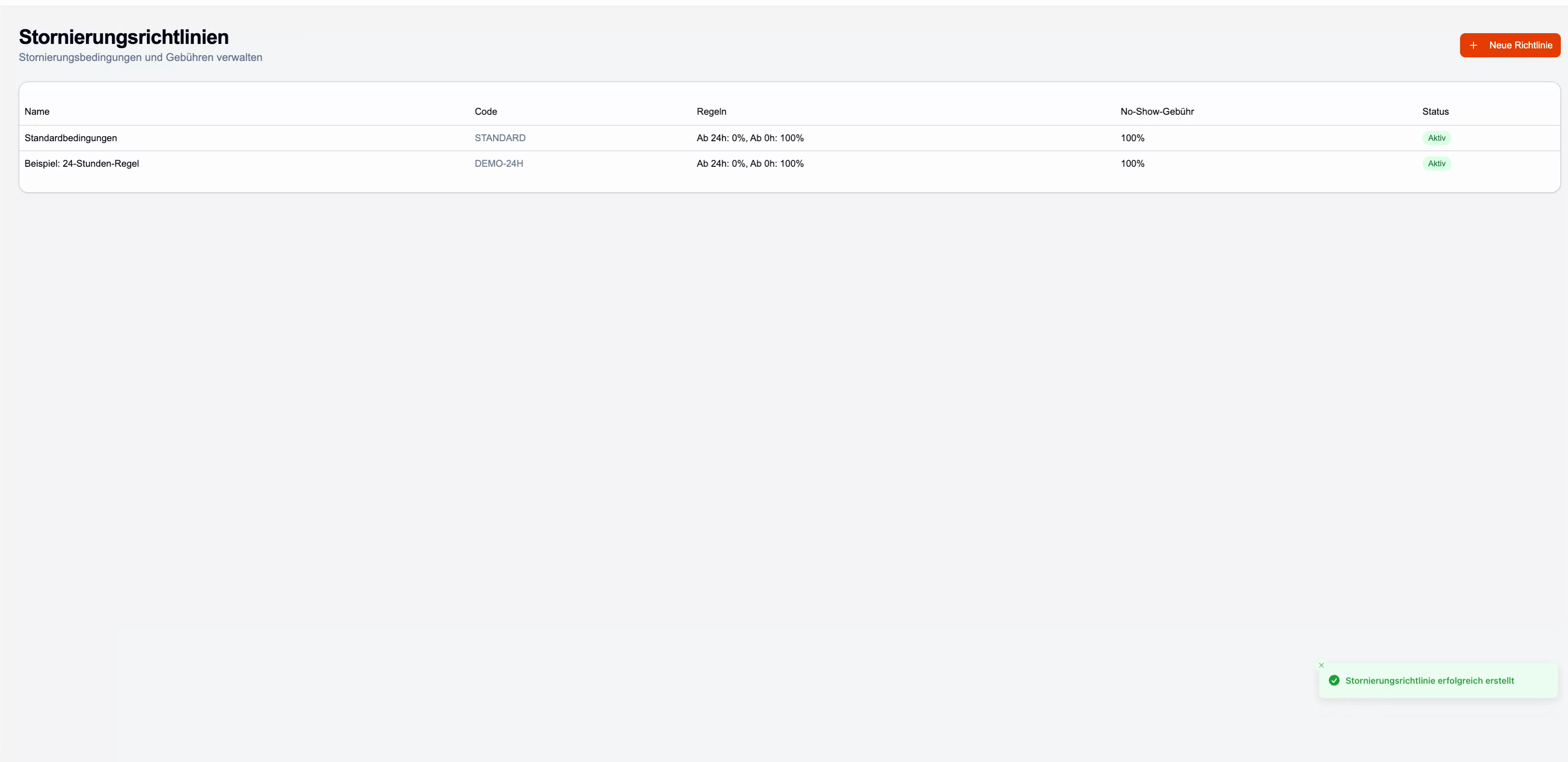
Sotto „Stornierung“ seleziona „Neue Richtlinie“ e inserisci il codice, il nome e una descrizione chiara.
Con „Regel hinzufügen“ inserisci „Stunden vorher“, „Prozent“ o „Festbetrag (EUR)“ e il valore per ciascuna scadenza. Quindi salva.
Selezionare „Standard-Stornierungsrichtlinie“ sotto „Einstellungen“. Viene salvato immediatamente e si applica a tutti i servizi senza una politica separata.
Se un servizio è diverso, assegna la tua polizza al servizio in „Stornierung“.
Mostra alla squadra dove sono le condizioni. In caso di disdetta nell'hub la reception inserirà manualmente la tariffa.
… i termini e le condizioni di un servizio siano visualizzati correttamente sul sito.
3 / 8
Spa & Benessere → Servizi → Nuovo servizio
Trattamenti e varianti
Un servizio coniuga durata e prezzo con spazi, personale e buffer temporali.
Ecco come configurarlo
Apri „Neuer Service“. Nella scheda „Basis“, seleziona il codice, il nome, la categoria e il „Art der Leistung“: „Behandlung“ o „Day Spa / Tageskarte“.
Determinare quanti dipendenti („Therapeuten je Position“) e persone richiede il servizio. Immettere il tempo di pulizia o di riposo successivo come „Puffer nachher (Min.)“.
Per i servizi senza persona curante impostare eventualmente „Vorbereitung durch Personal (Min.)“ e assegnare personale qualificato. Il tempo di ristrutturazione occupa la stanza, non la persona che la prepara.
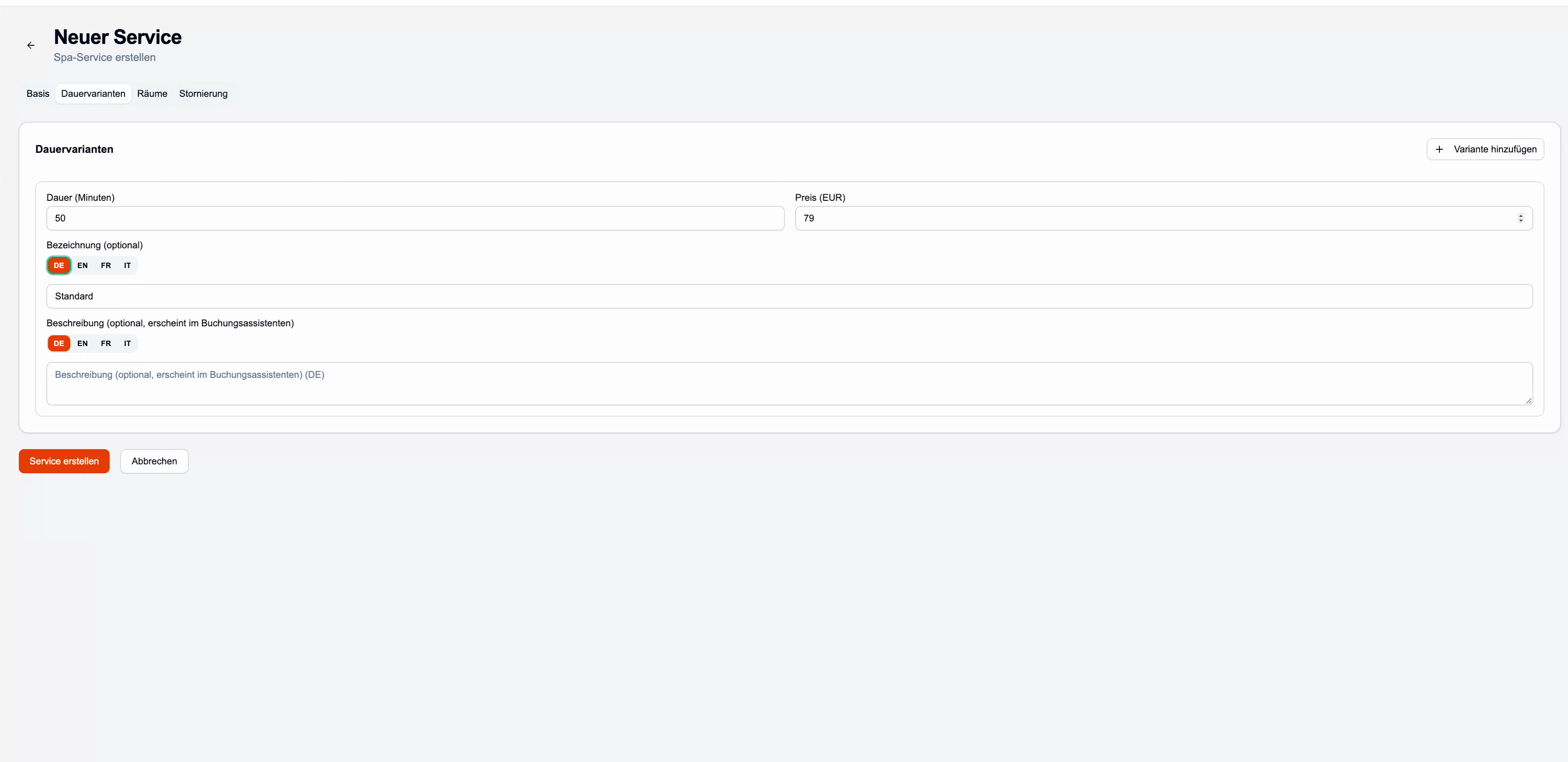
Sotto „Dauervarianten“ crea almeno una variante con durata in minuti e prezzo in euro, ad esempio 50 minuti per 79 euro.
Seleziona le stanze appropriate nella scheda „Räume“. Se necessario, assegna la tua policy in „Stornierung“.
Salvare e assegnare il nuovo servizio ai dipendenti nel capitolo successivo.
Interfaccia originale con dati demo · Ingrandisci l'immagineTempo di riposo nel campo „Puffer nachher“
„Basis“ mostra il tempo trascorso dopo il trattamento, nell'esempio 10 minuti. Appare nel calendario come orario di retrofit tratteggiato.
… il servizio appare nell'assistente di prenotazione con la durata corretta e il prezzo corretto.
4 / 8
Terme e Benessere → Personale
Dipendenti e orari di lavoro
L'appuntamento verrà offerto solo se in quel momento lavora una persona qualificata.
Ecco come configurarlo
Sotto „Personal“ seleziona „Neuer Mitarbeiter“ e inserisci il tuo nome e i dettagli di contatto. Se il tuo hotel è collegato a E2N, queste informazioni provengono da E2N.
Nella scheda „Services“ seleziona tutti i servizi che la persona può svolgere. Qui è necessario assegnare ogni volta un nuovo servizio.
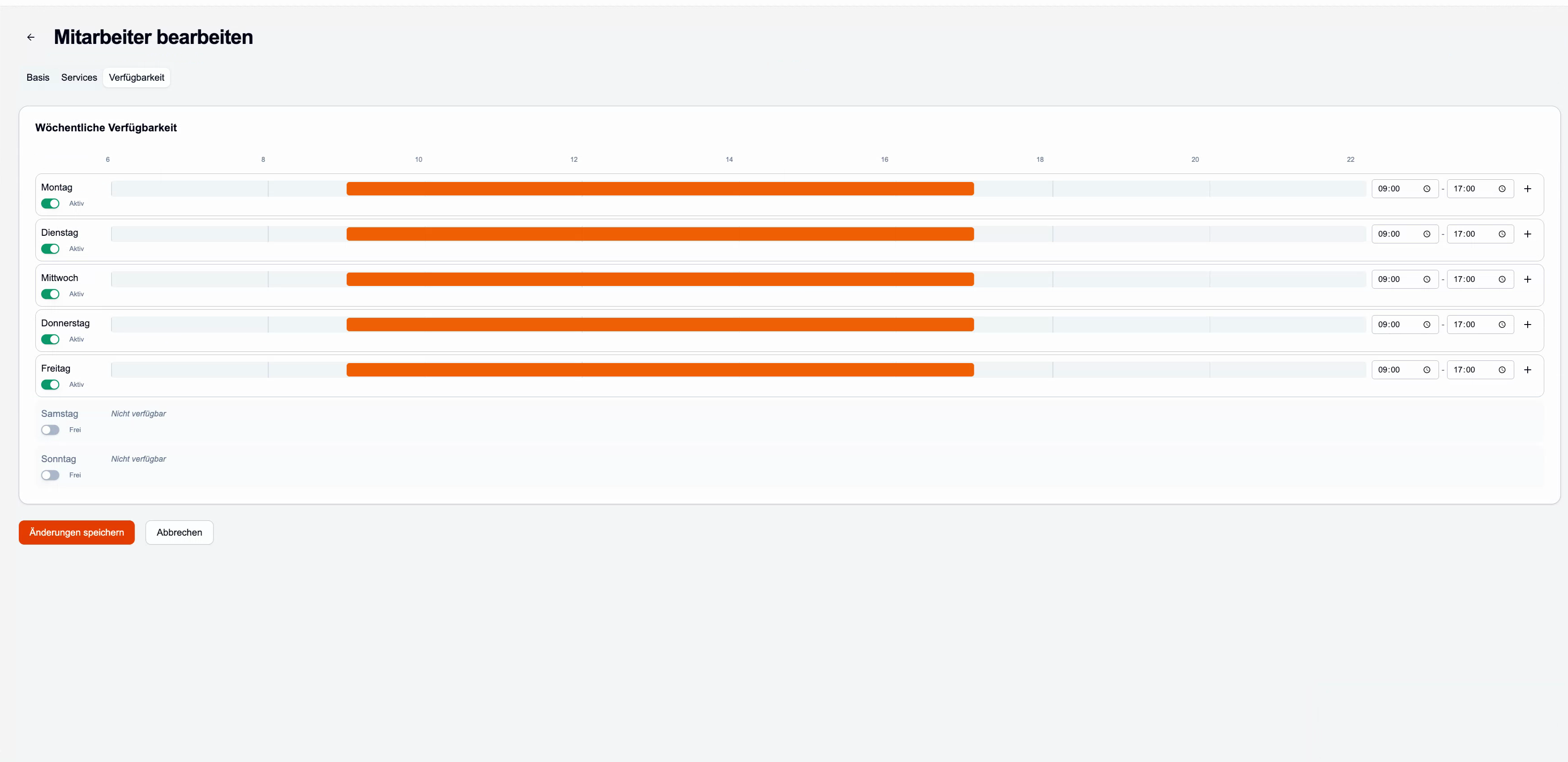
Salvare e riaprire la persona. Inserire gli orari di lavoro per ogni giorno della settimana in „Verfügbarkeit“, per turni frazionati con „Geteilte Schicht hinzufügen“.
Salva e leggi il messaggio. I dati personali e la disponibilità vengono archiviati separatamente.
… alla persona vengono offerti i suoi servizi nell'assistente di prenotazione durante l'orario di lavoro.
5 / 8
Servizi → Base · Camere
Day Spa e regole di vendita
Le regole di vendita determinano quanto può essere venduto online e alla reception.
Ecco come configurarlo
Per un biglietto giornaliero, seleziona „Art der Leistung“ „Day Spa / Tageskarte“ e assegna una stanza con l'unità „Personen“.
Se necessario, impostare „Max. Buchungen je Tag“ o „Max. Personen je Tag“ nel servizio sotto „Basis“. Un campo vuoto significa: nessun limite.
Se si vuole consentire alla reception di prenotare oltre il limite, inserire „… davon Ausnahmen bis (Rezeption)“ come limite superiore.
Con „Online-Vorlauf (Tage)“ eviterai che gli ospiti prenotino online con un preavviso troppo breve. Ad esempio, il valore 2 blocca online oggi e domani.
Fatto quando...
… Lo stesso servizio viene offerto in modo diverso solo nell'hub e online dove lo hai impostato in questo modo.
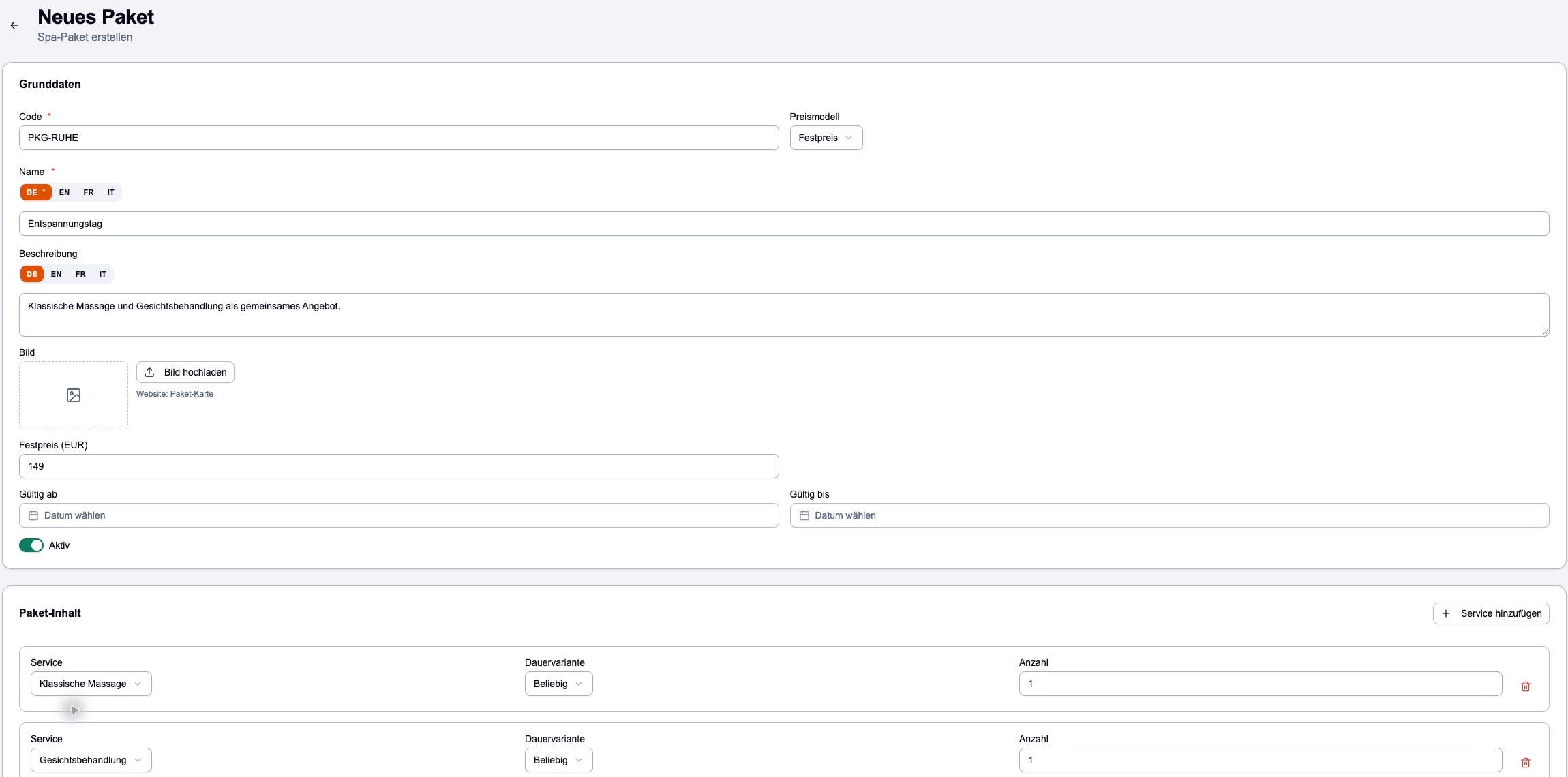
I pacchetti spa combinano servizi ad un unico prezzo. L'assegnazione delle sistemazioni garantisce la possibilità di programmare le cure previste.
Ecco come configurarlo
Selezionare „Neues Paket“ sotto „Pakete“. Sotto „Paket-Inhalt“ con „Service hinzufügen“ definire servizi, durata variante e numero.
Come „Preismodell“ scegli un prezzo fisso o uno sconto in percentuale. Impostare „Gültig ab“ e „Gültig bis“ se necessario.
Crea un articolo con nome, categoria, prezzo e immagine in „Produkte“. I prodotti appaiono sul sito web.
In „Einstellungen“, assegnare ciascun servizio di sistemazione da Apaleo a un servizio spa in „Paket-Behandlungen → Spa-Leistung“. Puri extra come gli accappatoi „Als Amenität ausblenden“.
… i trattamenti di una disposizione di prova in „Paket-Behandlungen“ appaiono con le prestazioni corrette.
7 / 8
Calendario → Nuova prenotazione · Sito web dell'hotel
Verifica la prenotabilità
Solo un test dimostra se un servizio viene offerto con i dipendenti, le camere e i prezzi giusti.
Ecco come configurarlo
Nell'assistente alla prenotazione seleziona un servizio, la durata, il numero di persone e un giorno di apertura e vai alla selezione dell'appuntamento.
Controlla se l'orario, i dipendenti, la stanza e il prezzo sono corretti.
Scegli un orario fuori dagli orari di apertura o in assenza. Nessun appuntamento può apparire lì.
Confronta lo stesso servizio online. Le differenze devono essere intenzionali.
Annullare la procedura guidata prima di „Buchung erstellen“. Ciò significa che non esiste una prenotazione reale e nessuna e-mail per gli ospiti.
… il team scopre che le date previste e gli orari bloccati non vengono offerti.
8 / 8
Lista di controllo prima del rilascio
Hotel corretto e diritti di modifica confermati
Configurazione e tutti i giorni di apertura salvati
Categorie, stanze e capacità si adattano
Condizioni di cancellazione create e standard selezionato
Servizi completi di durata, prezzo e camere
Dipendenti mantenuti con benefici e orari di lavoro
Limiti giornalieri e condivisione online coordinati
Servizi di sistemazione assegnati
Prenotabilità testata nell'hub e online
Per l'ispezione, esaminatela insieme alla direzione e alla reception della spa.
INSTALLAZIONE IN PRATICA · 1:53 MIN.
Connetti spazio, trattamento e team.
Una vera e propria registrazione dello schermo abbreviata: crea una stanza, inserisci le regole di cancellazione, configura un nuovo massaggio e assegna i dipendenti. I capitoli portano direttamente alla posizione desiderata.