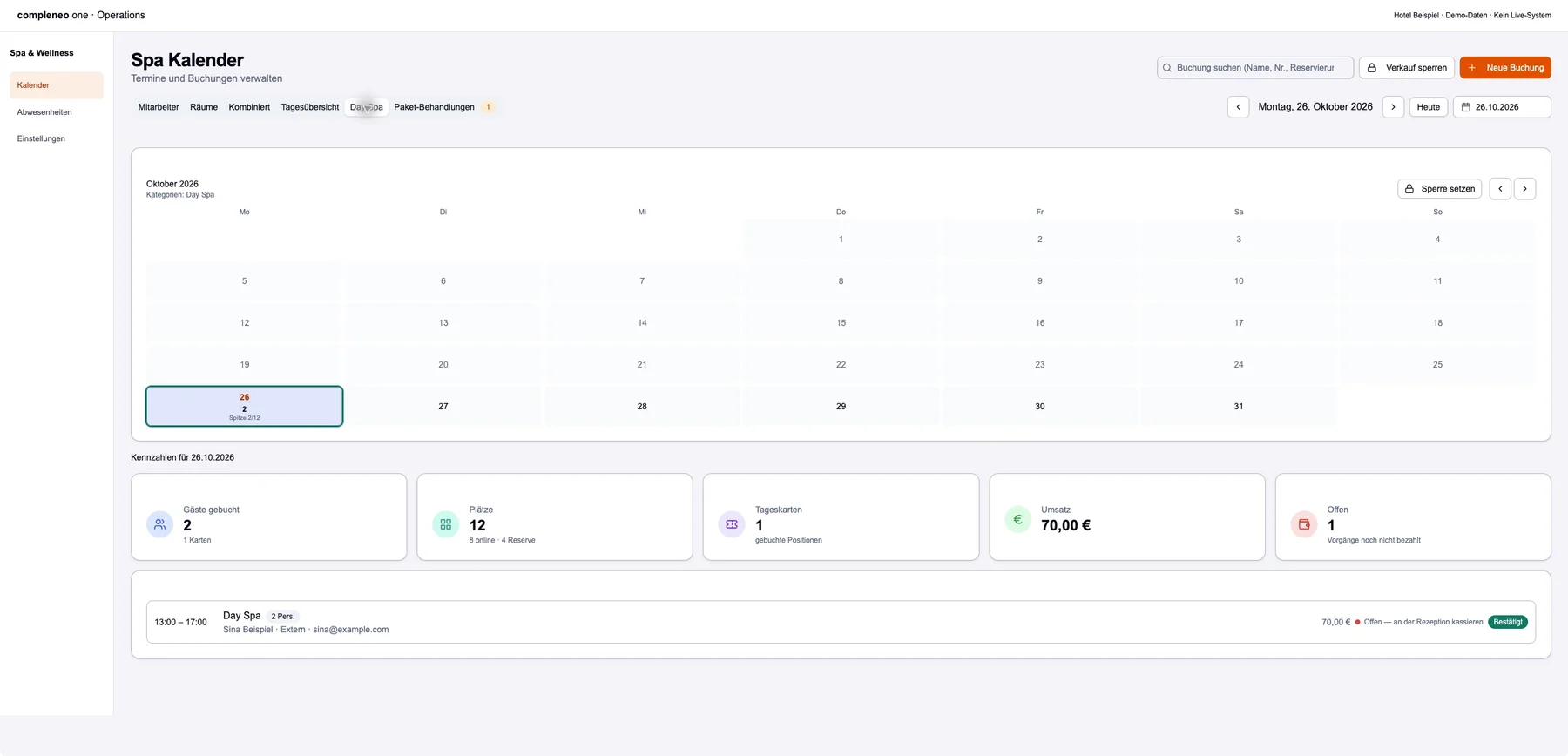
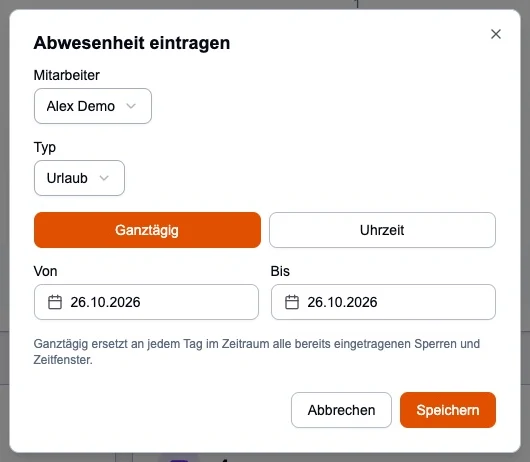
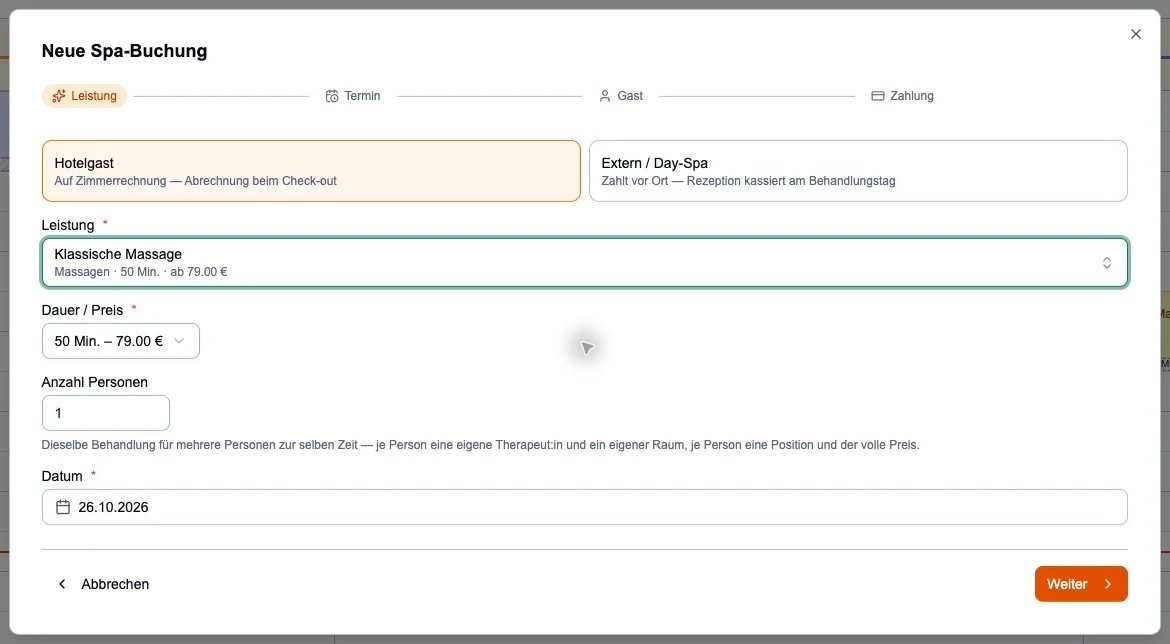
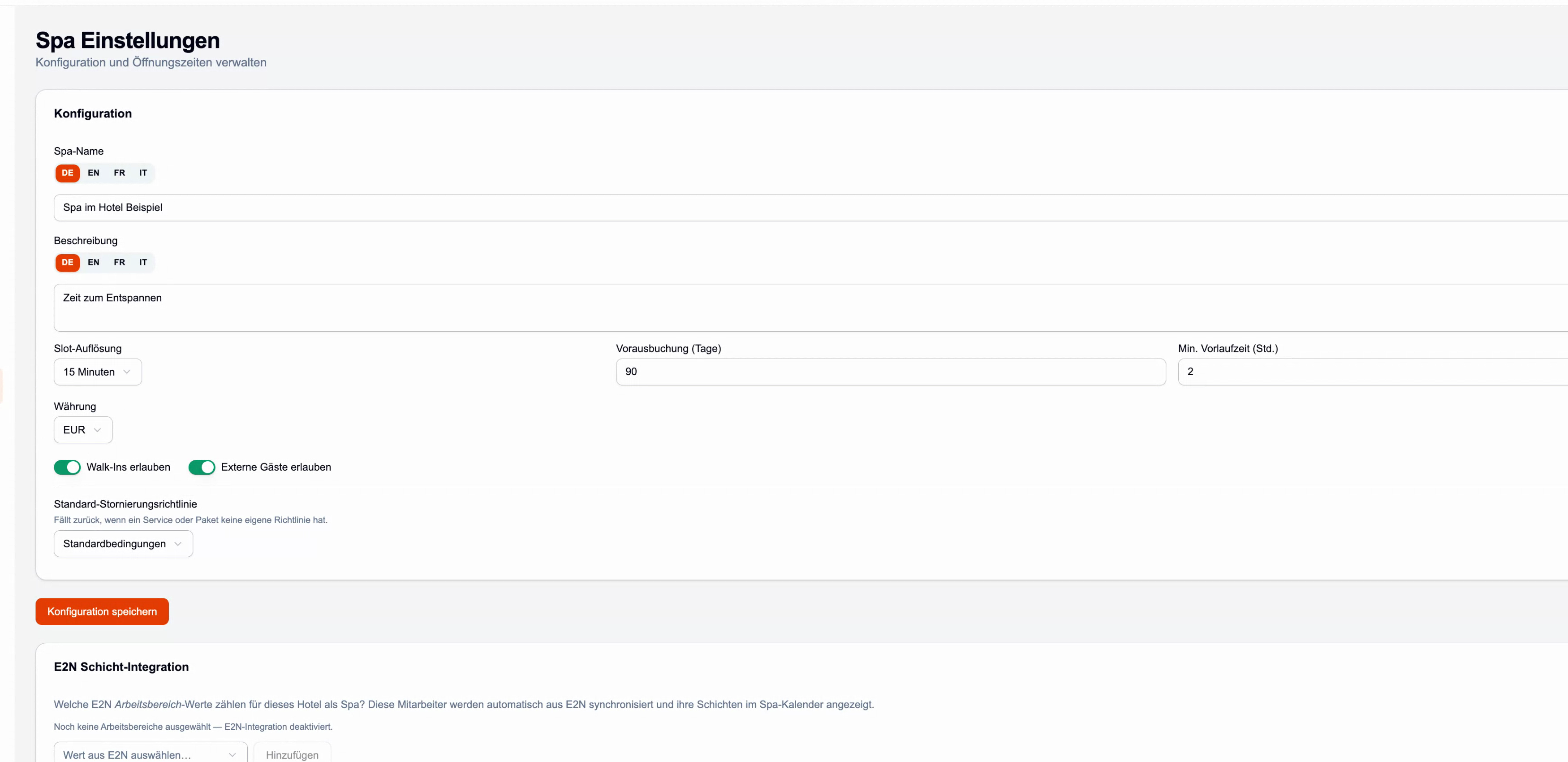
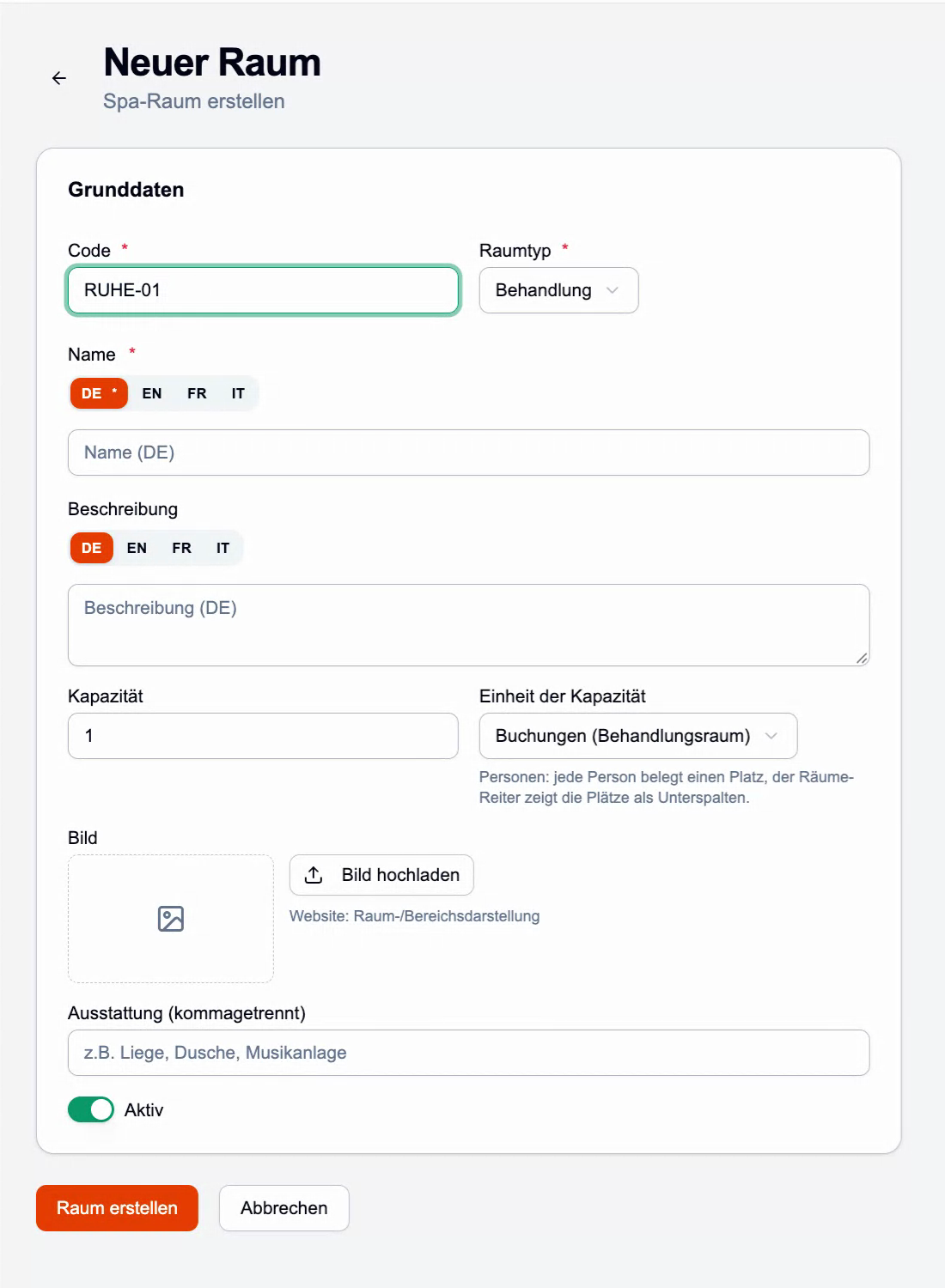
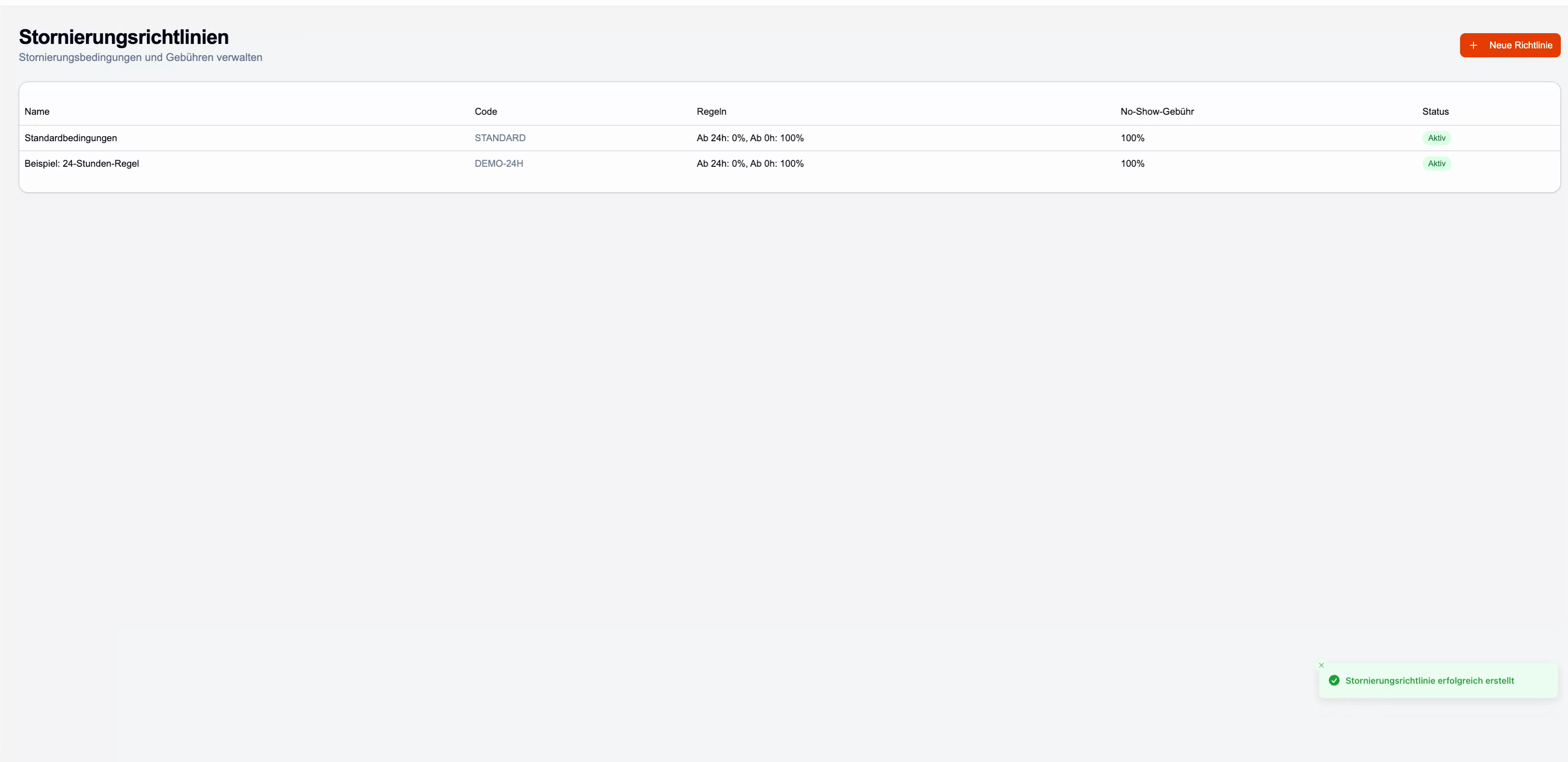
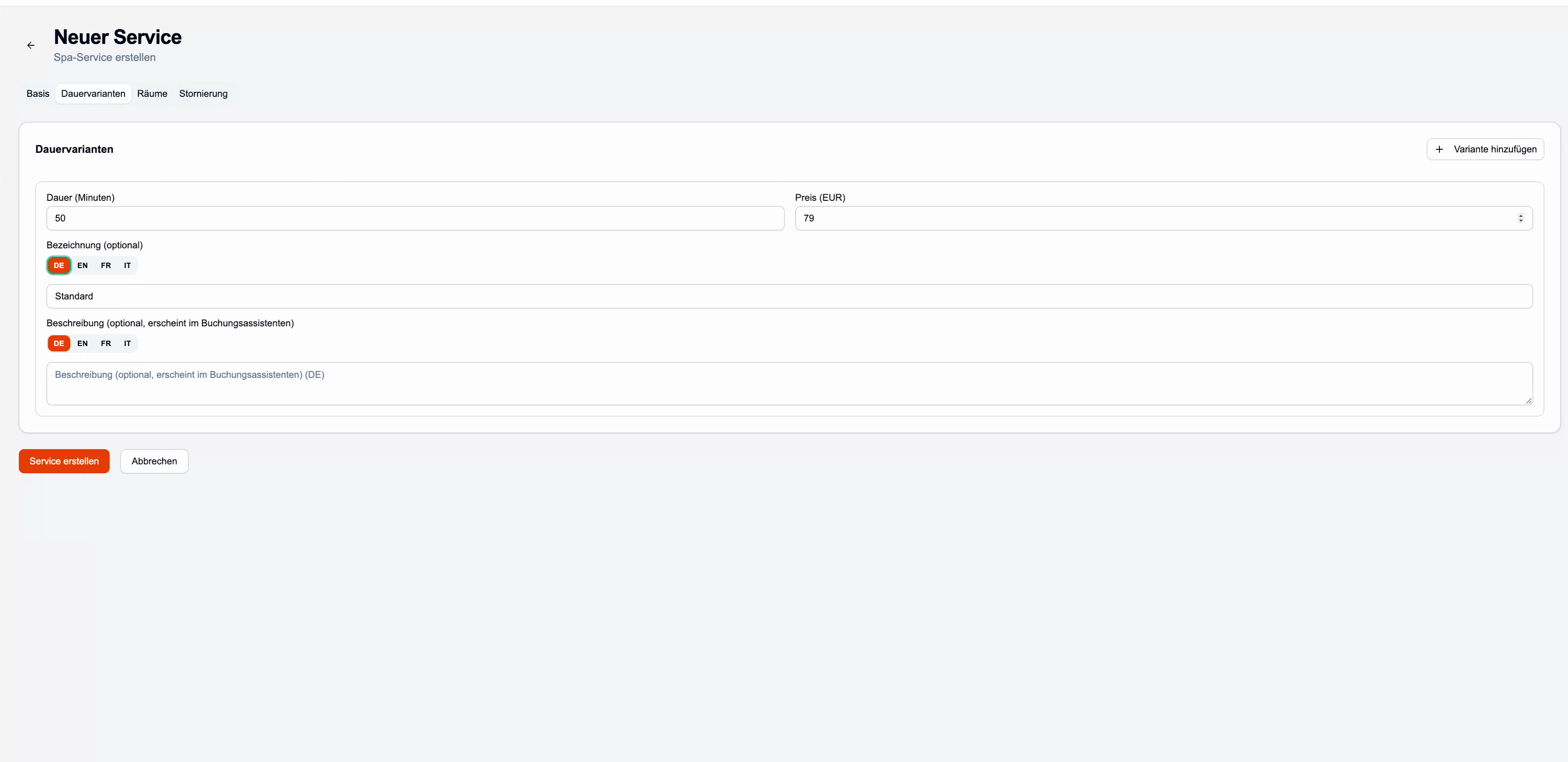
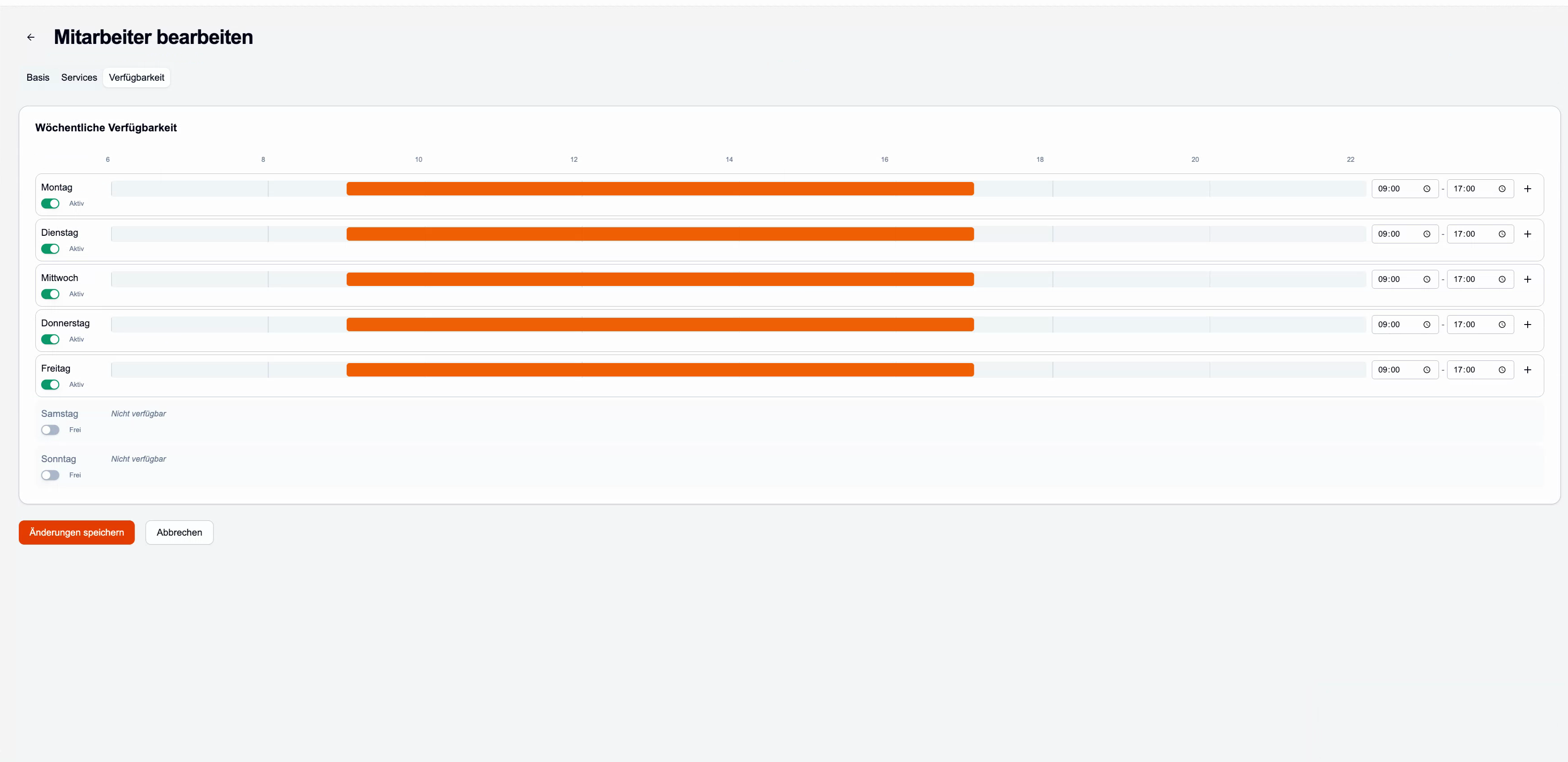
Die Bilder zeigen den früheren Oberflächenstand. Aktuell öffnen Sie „Kassieren“ in der Buchung; Rabatte sind als Betrag oder Prozent möglich.
Was suchen Sie im Spa?
Ein Wort genügt – auch Inhalte in anderen Kapiteln und Schritten werden gefunden.
Mindestens zwei Zeichen eingeben.
ÜBERBLICK
Was Sie mit dem Spa-Tool machen können.
Behandlungen, Tagesgäste und Team in einem Kalender, und bei jeder Buchung sehen Sie, ob sie bezahlt ist. Welche Funktionen Sie sehen, hängt von der Freischaltung Ihres Hotels und Ihrer Rolle ab.
Was steht heute an?
Kalender & Überblick
Wer behandelt wann, welcher Raum ist frei: Sie sehen den ganzen Spa-Tag auf einen Blick.
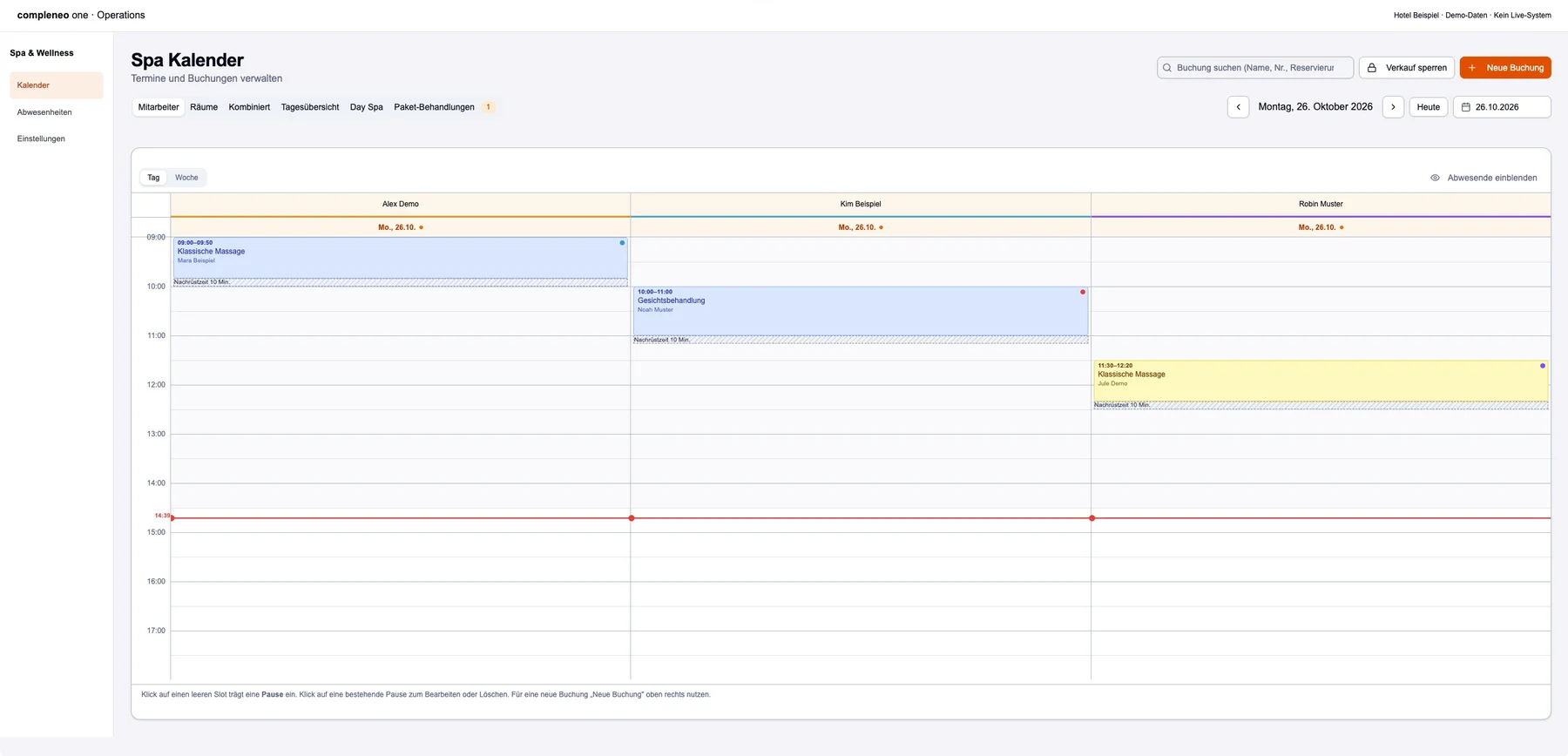
Mitarbeitende und RäumeSie sehen, wer wann behandelt und welche Räume belegt sind, einzeln oder zusammen unter „Kombiniert“.
TagesübersichtAlle Termine des Tages als Liste mit Zahlungsstand. Bestätigen, starten und abschließen geht direkt dort.
Buchungen suchenName, Buchungsnummer, Reservierung oder E-Mail eingeben und die Buchung sofort finden, auch ohne Datum und auch nach einem Storno.
Status auf einen BlickDie Farbe zeigt, wo die Behandlung steht. Der kleine Punkt zeigt, ob bezahlt ist.
Schichten aus E2NNutzt Ihr Hotel E2N, sehen Sie die geplanten Schichten direkt neben den Terminen.
Spa & Wellness → Kalender
Was möchte der Gast buchen?
Behandlungen buchen
Sie buchen eine Behandlung in wenigen Schritten, passende freie Termine schlägt das System selbst vor.
Hotelgäste und externe GästeFür Hotelgäste laden Sie die Daten aus der Reservierung, die Behandlung kommt auf die Zimmerrechnung. Externe Gäste zahlen vor Ort.
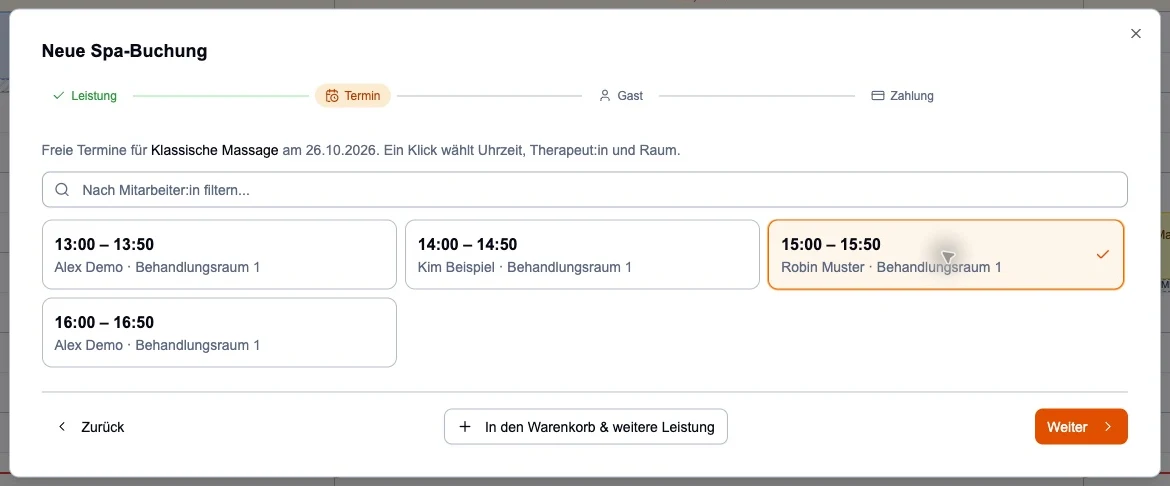
Freie TermineEin Klick wählt Uhrzeit, Mitarbeitende und Raum zusammen. Gibt es nichts Freies, sagt Ihnen der Assistent, warum.
Mehrere PersonenPaare und Gruppen buchen Sie zur gleichen Uhrzeit. Für Paarbehandlungen plant das System zwei Mitarbeitende im selben Raum ein.
Warenkorb und RabattMehrere Leistungen kommen in eine Buchung, auch zu verschiedenen Uhrzeiten. Einen Rabatt geben Sie als Betrag oder Prozent mit Grund.
Online-BuchungenBucht ein Gast über die Hotelwebsite, steht der Termin sofort im selben Kalender.
Kalender → Neue Buchung
Was ändert sich am Termin?
Termin & Storno
Verschiebt oder storniert ein Gast, erledigen Sie alles in der Buchung, auch die Nachricht an den Gast.
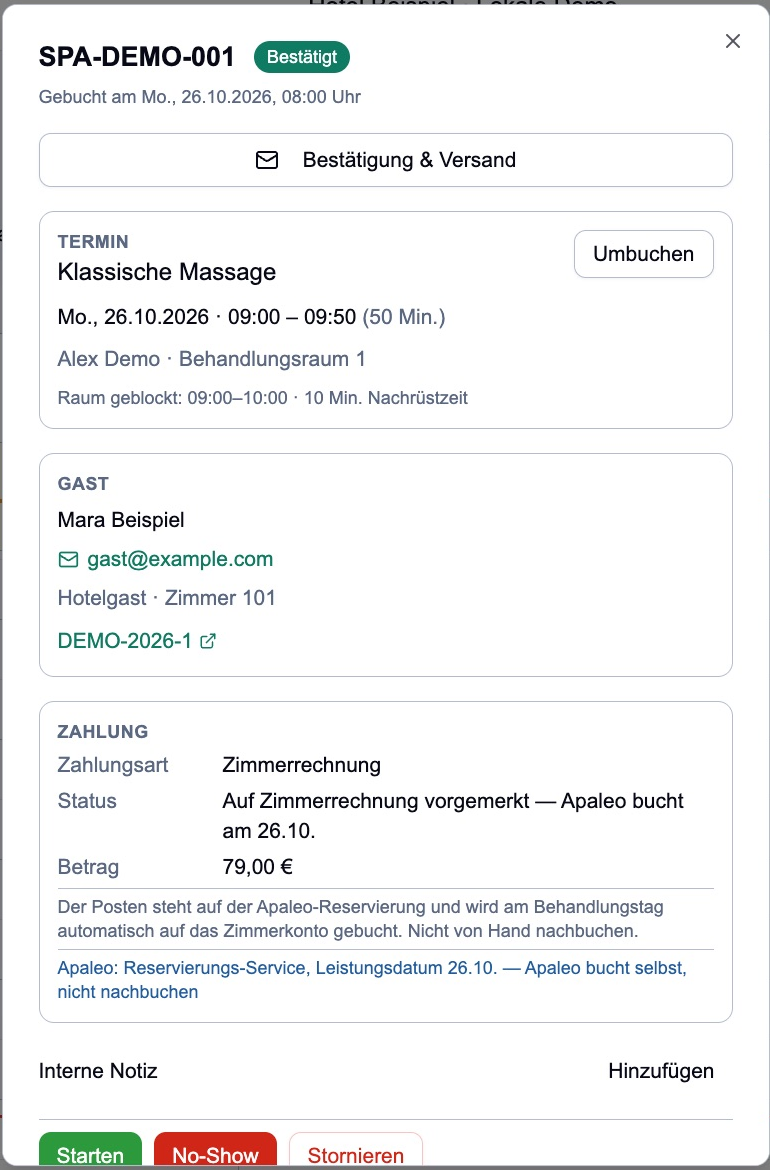
Bestätigen, starten, abschließenMit einem Klick führen Sie den Termin weiter. Einen versehentlichen Start nehmen Sie mit „Starten rückgängig“ zurück.
UmbuchenNeue Zeit, andere Mitarbeitende oder ein anderer Raum: im Formular oder durch Ziehen im Kalender. Der Gast bekommt auf Wunsch eine E-Mail.
Stornieren und No-ShowBei einer Absage tragen Sie die Gebühr ein und informieren den Gast. Erscheint jemand nicht, erfassen Sie einen No-Show.
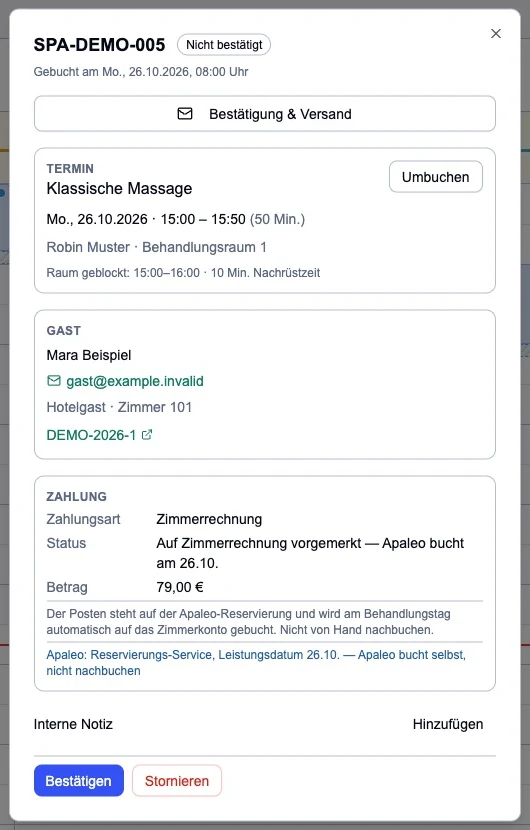
Bestätigung und VersandBestätigungen drucken, als PDF speichern oder erneut senden. Sie sehen, was wann verschickt wurde.
Interne NotizenAbsprachen fürs Team stehen direkt an der Buchung. Gäste sehen sie nicht.
Kalender → Termin anklicken
Ist alles bezahlt?
Zahlung & Auswertung
Sie sehen bei jeder Buchung sofort, ob und wie sie bezahlt ist, und wie sich Ihr Spa entwickelt.
ZimmerrechnungBehandlungen von Hotelgästen kommen von selbst auf die Zimmerrechnung, am Behandlungstag oder sofort.
Vor Ort kassierenBei externen Gästen öffnen Sie „Kassieren“ direkt in der Buchung und wählen Terminal, Barzahlung, Überweisung oder Zahlungslink.
Online bezahlt oder im ArrangementWas schon online bezahlt oder im Arrangement enthalten ist, ist gekennzeichnet. So weiß das Team, dass nichts mehr zu kassieren ist.
AuswertungDas „Spa Dashboard“ zeigt Umsatz, Buchungen, Auslastung, Stornoquote und die beliebtesten Leistungen im Vergleich zum Vorjahr.
Sie sehen, wie voll der Wellnessbereich ist und welche Arrangement-Behandlungen noch einen Termin brauchen.
Tagesgäste planenGäste und freie Plätze je Tag im Monatsblick, dazu die Ankünfte des Tages mit Notizen und offenen Zahlungen.
Plätze online und als ReserveSie bestimmen, wie viele Plätze online buchbar sind. Der Rest bleibt für die Rezeption.
Arrangements terminierenBehandlungen aus Arrangements stehen gesammelt je Aufenthalt. Mit „Termin“ bekommen sie eine Uhrzeit, ohne neu berechnet zu werden.
Fehlende Behandlung nachtragenHat das System eine enthaltene Behandlung nicht erkannt, tragen Sie sie mit „Behandlung nachtragen“ selbst ein.
Kalender → Day Spa · Paket-Behandlungen
Wer und was ist verfügbar?
Team & Verkauf
Fällt jemand aus oder macht Pause, sehen Sie sofort, welche Termine betroffen sind.
PausenEin Klick auf eine freie Zeit im Reiter „Mitarbeiter“ trägt eine Pause ein. In dieser Zeit wird nichts gebucht.
AbwesenheitenUrlaub, Krankheit oder Schulung mit Zeitraum eintragen. Betroffene Termine zeigt die App sofort an.
Verkauf sperrenSperren Sie Kategorien für einen Zeitraum, für alle oder nur online. Gebuchte Termine bleiben bestehen.
Tageslimits und AusnahmenTageslimits begrenzen die Buchungen je Leistung. Wenn nötig, bucht die Rezeption bis zu einer festen Obergrenze darüber hinaus.
Spa & Wellness → Personal · Abwesenheiten · Kalender
Den Kalender lesenWas die Farben und Punkte bedeuten+
Die Farbe zeigt den Terminstatus
Gelb · Nicht bestätigt
Der Termin ist angelegt, aber noch nicht bestätigt.
Blau · Bestätigt
Der Termin ist bestätigt.
Grün · Läuft
Die Behandlung hat begonnen.
Grau · Abgeschlossen
Die Behandlung ist erledigt.
Blassrot · No-Show
Der Gast ist nicht erschienen. Stornierte Termine stehen nicht im Kalender.
Der Punkt zeigt die Zahlung
Grün · Bezahlt
Online, bar oder an der Rezeption bezahlt.
Hellblau · Zimmerrechnung
Auf dem Zimmerkonto gebucht oder dafür vorgemerkt.
Rot · Offen
Noch zu kassieren oder zu klären. Die Details nennen den Grund.
Violett · Im Arrangement
Bereits über die Hotelreservierung berechnet.
Grau · Sonstiges
Zum Beispiel erstattet. Die Details nennen den Stand.
Status und Zahlung an einem Termin
Beide Flächen sind blau: Beide Termine sind bestätigt.
Der Punkt zeigt die Zahlung: hellblau Zimmerrechnung, rot noch offen.
Diese Fehler fallen im Alltag nicht sofort auf. So vermeiden Sie sie.
Eine Arrangement-Behandlung zusätzlich berechnet
Was passiert
Wer eine enthaltene Behandlung neu bucht oder „Trotzdem auf Zimmer berechnen“ wählt, belastet den Gast ein zweites Mal.
So geht es richtig
Enthaltene Behandlungen über „Paket-Behandlungen“ terminieren. Fragt der Assistent nach, „Als Paket-Behandlung terminieren (0 €)“ wählen. Anleitung „Arrangement terminieren“ →
Eine Behandlung von Hand auf die Zimmerrechnung gebucht
Was passiert
Das System bucht die Behandlung selbst auf das Zimmer. Eine zweite Buchung von Hand belastet den Gast doppelt.
So geht es richtig
Vorher den Zahlungsstand in den Buchungsdetails lesen. Steht dort „vorgemerkt“ oder „Zimmerrechnung“, nichts nachbuchen. Anleitung „Behandlung buchen“ →
Die Folio in Apaleo von Hand angelegt
Was passiert
Eine zusätzlich von Hand angelegte Folio kann die Behandlung doppelt erfassen; die Zahlung bleibt der Spa-Buchung nicht zugeordnet.
So geht es richtig
In den Buchungsdetails „Kassieren“ wählen. Der Dialog legt die zugehörige Folio bei Bedarf selbst an. Anleitung „Vor Ort kassieren“ →
Einen versendeten Zahlungslink als Zahlung behandelt
Was passiert
Ein versendeter Zahlungslink oder eine Teilzahlung gleicht den offenen Betrag noch nicht aus. Ohne Kontrolle bleibt Geld offen.
So geht es richtig
Über „Kassieren“ bezahlen und den Zahlungsstand prüfen. „Als bezahlt markieren“ unter „Bereits außerhalb des Hubs kassiert?“ nur für eine dort vollständig bezahlte Buchung verwenden. Anleitung „Vor Ort kassieren“ →
Beim Storno keine Gebühr eingetragen
Was passiert
Das Feld „Stornogebühr (EUR)“ steht auf 0. Ohne Eintrag erstattet das System den vollen Betrag.
Im Arbeitsbereich Operations unter „Spa & Wellness“ → „Kalender“. Wählen Sie zuerst oben das richtige Hotel. Die Auswertung liegt im Arbeitsbereich Analytics. Fehlt ein Menüpunkt, lassen Sie Zugriff und Freischaltung prüfen.
Warum wird keine freie Uhrzeit angeboten?+
Der Assistent nennt den Grund, zum Beispiel ein volles Tageslimit oder eine Sperre. Fehlt ein Grund, prüfen Sie: Ist jemand für die Leistung qualifiziert und arbeitet an dem Tag? Ist ein passender Raum frei? Ist das Spa geöffnet?
Kann ich trotz vollem Tageslimit buchen?+
Ja, bis zu einer festen Obergrenze. Nach „Buchung erstellen“ erscheint dann „Als Ausnahme buchen“. Ist die Obergrenze erreicht, ist keine weitere Buchung möglich.
Warum sieht die Rezeption andere Zeiten als der Gast online?+
Online können weniger Plätze freigegeben sein, ein Vorlauf in Tagen gelten oder der Online-Verkauf gesperrt sein. Vergleichen Sie dieselbe Leistung, denselben Gasttyp und dieselbe Personenzahl.
Bekommt der Gast automatisch eine E-Mail?+
Nach dem Buchen ja, sobald eine E-Mail-Adresse eingetragen ist. Beim Umbuchen und Stornieren entscheiden Sie im Formular. Ziehen Sie einen Termin im Kalender auf eine neue Zeit, geht die Mail ohne Rückfrage raus.
Wie schicke ich eine Bestätigung erneut?+
In den Buchungsdetails „Bestätigung & Versand“ öffnen. Dort senden Sie den aktuellen Stand per E-Mail oder drucken ihn aus. Die Versandhistorie zeigt, ob eine Mail zugestellt wurde.
Wo finde ich stornierte Termine?+
Stornierte Termine stehen nicht mehr im Kalender, die Zeit ist sofort wieder frei. Über die Buchungssuche finden Sie die Buchung weiterhin mit Name, Buchungsnummer oder Reservierung.
Was passiert beim Storno mit dem Geld?+
Online mit Karte bezahlt: Der Betrag abzüglich Gebühr wird erstattet. Auf der Zimmerrechnung oder vor Ort: Es bleibt nur die Gebühr stehen. Im Arrangement enthalten: Es wird nichts berechnet oder erstattet.
Kann ich nur eine von mehreren Behandlungen stornieren?+
Ja, bei Buchungen mit mehreren Positionen über „Nur diese Position“. Der Gast bekommt dabei keine E-Mail. Wurde mit Karte bezahlt, lässt sich nur die ganze Buchung stornieren.
Storno oder No-Show?+
Storno, wenn der Gast vorher absagt. „No-Show“, wenn der Gast zu einem bestätigten Termin nicht erscheint: Der volle Betrag bleibt bestehen. Ein versehentlicher No-Show lässt sich mit „Wieder öffnen“ zurücknehmen.
Der Gast reist früher ab. Wie kommt die Behandlung auf die Zimmerrechnung?+
In den Buchungsdetails „Jetzt auf Zimmer buchen“ wählen. Die Behandlung wird dann sofort gebucht statt am Behandlungstag.
Kann ich einen Rabatt nachträglich ändern?+
Nein. Der Rabatt wird beim Buchen mit Grund festgelegt und lässt sich danach im Spa nicht mehr ändern. Prüfen Sie ihn deshalb vor „Buchung erstellen“.
Eine enthaltene Behandlung fehlt unter „Paket-Behandlungen“. Was tun?+
Mit „Behandlung nachtragen“ wählen Sie Reservierung und Leistung selbst. Die Behandlung wird mit 0 € terminiert, weil sie im Arrangement schon berechnet ist. Steht eine Behandlung dort „ohne Zuordnung“, muss die Spa-Leitung sie zuerst einer Leistung zuordnen.
Was passiert mit gebuchten Terminen bei einer Abwesenheit oder Sperre?+
Sie bleiben bestehen. Nach dem Speichern zeigt die App, welche Gäste betroffen sind. Planen Sie diese Termine um oder sprechen Sie mit den Gästen. Automatisch wird nichts abgesagt.
Wie hebe ich eine Verkaufssperre auf?+
Laufende Sperren stehen als Hinweis über dem Kalender. Dort „Aufheben“ wählen und bestätigen. Der Verkauf ist sofort wieder offen.
Warum kann ich Name oder E-Mail von Mitarbeitenden nicht ändern?+
Die Person ist mit E2N verbunden. Name, E-Mail und Telefon kommen dann aus E2N und werden dort gepflegt.
EINRICHTUNG
Ein Spa einrichten. In der richtigen Reihenfolge.
Acht Kapitel für die Spa-Leitung, in der Reihenfolge, in der Sie einrichten. Jedes Kapitel endet mit einer kurzen Kontrolle.
Spa & Wellness → Einstellungen
Spa & Öffnungszeiten
Die Einstellungen legen fest, wann das Spa geöffnet ist und über welche Wege gebucht werden kann.
So richten Sie es ein
Oben das richtige Hotel wählen. Unter „Einstellungen“ Spa-Name, Beschreibung und das Zeitraster („Slot-Auflösung“) eintragen.
„Buchungen im Hub erlauben“ für die Rezeption und „Online-Buchungen erlauben“ für die Website setzen. Dann „Konfiguration speichern“ wählen.
Für jeden Wochentag „Offen“ oder „Geschl.“ mit Zeiten festlegen. Die Öffnungszeiten haben einen eigenen Knopf „Öffnungszeiten speichern“.
Nutzt Ihr Hotel E2N, unter „E2N Schicht-Integration“ die Arbeitsbereiche des Spa-Teams wählen. Die Auswahl wird sofort gespeichert.
… Konfiguration und Öffnungszeiten nach dem Neuladen stimmen, auch an Wochenenden.
1 / 8
Spa & Wellness → Kategorien · Räume
Kategorien & Räume
Kategorien ordnen das Angebot. Räume legen fest, wo eine Leistung stattfindet und wie viele gleichzeitig Platz haben.
So richten Sie es ein
Unter „Kategorien“ → „Neue Kategorie“ Code, Name und Reihenfolge eintragen. Das Erlöskonto („Apaleo Sub-Konto“) mit der Buchhaltung abstimmen.
Unter „Räume“ → „Neuer Raum“ Code, Name, Raumtyp und Kapazität eintragen.
Die Einheit wählen: „Buchungen“ für einen Behandlungsraum, „Personen“ für einen Bereich wie die Sauna. Bei „Personen“ festlegen, wie viele Plätze online buchbar sind.
Kategorien, die nicht mehr gebraucht werden, auf inaktiv setzen statt sie zu löschen.
… die Bedingungen bei einer Leistung auf der Website richtig angezeigt werden.
3 / 8
Spa & Wellness → Services → Neuer Service
Behandlungen & Varianten
Eine Leistung verbindet Dauer und Preis mit Raum, Personal und Zeitpuffern.
So richten Sie es ein
„Neuer Service“ öffnen. Im Reiter „Basis“ Code, Name, Kategorie und die „Art der Leistung“ wählen: „Behandlung“ oder „Day Spa / Tageskarte“.
Festlegen, wie viele Mitarbeitende („Therapeuten je Position“) und Personen die Leistung braucht. Reinigungs- oder Ruhezeit danach als „Puffer nachher (Min.)“ eintragen.
Bei Leistungen ohne behandelnde Person bei Bedarf „Vorbereitung durch Personal (Min.)“ setzen und qualifizierte Mitarbeitende zuordnen. Die Nachrüstzeit belegt den Raum, nicht die vorbereitende Person.
Unter „Dauervarianten“ mindestens eine Variante mit Dauer in Minuten und Preis in Euro anlegen, zum Beispiel 50 Minuten für 79 Euro.
Im Reiter „Räume“ die passenden Räume auswählen. Unter „Stornierung“ bei Bedarf eine eigene Richtlinie zuordnen.
Speichern und die neue Leistung im nächsten Kapitel den Mitarbeitenden zuordnen.
Originale Oberfläche mit Demodaten · Bild vergrößernRuhezeit im Feld „Puffer nachher“
Unter „Basis“ steht die Zeit nach der Behandlung, im Beispiel 10 Minuten. Im Kalender erscheint sie als schraffierte Nachrüstzeit.
… die Leistung im Buchungsassistenten mit der richtigen Dauer und dem richtigen Preis erscheint.
4 / 8
Spa & Wellness → Personal
Mitarbeitende & Arbeitszeiten
Ein Termin wird nur angeboten, wenn eine qualifizierte Person zu dieser Zeit arbeitet.
So richten Sie es ein
Unter „Personal“ „Neuer Mitarbeiter“ wählen und Name und Kontaktdaten eintragen. Ist Ihr Hotel mit E2N verbunden, kommen diese Angaben aus E2N.
Im Reiter „Services“ alle Leistungen auswählen, die die Person ausführen darf. Eine neue Leistung muss hier jedes Mal zugeordnet werden.
Speichern und die Person erneut öffnen. Unter „Verfügbarkeit“ die Arbeitszeiten je Wochentag eintragen, bei geteilten Schichten mit „Geteilte Schicht hinzufügen“.
Speichern und die Meldung lesen. Personendaten und Verfügbarkeit werden getrennt gespeichert.
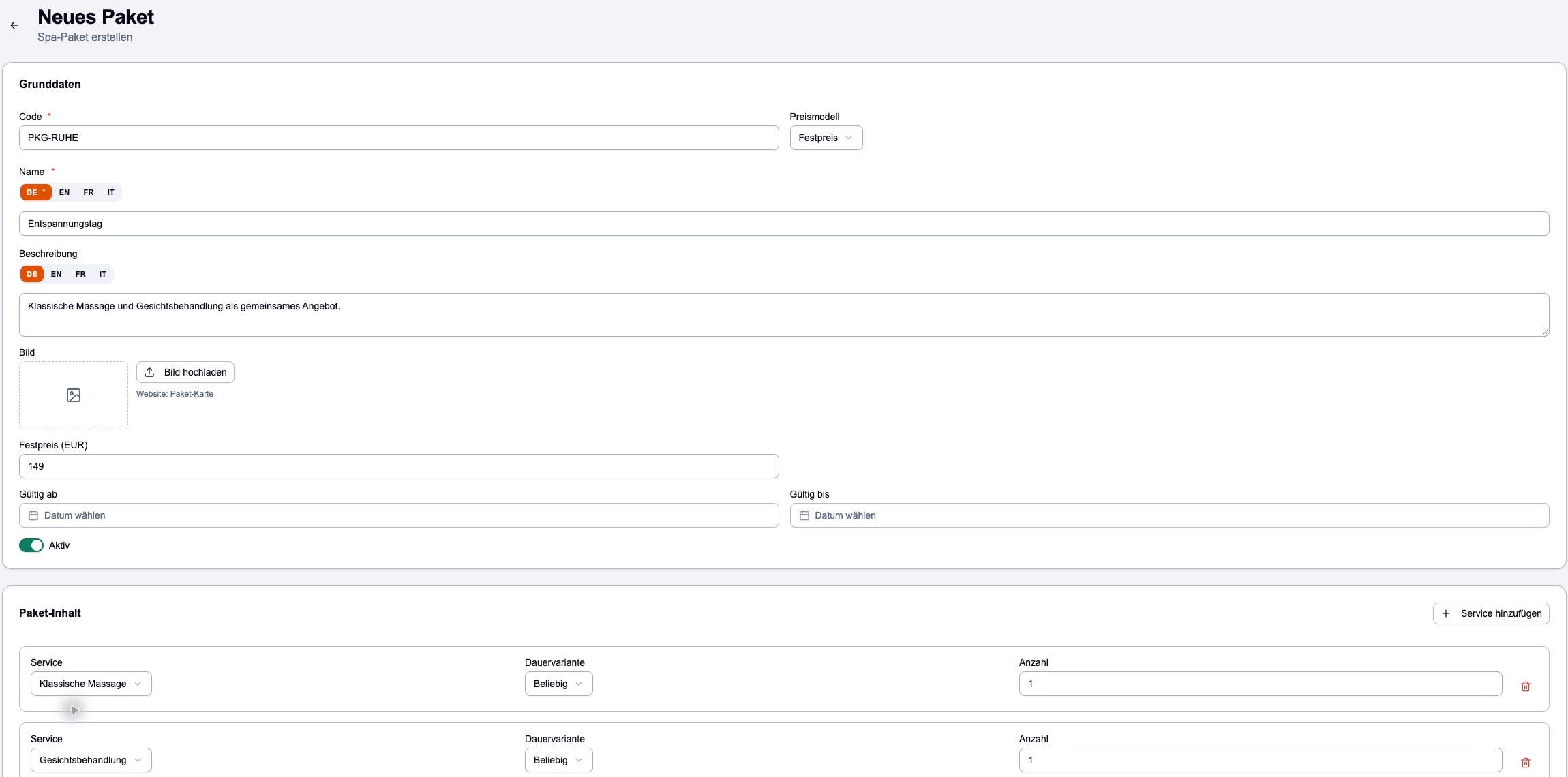
Spa-Pakete bündeln Leistungen zu einem Preis. Die Zuordnung der Arrangements sorgt dafür, dass enthaltene Behandlungen terminiert werden können.
So richten Sie es ein
Unter „Pakete“ „Neues Paket“ wählen. Unter „Paket-Inhalt“ mit „Service hinzufügen“ Leistungen, Dauervariante und Anzahl festlegen.
Als „Preismodell“ einen Festpreis oder einen Rabatt in Prozent wählen. Bei Bedarf „Gültig ab“ und „Gültig bis“ setzen.
Unter „Produkte“ Artikel mit Name, Kategorie, Preis und Bild anlegen. Produkte erscheinen auf der Website.
Unter „Einstellungen“ bei „Paket-Behandlungen → Spa-Leistung“ jede Arrangement-Leistung aus Apaleo einer Spa-Leistung zuordnen. Reine Extras wie Bademäntel „Als Amenität ausblenden“.
… das Team die erwarteten Termine findet und gesperrte Zeiten nicht angeboten werden.
8 / 8
Checkliste vor der Freigabe
Richtiges Hotel und Bearbeitungsrechte bestätigt
Konfiguration und alle Öffnungstage gespeichert
Kategorien, Räume und Kapazitäten passen
Stornobedingungen angelegt und Standard gewählt
Leistungen mit Dauer, Preis und Räumen vollständig
Mitarbeitende mit Leistungen und Arbeitszeiten gepflegt
Tageslimits und Online-Anteil abgestimmt
Arrangement-Leistungen zugeordnet
Buchbarkeit im Hub und online getestet
Für die Kontrolle gemeinsam mit Spa-Leitung und Rezeption durchgehen.
EINRICHTUNG IN DER PRAXIS · 1:53 MIN.
Raum, Behandlung und Team verbinden.
Eine echte, gekürzte Bildschirmaufnahme: Raum anlegen, Stornoregeln erfassen, eine neue Massage konfigurieren und Mitarbeitende zuordnen. Die Kapitel führen direkt zur gewünschten Stelle.