Die Bilder zeigen den früheren Oberflächenstand. Die Anleitung verwendet die aktuellen Beschriftungen: „An Tablet senden“ in der Zeile und „Hier am Rechner öffnen“ im Menü ⋯.
Was suchen Sie zu Anreise & Aufenthalt?
Ein Wort genügt – auch Inhalte in anderen Kapiteln und Schritten werden gefunden.
Mindestens zwei Zeichen eingeben.
ÜBERBLICK
Was Sie bei Anreise und Aufenthalt erledigen.
Alle Anreisen des Tages in einer Liste, der Check-in an der Rezeption oder am Tablet, und bei jedem Gast erkennen Sie, ob der Meldeschein vorliegt. Welche Funktionen Sie sehen, hängt von der Freischaltung Ihres Hotels und Ihrer Rolle ab.
Wer kommt heute an?
Ankünfte & Gäste im Haus
Sie erkennen auf einen Blick, wer heute anreist, wer schon im Haus ist und was noch vorbereitet werden muss.
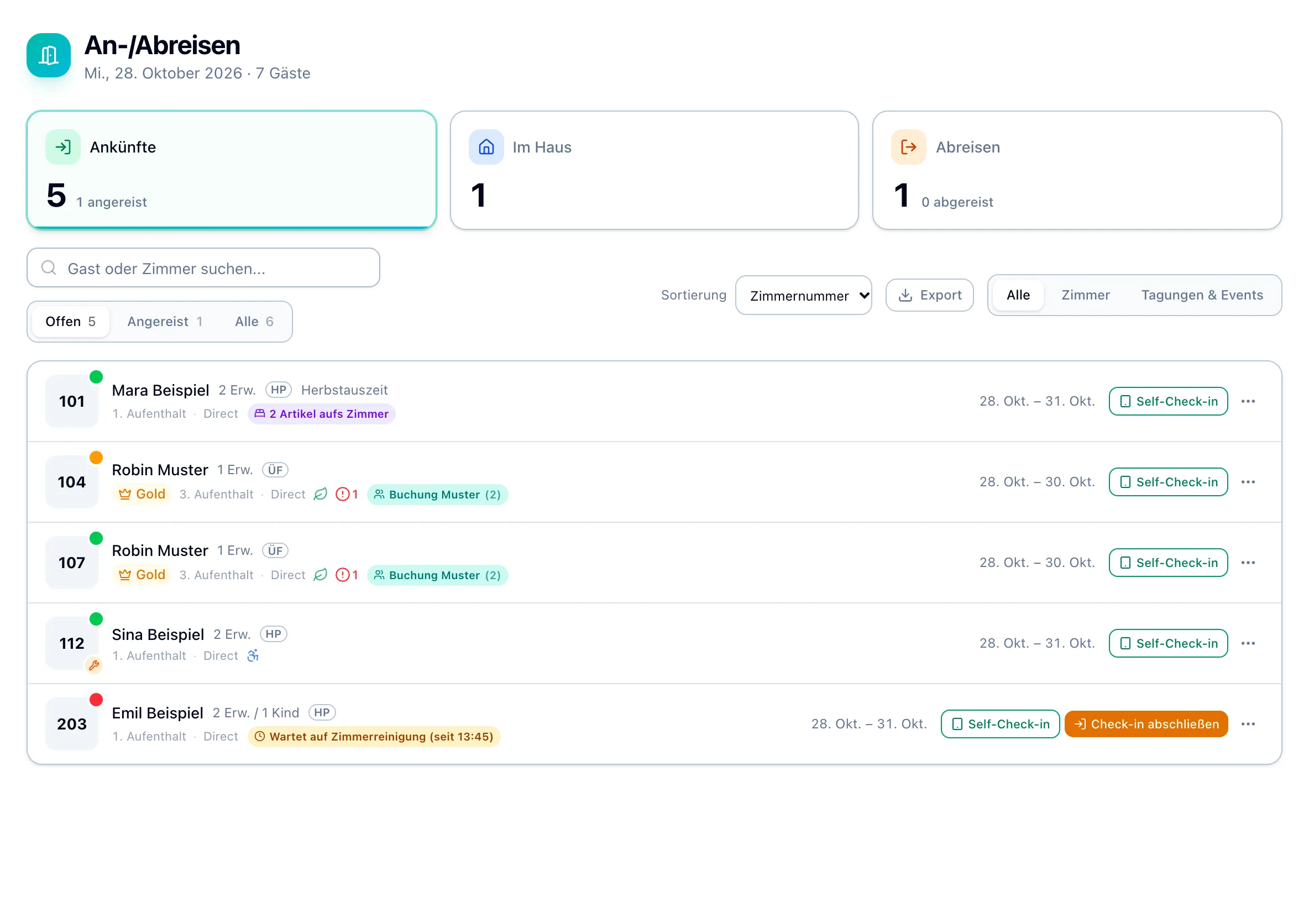
Drei Reiter für den Tag„Ankünfte“, „Im Haus“ und „Abreisen“ zeigen, wer kommt, wer da ist und wer geht. Wer eingecheckt ist, wechselt von selbst nach „Im Haus“.
Zimmer bereit?Ein farbiger Punkt am Zimmer zeigt „Sauber“, „Gereinigt – Inspektion ausstehend“ oder „Schmutzig“. Ein Schraubenschlüssel zeigt eine Wartung am Zimmer.
Gäste kennenKlassifizierung, der wievielte Aufenthalt, Ernährungswünsche, Barrierefreiheit und offene Notizen stehen direkt in der Zeile.
Fürs Zimmer vorbereitenVerpflegung wie „HP“, das gebuchte Paket und Hinweise wie „2 Artikel aufs Zimmer“ zeigen, was vor der Anreise bereitliegen muss.
Anreiseliste drucken„Export“ druckt genau die Zeilen, die gerade in der Liste stehen, mit Hinweisen und offenen Vorgängen.
Gästebetrieb → An-/Abreisen → Ankünfte · Im Haus
Wie checke ich den Gast ein?
Einchecken an der Rezeption
Sie checken jeden Gast in derselben Reihenfolge ein und haben am Ende einen unterschriebenen Meldeschein.
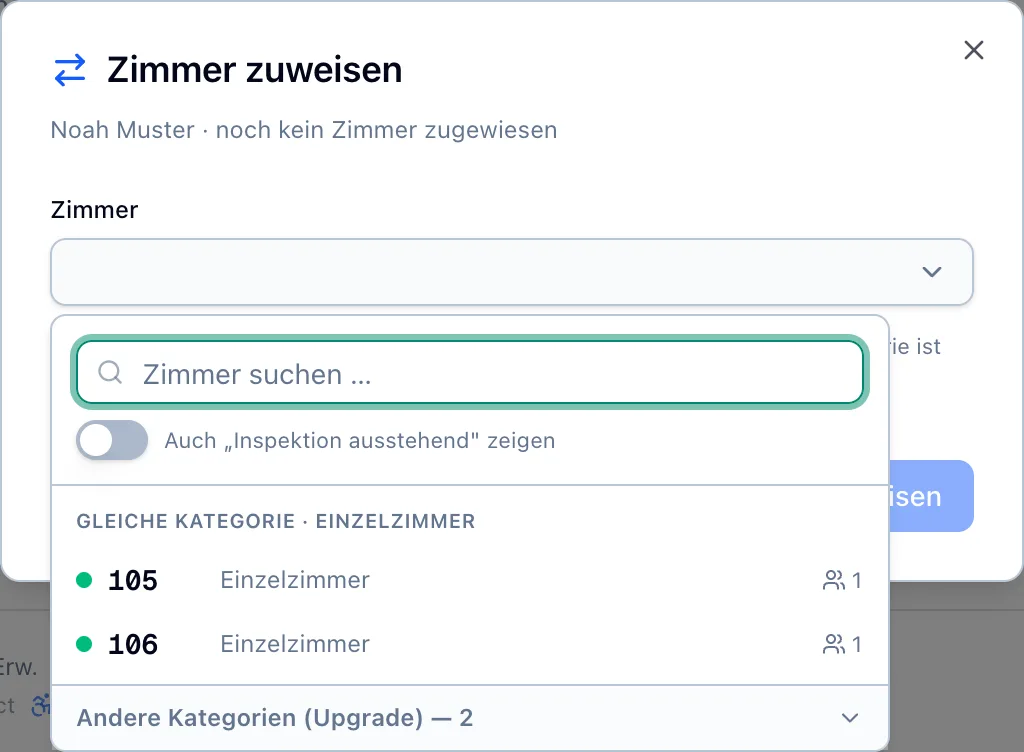
1. Zimmer zuweisenHat der Gast noch kein Zimmer, weisen Sie es über ⋯ „Zimmer zuweisen“ zu, aus der gebuchten Kategorie oder als Upgrade.
2. Vorhandene Unterschrift nutzenBei „Pre-Check-in ✓“ wählen Sie „Einchecken“. Nach einem unterbrochenen Check-in heißt der Knopf „Check-in abschließen“.
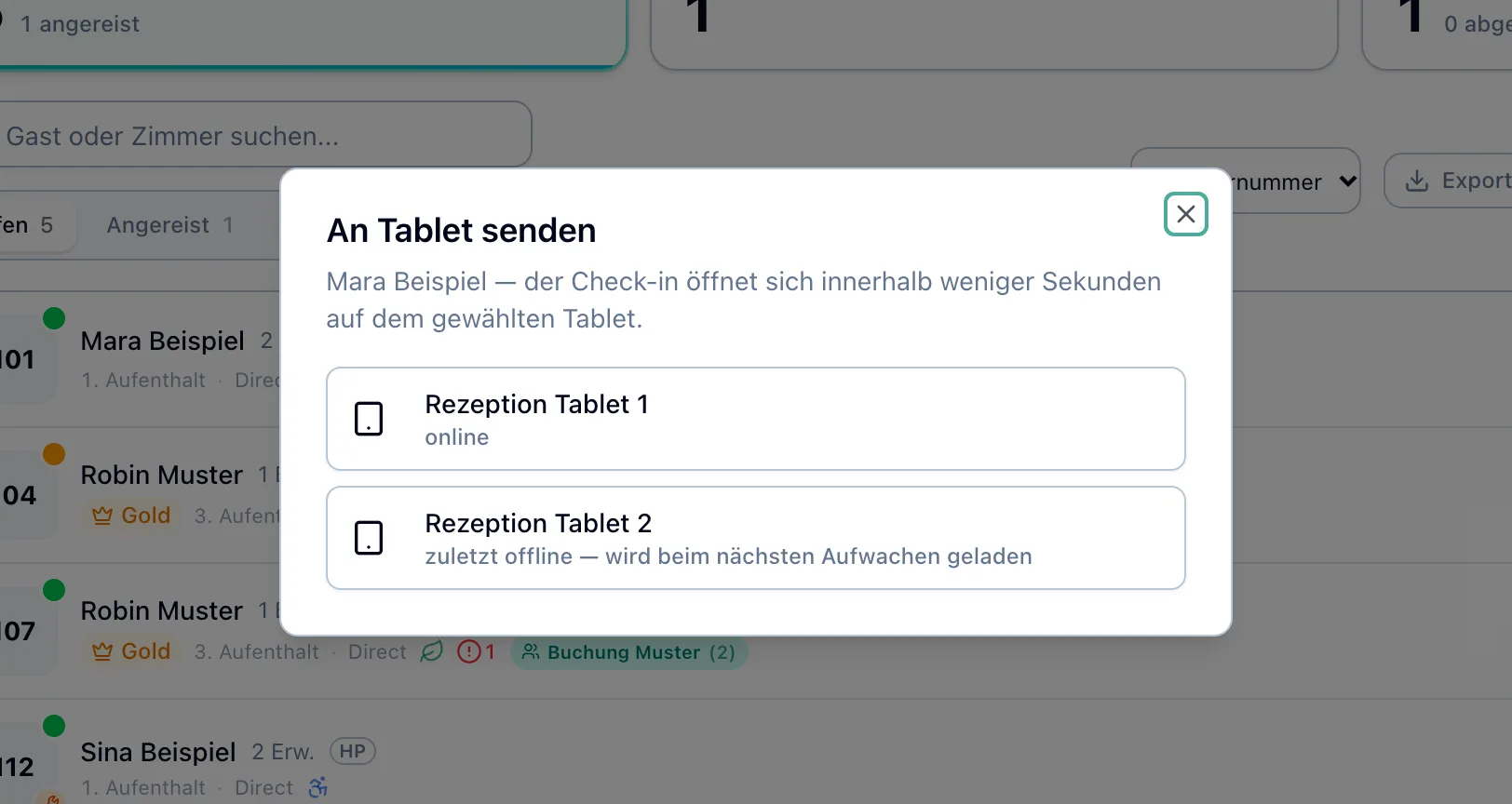
3. An Tablet sendenSonst schicken Sie die Reservierung mit „An Tablet senden“ in der Zeile aufs Empfangs-Tablet, eine Gruppe über ihren Gruppen-Chip. Dort unterschreibt der Gast seinen Meldeschein.
4. Hier am Rechner öffnenIst kein Tablet frei, öffnet ⋯ „Hier am Rechner öffnen“ den Check-in auf Ihrem Gerät. Sie bleiben beim Gast, bis er unterschrieben hat.
5. Schnell-Check-inNur im Notfall: „Schnell-Check-in“ oder „Gruppe einchecken“ wählen und die Rückfrage zum fehlenden Meldeschein bestätigen. Die Unterschrift holen Sie noch am selben Tag.
Gästebetrieb → An-/Abreisen → Ankünfte → Menü ⋯ am Zeilenende
Was erlebt der Gast am Tablet?
Check-in am Empfangs-Tablet
Ihre Gäste checken sich in wenigen Minuten selbst ein, und Sie haben danach einen unterschriebenen Meldeschein.
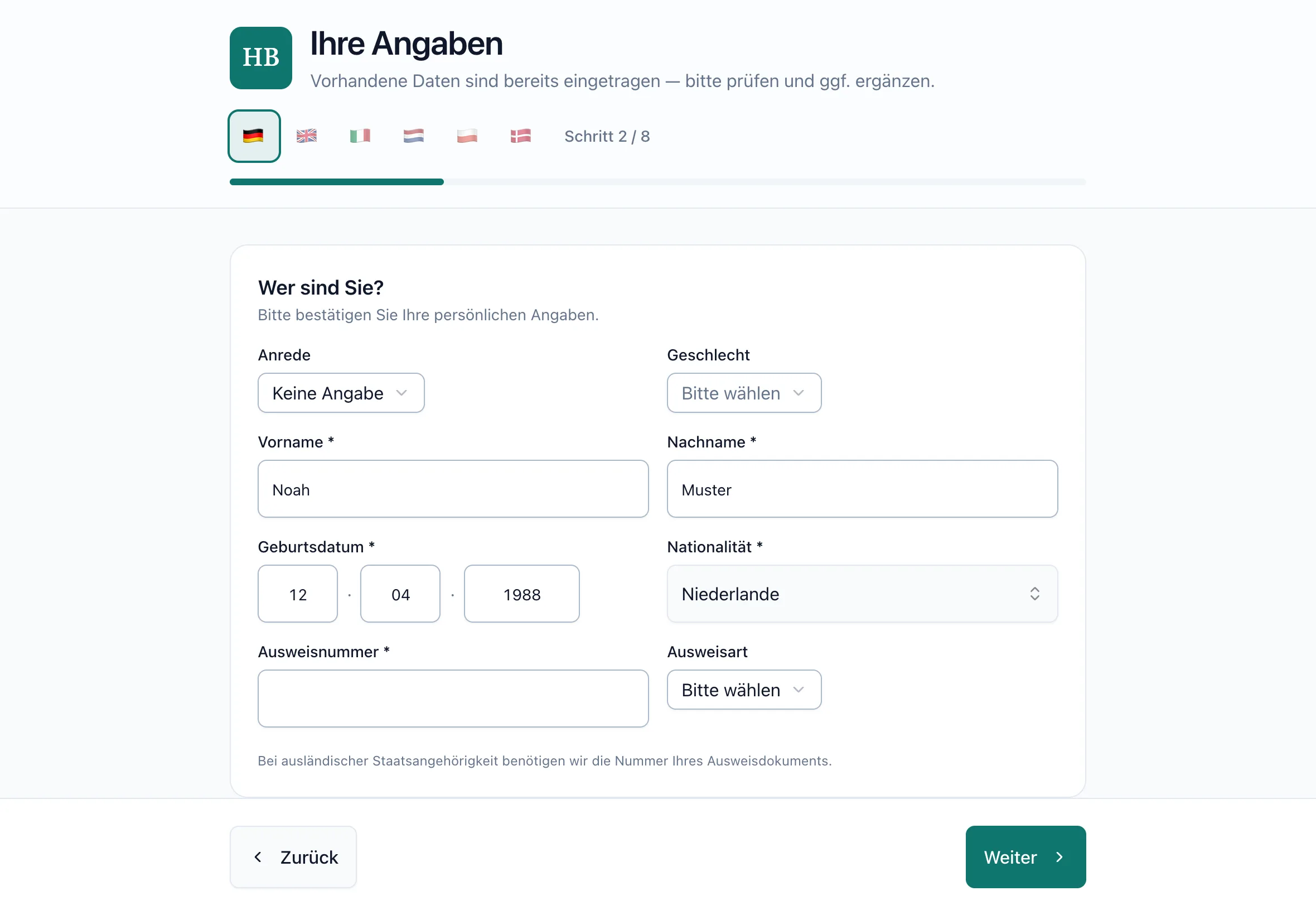
Buchung selbst findenDer Gast tippt seinen Nachnamen ein, bei Bedarf auch den Vornamen. Eine Liste mit Namen zeigt das Tablet nie.
Sechs SprachenDeutsch, English, Italiano, Nederlands, Polski und Dansk. Nach jedem Gast beginnt das Tablet wieder auf Deutsch.
Angaben schon ausgefülltBekannte Daten aus Gastprofil und Buchung sind schon eingetragen. Der Gast prüft sie und ergänzt Mitreisende und, bei ausländischer Nationalität, die Ausweisnummer.
Unterschrift am TabletZum Schluss unterschreibt der Gast den Meldeschein auf dem Bildschirm. Ist ein Zimmer zugewiesen und nicht „Schmutzig“, ist er danach eingecheckt.
Daten bleiben geschütztNach zwei Minuten ohne Berührung fragt das Tablet „Sind Sie noch da?“ Ohne Antwort setzt es sich zurück und löscht alle Eingaben.
Empfangs-Tablet → Herzlich willkommen → Check-in starten
Ist jeder Gast gemeldet?
Meldescheine & Kurtaxe
Sie erkennen, welche Meldungen bei der Kurverwaltung angekommen sind und wo noch Angaben fehlen.
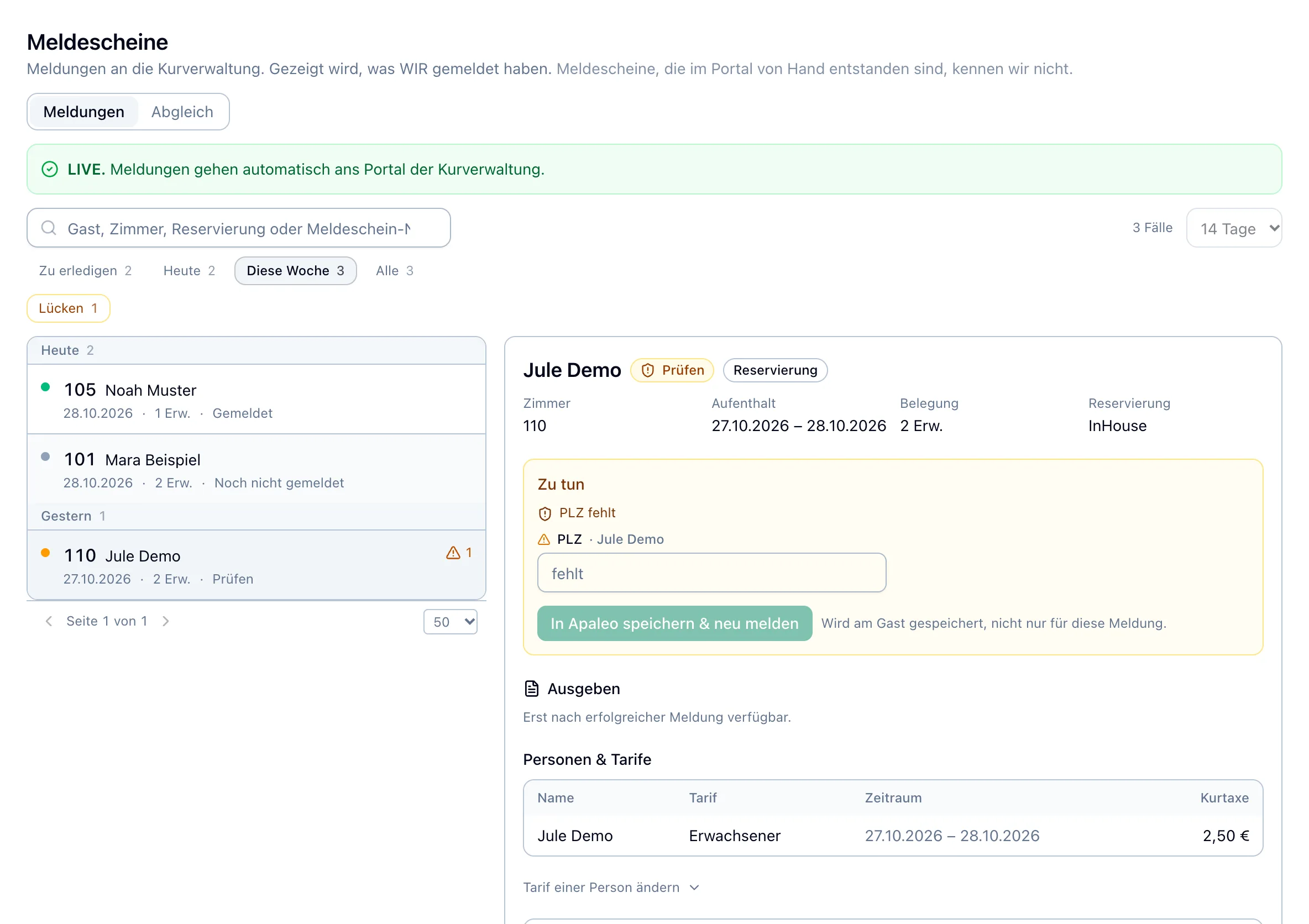
Meldeschein und MeldungDen Meldeschein unterschreibt der Gast. Die Meldung schickt das System nach dem Check-in von selbst an die Kurverwaltung und aktualisiert sie bei Änderungen.
Was noch offen ist„Zu erledigen“ sammelt die Meldungen, die noch Arbeit brauchen: fehlende Angaben, Fehler bei der Übermittlung und eingecheckte Gäste ohne Meldung.
Angaben ergänzenFehlt einer Meldung eine Angabe des Hauptgasts, ergänzen Sie sie direkt im Fall.
AbgleichDer Reiter „Abgleich“ stellt je Monat gegenüber, was an die Kurverwaltung gemeldet und was den Gästen berechnet wurde.
Gästebetrieb → Meldescheine
Was ist heute an der Rezeption los?
Rezeption
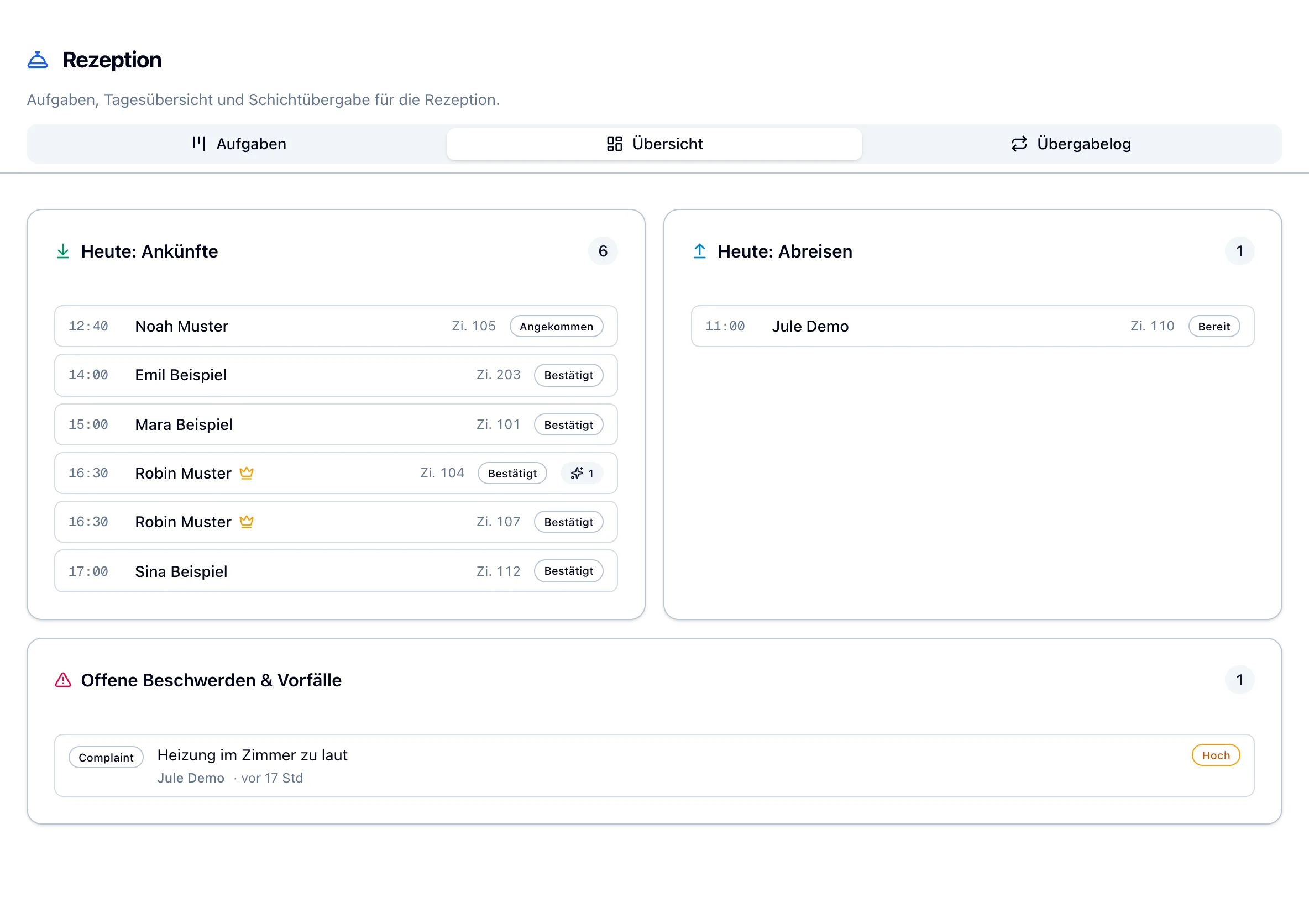
Sie haben Ankünfte, Abreisen und offene Beschwerden auf einer Seite und übergeben die Schicht schriftlich.
Ankünfte des TagesUhrzeit, Gast, Zimmer und Status jeder Anreise, dazu offene Vorgänge. Der Name öffnet das Gastprofil.
Abreisen des TagesWer heute abreist, mit Uhrzeit, Zimmer und Status wie „Bereit“ oder „Abgereist“.
Beschwerden und VorfälleDie fünf dringendsten offenen Beschwerden und Vorfälle aus den Gastprofilen, nach Priorität sortiert.
Übergabelog je SchichtFrüh-, Spät- und Nachtschicht schreiben auf, was passiert ist, auf Wunsch mit Bezug zu einem Gast. Todos lassen sich in der nächsten Schicht abhaken.
Hinweise in der ZeileWas die Chips in „An-/Abreisen“ bedeuten. Die Chips zur Unterschrift erscheinen nur, solange oben das Anreisedatum des Gastes gewählt ist.+
Unterschrift
Meldeschein ✓
Der Gast hat am Tablet oder vorab über den Link des Hotels unterschrieben.
nur Namen
Ein Gast aus einem anderen Zimmer hat beim Gruppen-Check-in unterschrieben; für dieses Zimmer fehlen Anschrift und Kontakt, gemeldet wird ohne Anschrift.
Meldeschein fehlt
Eingecheckt ohne Unterschrift; nur diese Zimmer zählt „… ohne Meldeschein“ in der Werkzeugleiste, Zimmer mit „nur Namen“ nicht.
Pre-Check-in ✓
Der Gast hat über den Link des Hotels unterschrieben; bei Ankunft wählen Sie „Einchecken“.
Check-in
Check-in offen
Der Gast hat am Tablet unterschrieben, der Check-in lief aber nicht durch; „Meldeschein ✓“ ist dann ausgeblendet, „Check-in abschließen“ genügt.
Wartet auf Zimmerreinigung
Das Zimmer ist als schmutzig gemeldet, der Gast ist vorgemerkt und Housekeeping sieht das Zimmer ganz oben.
Zimmer ist jetzt frei
Housekeeping hat das Zimmer sauber gemeldet; weiter geht es mit der Reihenfolge aus „Einchecken an der Rezeption“.
IM ALLTAG
Schritt für Schritt.
Neun typische Aufgaben an der echten Oberfläche, die Check-ins in der empfohlenen Reihenfolge. Wählen Sie eine Aufgabe und gehen Sie die Schritte in Ihrem Tempo durch.
Zimmer zuweisen
Schritt 1 der Reihenfolge: Noah Muster reist heute an und braucht noch ein Zimmer.
SCHRITT 1 VON 3
Dialog öffnen
In „Ankünfte“ bei Noah Muster das Menü ⋯ am Zeilenende öffnen und „Zimmer zuweisen“ wählen.
Das Ergebnis
Der Dialog „Zimmer zuweisen“ zeigt „Noah Muster · noch kein Zimmer zugewiesen“.
Sie betreffen Meldeschein, Zimmerrechnung oder Gastdaten. So vermeiden Sie sie.
Ohne Unterschrift eingecheckt
Was passiert
Wer „Ohne Meldeschein einchecken“ bestätigt oder direkt in Apaleo eincheckt, hat weiterhin keine Unterschrift. „Meldeschein fehlt“ bleibt während des Aufenthalts sichtbar.
Die Firma aus der „Geschäftsadresse“ bekommt ohne Rückfrage die ganze Zimmerrechnung, auch private Extras. Befreit Ihre Gemeinde Geschäftsreisende, entfernt das System außerdem die Kurtaxe für alle Zimmer dieses Check-ins.
So geht es richtig
Sagen Sie Geschäftsreisenden vor der Übergabe, dass bei „Geschäftlich“ die Firma alles bekommt. Reisen in einer Gruppe nicht alle geschäftlich, wählt der Gast am Tablet „Nur mein Zimmer — die anderen checken selbst ein“. Anleitung „Gast am Empfangs-Tablet einchecken“ →
Am Tablet mehr Personen angemeldet als gebucht
Was passiert
Belegung und Preis der Reservierung bleiben wie gebucht, nachgemeldete Kinder zählen als Erwachsene. Sichtbar sind nur der Hinweis „Personenzahl weicht ab“ und eine Benachrichtigung.
So geht es richtig
Steht „Personenzahl weicht ab“ in der Zeile, die Belegung mit dem Gast klären. Dann im Menü ⋯ am Zeilenende mit „Personenanzahl anpassen“ die Reservierung ändern. Anleitung „Gast am Empfangs-Tablet einchecken“ →
Gast mit dem angemeldeten Gerät allein gelassen
Was passiert
„Hier am Rechner öffnen“ öffnet den Check-in in einem neuen Tab auf dem Gerät, auf dem Sie im Hub angemeldet sind, und setzt sich nach einer Pause nicht zurück. Bleibt der Gast damit allein, kommt er in den Hub und kann Daten anderer Gäste sehen.
So geht es richtig
„Hier am Rechner öffnen“ ist ein Werkzeug der Rezeption: Bleiben Sie beim Gast, bis er unterschrieben hat. Wer allein ausfüllen möchte, bekommt nur das gekoppelte Empfangs-Tablet über „An Tablet senden“. Anleitung „Gast am Empfangs-Tablet einchecken“ →
FRAGEN & ANTWORTEN
Kurz beantwortet.
Warum fehlt ein Gast unter „Ankünfte“?+
Unter „Ankünfte“ ist „Offen“ vorgewählt, dort stehen nur Gäste, die noch nicht eingecheckt sind. Wer schon eingecheckt ist, steht unter „Im Haus“ mit „Angereist“ und Uhrzeit, „Alle“ zeigt beide. Prüfen Sie auch das Datum in der Kopfleiste und eine laufende Suche.
Warum steht ein Zimmer nicht in der Auswahl?+
Für Anreisen von heute bietet die Auswahl nur saubere Zimmer an. Mit „Auch „Inspektion ausstehend" zeigen“ kommen gereinigte, noch nicht geprüfte Zimmer dazu. Schmutzige Zimmer erscheinen erst, wenn Housekeeping sie sauber meldet.
Wann wähle ich „Check-in abschließen“?+
Nach einem unterbrochenen Check-in oder nach der Zimmerreinigung. Fehlt die Unterschrift, fragt der Hub „Ohne Meldeschein einchecken?“. Holen Sie sie möglichst vorher über „An Tablet senden“. Bei gültigem Online-Meldeschein ohne offenen Versuch heißt der Knopf „Einchecken“.
Warum erscheint „Check-in nicht möglich“?+
Das Zimmer ist als schmutzig gemeldet, der Gast ist schon als wartend vorgemerkt. Wie es weitergeht, steht in „Check-in nach der Zimmerreinigung abschließen“.
Der Gast hat online vorab eingecheckt. Ist er schon angereist?+
Nein, die Reservierung bleibt bestätigt. „Pre-Check-in ✓“ bedeutet, dass der Gast über den Link des Hotels unterschrieben hat; bei Ankunft wählen Sie „Einchecken“. Wurden Buchung oder Personen danach geändert und gilt die Unterschrift nicht mehr, führt der Hub zu „An Tablet senden“.
Warum findet der Gast seine Buchung am Tablet nicht?+
Das Tablet findet nur Zimmeranreisen dieses Hotels von heute, späte Anreisen von gestern noch bis zum Check-in. Läuft die Buchung unter einem anderen Namen, etwa einer Firma, schicken Sie sie mit „An Tablet senden“ aufs Tablet. Meldet das Tablet „Für diese Buchung ist der Check-in bereits abgeschlossen.“, ist der Gast schon eingecheckt.
Das Tablet holt die Sendung nicht ab. Was tun?+
Prüfen Sie, ob das Tablet eingeschaltet, entsperrt und auf dem Startbildschirm ist. Die Sendung bleibt 10 Minuten gültig und wird geladen, sobald das Tablet aufwacht. Tippt dort gerade ein anderer Gast, holt das Tablet sie erst danach ab.
Warum kann ich einen Gast nicht ans Tablet senden?+
Zeigt der Dialog „Kein gekoppeltes Tablet an diesem Hotel.“, ist kein Tablet gekoppelt, oder Ihrer Rolle fehlt das Recht dafür; beides richtet die Bereichsleitung ein. Bis dahin gilt Schritt 4 der Reihenfolge: „Hier am Rechner öffnen“ mit dem Gast. Bei einer späteren Anreise meldet der Dialog „Anreise ist erst am …“.
Ist der Gast gemeldet, wenn „Meldeschein fehlt“ steht?+
Das hängt nicht an der Unterschrift: Steht Ihr Hotel auf „LIVE.“, meldet das System jeden Check-in, ohne Unterschrift aus den Daten der Buchung. „Meldeschein fehlt“ heißt nur, dass die Unterschrift des Gastes fehlt. Ob die Meldung angekommen ist, zeigt sein Fall unter „Meldescheine“.
Wie korrigiere ich einen unterschriebenen Meldeschein?+
Im Menü ⋯ wählen Sie „Angaben korrigieren hier am Rechner“ oder „Angaben korrigieren am Tablet“. Der Gast prüft die geänderten Angaben und unterschreibt erneut. Die normalen Wege zum Erfassen werden bei einem gültigen Meldeschein ausgeblendet.
Was bedeuten „Prüfen“ und „Fehler“ bei einer Meldung?+
„Fehler“: Die Übermittlung an die Kurverwaltung ist gescheitert. Das System versucht es mehrmals selbst; bleibt der Fall auf „Fehler“, wählen Sie im Fall „Erneut melden“. „Prüfen“: Die Meldung braucht eine Klärung, oft fehlt eine Angabe, siehe „Angaben einer Meldung ergänzen“.
Der Gast ist schon von Hand im Portal gemeldet. Was nun?+
Steht sein Fall auf „Prüfen“ oder „Fehler“, öffnen Sie ihn und wählen Sie unter „Ausnahmen“ „Von Hand erledigt“. Die Rückfrage „Als von Hand erledigt schließen?“ bestätigen Sie mit „Schließen“. Übermittelt wird dabei nichts.
Wie bekommt der Gast seine Kurkarte?+
Sobald der Fall „Gemeldet“ ist, öffnen Sie ihn unter „Meldescheine“. Unter „Ausgeben“ druckt „Meldeschein drucken“ das amtliche Blatt, bei kurtaxepflichtigen Gästen oben mit Kurkarte. „Digitale Kurkarte je Gast“ holt für jede Person einen Link zum Öffnen.
EINRICHTUNG
Einrichten in sechs Kapiteln.
Zuerst die Rechte, dann das Empfangs-Tablet. Die Kapitel stehen in der Reihenfolge, in der Sie einrichten.
Admin Hub → Benutzerverwaltung → Rollen & Rechte
Rechte für die Rezeption
Fehlt der Rolle Ihres Empfangsteams ein Recht, fehlen Knöpfe, oder Listen bleiben leer.
So richten Sie es ein
Im Admin Hub unter „Benutzerverwaltung“ → „Rollen & Rechte“ die Rolle Ihres Empfangsteams suchen. Im Menü der Zeile „Berechtigungen“ wählen.
Im Dialog „Berechtigungen: …“ jede Zeile mit „Berechtigung suchen...“ finden. „Schreiben“ aktiviert automatisch „Lesen“.
„Lesen“ für operations:guests, „Schreiben“ für operations:reservations und operations:checkin. Damit gehen „An-/Abreisen“, Zimmer zuweisen, Check-in und „Personenanzahl anpassen“.
In der Zeile operations:checkin unter „Weitere Aktionen“ die Chips „Ausführen“ (self-service:execute) und „Schreiben“ (devices:write) aktivieren; den vollen Namen zeigt der Mauszeiger. Ohne devices:write meldet „An Tablet senden“ „Kein gekoppeltes Tablet an diesem Hotel.“
devices:write erlaubt dem Team auch, unter „Check-in-Geräte“ Tablets zu koppeln und zu widerrufen.
„Schreiben“ für operations:meldeschein-export und operations:handover, „Lesen“ für operations:rezeption und operations:monitoring. Ohne operations:monitoring bleibt die „Übersicht“ der Rezeption leer.
„Speichern“ wählen. Die Änderung gilt für alle, die diese Rolle haben.
Fertig, wenn …
… eine Person mit dieser Rolle unter „An Tablet senden“ Ihre Tablets sieht und die „Übersicht“ der Rezeption die Ankünfte zeigt.
1 / 6
iPad → Einstellungen · Safari
Tablet vorbereiten
Das Empfangs-Tablet muss wach bleiben und immer dieselbe Adresse öffnen, sonst kommen Sendungen nicht an.
So richten Sie es ein
Ein iPad mit Safari an der Rezeption aufstellen und mit dem WLAN verbinden. Das WLAN-Signal am Aufstellort vorher prüfen.
In den iPad-Einstellungen unter „Anzeige & Helligkeit“ die automatische Sperre (Auto-Lock) auf „Nie“ stellen. Ein gesperrtes iPad holt keine Sendungen ab.
In Safari keinen privaten Modus verwenden und nur einen Tab offen lassen.
Auf diesem iPad nie im Hub anmelden. Das Tablet braucht keine Anmeldung, es wird im übernächsten Kapitel gekoppelt.
Fertig, wenn …
… das iPad im WLAN ist und sich nicht mehr von selbst sperrt.
2 / 6
System → Check-in-Geräte
Tablet im Hub anlegen
Erst ein angelegtes Gerät bekommt einen Kopplungscode.
So richten Sie es ein
Oben das richtige Hotel wählen und „System“ → „Check-in-Geräte“ öffnen.
Einen Namen eintragen, etwa „Rezeption iPad 1“, und „Gerät hinzufügen“ wählen.
Der Dialog „Kopplungscode für „…““ zeigt einen Code mit acht Zeichen. Er gilt 15 Minuten und nur ein einziges Mal, also gleich mit dem nächsten Kapitel weitermachen.
Fertig, wenn …
… das Gerät mit „noch nicht gekoppelt“ in der Liste steht und der Code angezeigt wird.
Mit dem Code verbindet sich das iPad dauerhaft mit Ihrem Hotel, ohne Anmeldung.
So richten Sie es ein
Am iPad in Safari https://operations.compleneo-one.com/check-in/self öffnen. Später immer genau diese Adresse verwenden.
Auf dem Bildschirm „Tablet koppeln“ den „Kopplungscode“ eingeben und „Tablet koppeln“ wählen.
Im Hub unter „Check-in-Geräte“ die Liste prüfen.
Fertig, wenn …
… das iPad „Herzlich willkommen“ zeigt und das Gerät im Hub als online erscheint.
4 / 6
iPad → Einstellungen → Bedienungshilfen
Tablet sperren
Mit dem Geführten Zugriff (Guided Access) bleibt der Gast auf der Check-in-Seite und kommt nicht in den Hub oder in andere Apps.
So richten Sie es ein
In den iPad-Einstellungen unter „Bedienungshilfen“ den Geführten Zugriff einschalten und einen Code festlegen, den nur das Team kennt.
Safari mit dem Startbildschirm „Herzlich willkommen“ öffnen und dreimal schnell die obere Taste drücken, bei iPads mit Home-Taste die Home-Taste. Damit startet der Geführte Zugriff.
Fertig, wenn …
… das iPad die Check-in-Seite ohne den Code nicht verlässt.
5 / 6
System → Check-in-Geräte
Tablet ersetzen oder widerrufen
Ein verlorenes oder ersetztes Tablet trennen Sie sofort von Ihrem Hotel.
So richten Sie es ein
Für ein neues iPad am selben Platz in der Liste „Neu koppeln“ wählen und den neuen Code am neuen iPad eingeben. Das alte bleibt gekoppelt, bis der neue Code eingelöst ist.
Ist ein Tablet verschwunden, in seiner Zeile das Papierkorb-Symbol wählen und die Rückfrage „… widerrufen?“ bestätigen.
Ein widerrufenes Gerät bleibt als Nachweis gespeichert. Für ein neues Tablet legen Sie ein neues Gerät an.
Fertig, wenn …
… das widerrufene Gerät nicht mehr in der Liste unter „Check-in-Geräte“ steht.
6 / 6
Checkliste vor der Freigabe
Die Rolle des Empfangsteams hat die Rechte aus „Rechte für die Rezeption“.
Jedes Empfangs-Tablet steht unter „Check-in-Geräte“ und ist online.
Auf keinem Empfangs-Tablet ist jemand im Hub angemeldet, der Geführte Zugriff ist an.
Die erste Sendung mit „An Tablet senden“ meldet „auf dem Tablet angekommen“.
Unter „Meldescheine“ steht oben „LIVE.“. Steht dort „Schattenmodus.“, meldet die Rezeption weiter von Hand.