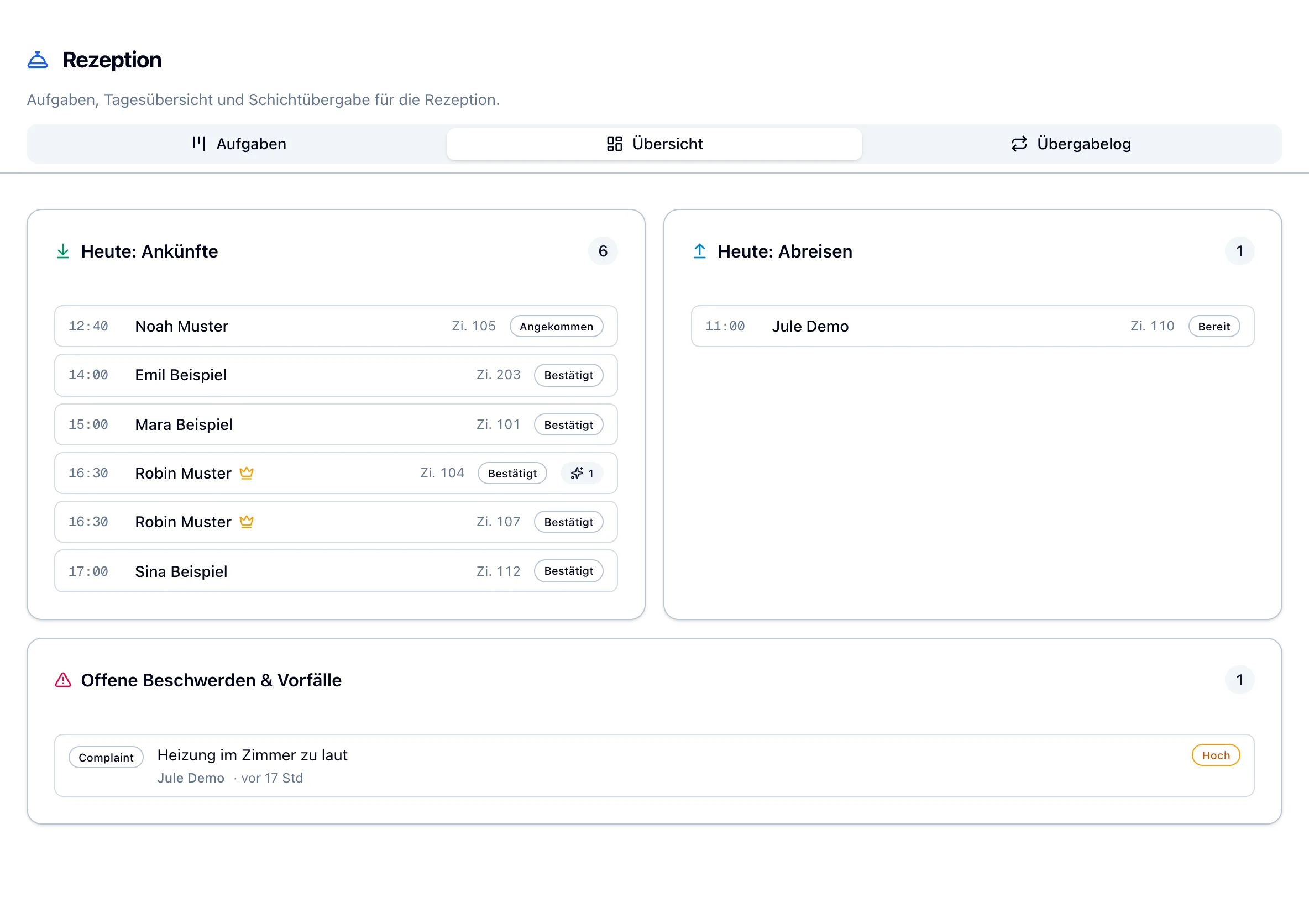
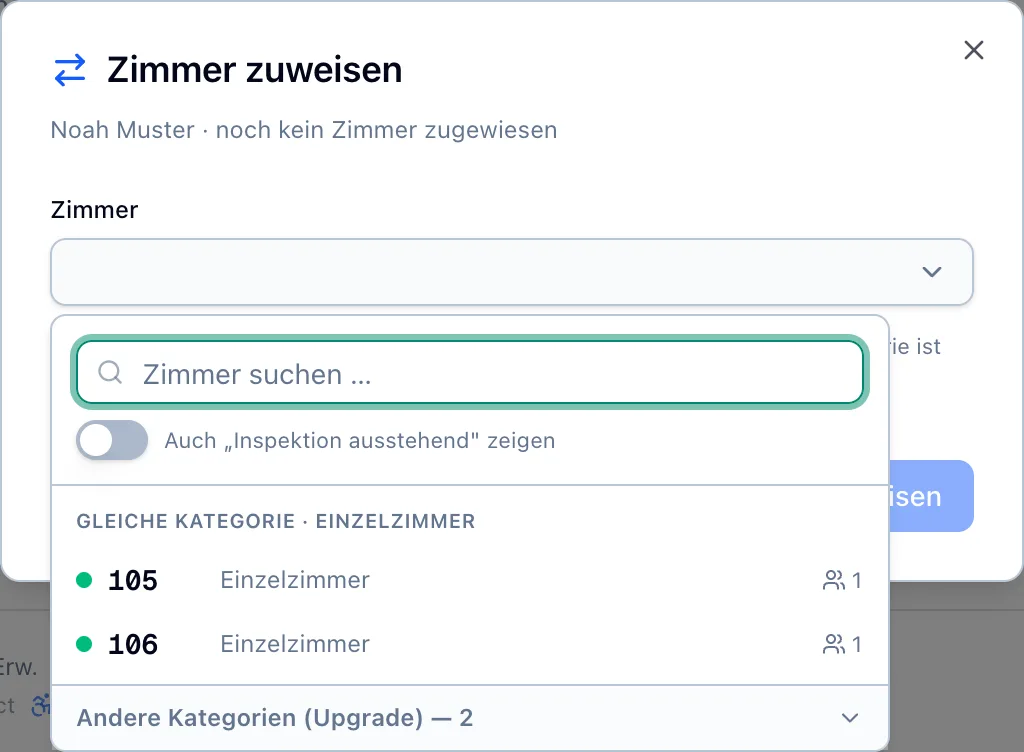
Obrázky ukazují předchozí stav povrchu. Návod používá aktuální označení: „An Tablet senden“ v řádku a „Hier am Rechner öffnen“ v nabídce ⋯.
Co hledáte o Příjezd a pobyt?
Stačí jedno slovo – lze nalézt i obsah v dalších kapitolách a krocích.
Zadejte alespoň dva znaky.
PŘEHLED
Co musíte udělat, když přijedete a zůstanete.
Všechny příjezdy v daný den v seznamu, check-in na recepci nebo na tabletu a u každého hosta vidíte, zda je k dispozici registrační formulář. Funkce, které uvidíte, závisí na aktivaci vašeho hotelu a vaší roli.
Kdo dnes dorazí?
Příjezdy a hosté v domě
Na první pohled vidíte, kdo dnes přijíždí, kdo už je v domě a co je potřeba ještě připravit.
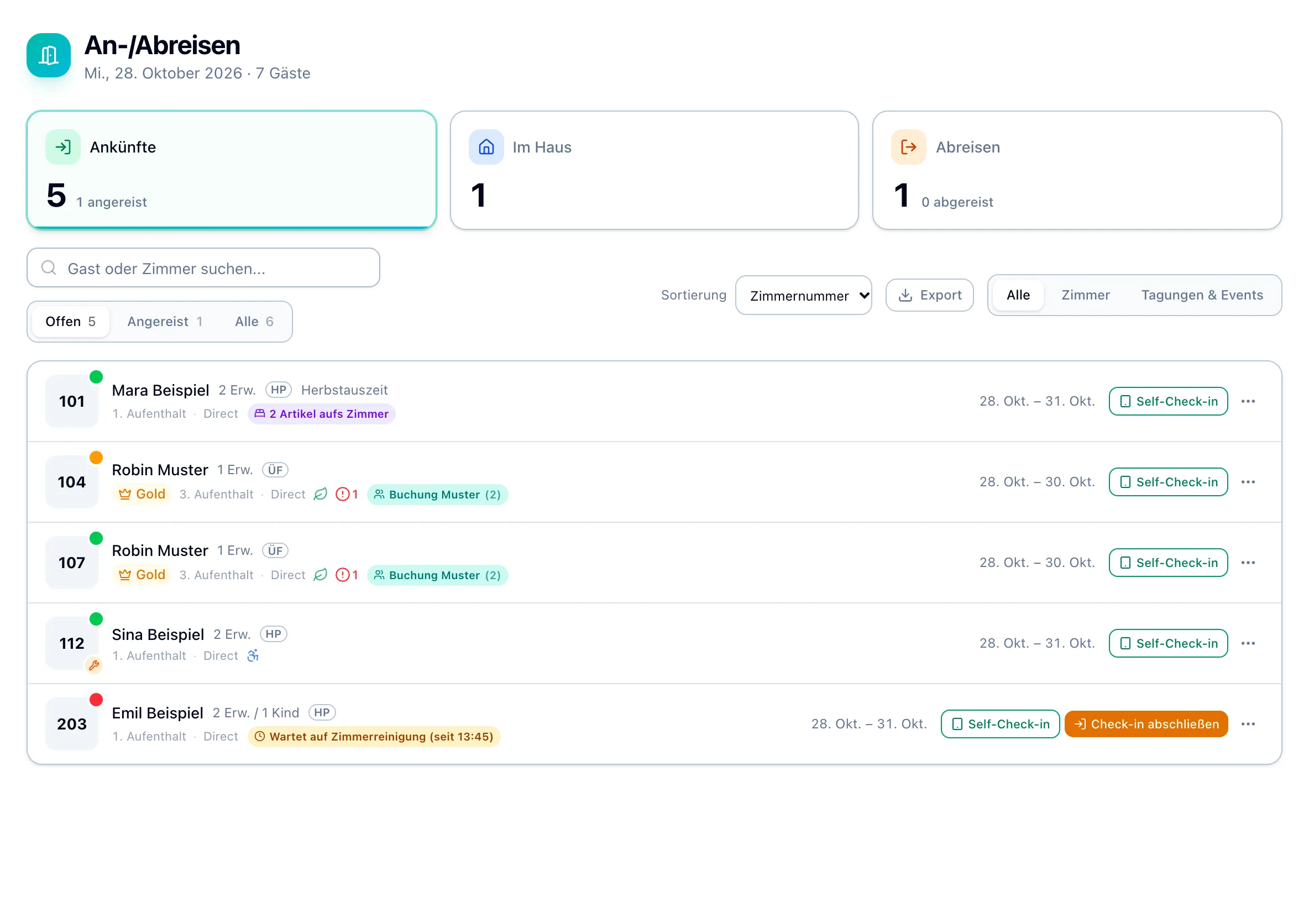
Tři jezdci za den„Ankünfte“, „Im Haus“ a „Abreisen“ ukazují, kdo přichází, kdo je tam a kdo odchází. Každý, kdo je přihlášen, se automaticky přepne na „Im Haus“.
Místnost připravena?Barevná tečka na místnosti ukazuje „Sauber“, „Gereinigt – Inspektion ausstehend“ nebo „Schmutzig“. Klíč ukazuje údržbu místnosti.
Poznejte hostyKlasifikace, kolik pobytů, dietní požadavky, dostupnost a otevřené poznámky jsou přímo v řadě.
Připravte se na pokojJídlo jako „HP“, rezervovaný balíček a pokyny jako „2 Artikel aufs Zimmer“ ukazují, co je třeba připravit před příjezdem.
Tisk seznamu příchodů„Export“ vytiskne přesně ty řádky, které jsou aktuálně v seznamu, s poznámkami a otevřenými úkoly.
Provoz hostů → Příjezdy/odjezdy → Příjezdy · V domě
Jak odbavím hosta?
Přihlaste se na recepci
Každého hosta odbavíte ve stejném pořadí a na konci máte podepsaný registrační formulář.
1. Přidělte místnostiPokud host ještě nemá pokoj, přidělte jej přes ⋯ „Zimmer zuweisen“, z rezervované kategorie nebo jako upgrade.
2. Použijte existující podpisPro „Pre-Check-in ✓“ vyberte „Einchecken“. Po přerušeném odbavení se tlačítko nazývá „Check-in abschließen“.
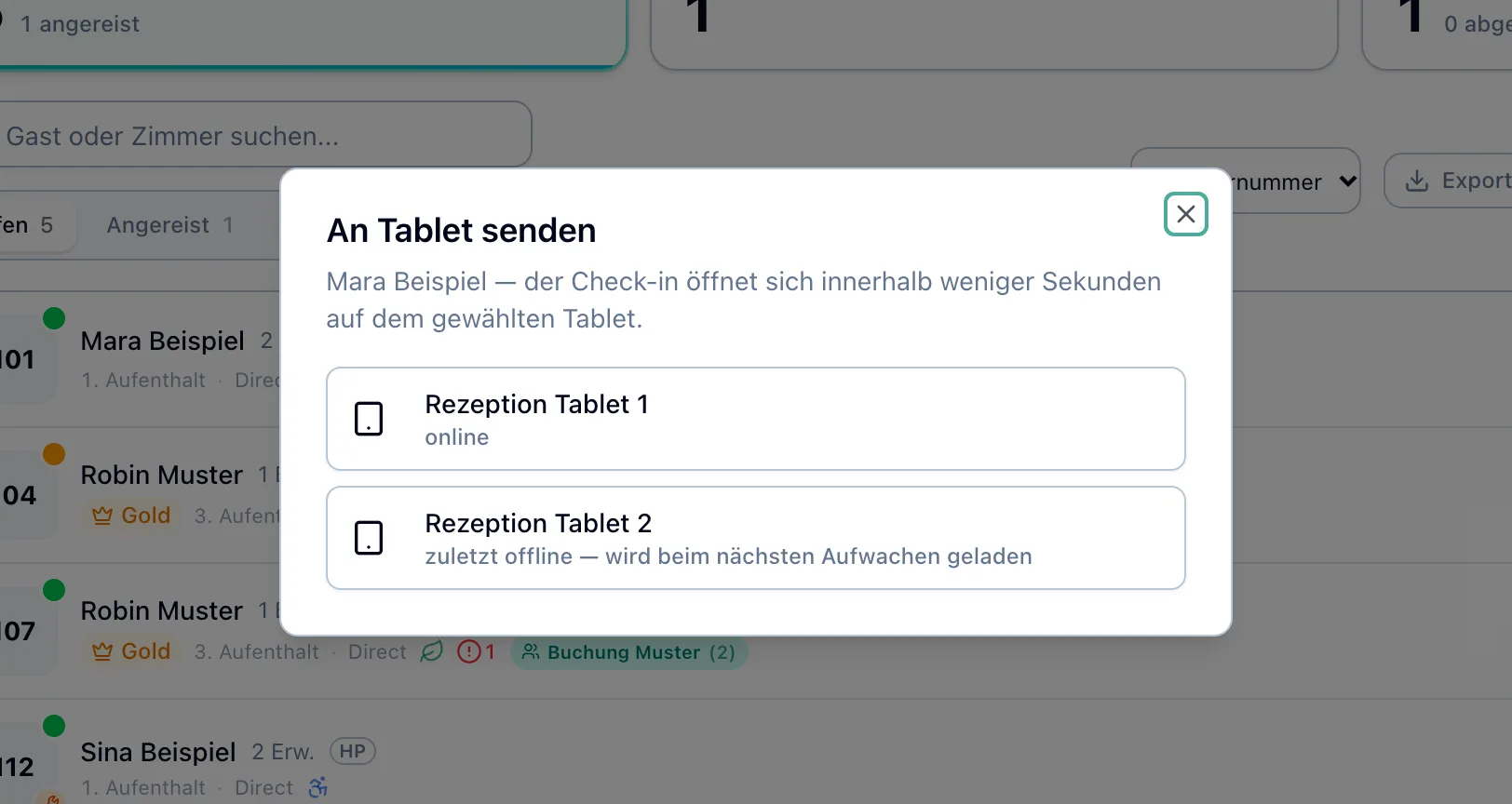
3. Odeslat do tabletuV opačném případě pošlete rezervaci s „An Tablet senden“ v řádku na přijímací tablet, skupina přes jejich skupinový čip. Tam host podepíše svůj registrační formulář.
4. Otevřete zde v počítačiPokud není k dispozici žádný tablet, ⋯ „Hier am Rechner öffnen“ otevře odbavení na vašem zařízení. Zůstanete s hostem, dokud nepodepíše.
5. Rychlé odbaveníPouze v případě nouze: Vyberte „Schnell-Check-in“ nebo „Gruppe einchecken“ a potvrďte dotaz na chybějící registrační formulář. Podpis můžete získat ve stejný den.
Operace hostů → Příchody/Odchody → Příjezdy → Menu ⋯ na konci řádku
Co zažívá host na tabletu?
Odbavení na tabletu recepce
Vaši hosté se přihlásí během několika minut a vy budete mít podepsaný registrační formulář.
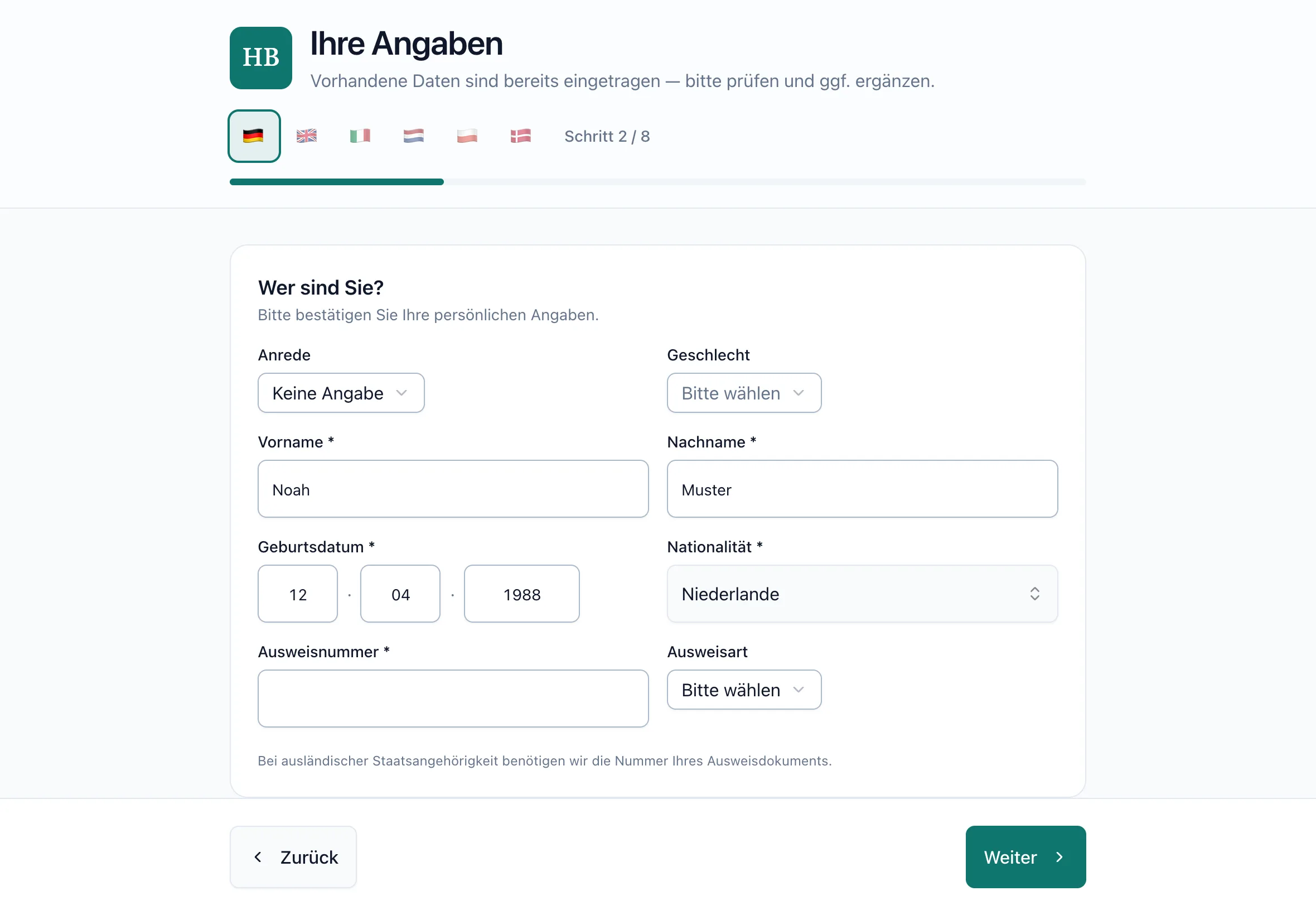
Najděte si vlastní rezervaciHost zadá své příjmení a v případě potřeby křestní jméno. Tablet nikdy nezobrazí seznam jmen.
Šest jazykůněmecky, anglicky, italsky, holandsky, polsky a dánsky. Po každém hostu se tablet spustí znovu v němčině.
Informace jsou již vyplněnyJiž byly zadány známé údaje z profilu hosta a rezervace. Host jej zkontroluje a doplní spolucestující a pokud jsou cizí státní příslušnosti, tak i IČO.
Podpis na tabletuNakonec host podepíše registrační formulář na obrazovce. Pokud je přidělena místnost a ne „Schmutzig“, je pak přihlášen.
Data zůstávají chráněnaPo dvou minutách bez kontaktu se tablet zeptá „Sind Sie noch da?“. Bez odpovědi se resetuje a smaže všechny záznamy.
Recepční tablet → Vítejte → Spustit odbavení
Je registrován každý host?
Registrační formuláře a pobytová taxa
Vidíte, jaká hlášení správa lázní obdržela a kde informace ještě chybí.
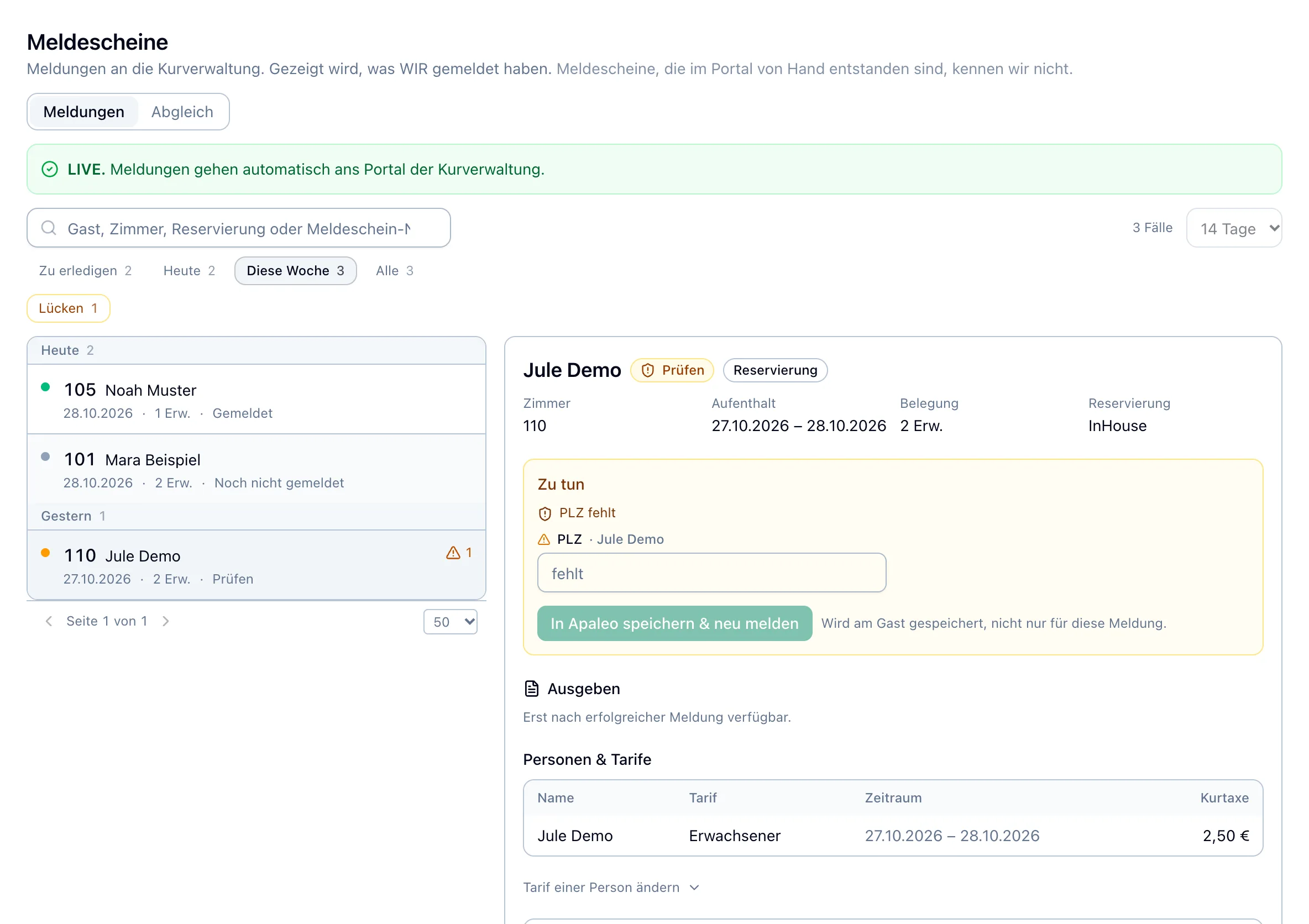
Registrační formulář a oznámeníHost podepíše registrační formulář. Po přihlášení systém automaticky odešle zprávu do správy lázní a v případě změn ji aktualizuje.
Co je ještě otevřené„Zu erledigen“ shromažďuje hlášení, která ještě potřebují práci: chybějící informace, chyby v přenosu a hosté přihlášení bez hlášení.
Přidejte informacePokud ve zprávě chybí informace o hlavním hostovi, přidejte je přímo do pouzdra.
ShodaZáložka „Abgleich“ každý měsíc porovnává, co bylo hlášeno správě lázní a co bylo účtováno hostům.
Operace pro hosty → Registrační formuláře
Co se dnes děje na recepci?
Recepce
Na jedné stránce máte příchody, odchody a nevyřízené stížnosti a směnu předáte písemně.
Příjezdy dneČas, host, pokoj a stav každého příjezdu, stejně jako otevřené procesy. Jméno otevře profil hosta.
Odjezdy dneKdo dnes odchází, s časem, prostorem a stavem jako „Bereit“ nebo „Abgereist“.
Stížnosti a incidentyPět nejnaléhavějších otevřených stížností a incidentů z profilů hostů seřazených podle priority.
Předávací protokol za směnuČasné, pozdní a noční směny zapisují, co se stalo, v případě potřeby s odkazem na hosta. Todos lze odškrtnout v další směně.
Provoz hotelu → Recepce → Přehled · Předávací protokol
Poznámky v řádkuCo znamenají čipy v „An-/Abreisen“. Podpisové čipy se zobrazují pouze tehdy, pokud je výše vybráno datum příjezdu hosta.+
Podpis
Registrační formulář ✓
Host se přihlásil na tabletu nebo předem prostřednictvím odkazu hotelu.
jen jména
Host z jiného pokoje přihlášený ke skupinovému odbavení; Neexistuje žádná adresa ani kontakt pro tuto místnost a žádná adresa není hlášena.
Chybí registrační formulář
Přihlášeno bez podpisu; „… ohne Meldeschein“ počítá pouze tyto místnosti na panelu nástrojů, místnosti s „nur Namen“ nikoli.
Předběžné přihlášení ✓
Host podepsal prostřednictvím odkazu hotelu; po příjezdu vyberte „Einchecken“.
Přihlaste se
Check-in otevřen
Host se podepsal na tabletu, ale check-in neproběhl; „Meldeschein ✓“ je pak skrytý, „Check-in abschließen“ je dostačující.
Čekání na úklid pokoje
Pokoj je nahlášen jako špinavý, host je rezervován a úklidová služba vidí pokoj nahoře.
Místnost je nyní k dispozici
Úklid hlásil, že pokoj byl čistý; pokračujeme v objednávce od „Přihlaste se na recepci“.
V KAŽDODENNÍM ŽIVOTĚ
Krok za krokem.
Devět typických úloh na reálném rozhraní, check-iny v doporučeném pořadí. Vyberte si úkol a procházejte kroky svým vlastním tempem.
Přidělte místnosti
Krok 1 sekvence: Noah Muster dnes dorazí a stále potřebuje pokoj.
KROK 1 Z 3
Otevřít dialog
V „Ankünfte“ na Noah Muster otevřete nabídku ⋯ na konci řádku a vyberte „Zimmer zuweisen“.
Výsledek
Dialogové okno „Zimmer zuweisen“ zobrazuje „Noah Muster · noch kein Zimmer zugewiesen“.
Týkají se registračních formulářů, účtů za pokoje nebo údajů o hostech. Zde je návod, jak se jim vyhnout.
Přihlášeno bez podpisu
Co se stane
Každý, kdo potvrdí „Ohne Meldeschein einchecken“ nebo se přihlásí přímo do Apaleo, stále nemá podpis. „Meldeschein fehlt“ zůstane viditelný během vašeho pobytu.
Společnost z „Geschäftsadresse“ obdrží celý účet za pokoj, včetně soukromých doplňků, bez ptaní. Pokud vaše komunita osvobodí obchodní cestující, systém také odstraní turistickou daň ze všech pokojů při tomto odbavení.
Toto je správná cesta
Před předáním řekněte obchodním cestujícím, že s „Geschäftlich“ společnost dostane vše. Ne všichni ve skupině cestují služebně, host vybere „Nur mein Zimmer — die anderen checken selbst ein“ na tabletu. pokyny"Odbavte hosta na tabletu recepce“ →
Na tabletu se zaregistrovalo více lidí, než bylo rezervováno
Co se stane
Obsazenost a cena rezervace zůstávají zachovány, děti, které se přihlásí pozdě, se počítají jako dospělé. Viditelná je pouze poznámka „Personenzahl weicht ab“ a upozornění.
Toto je správná cesta
Pokud je v řadě „Personenzahl weicht ab“, ujasněte si obsazenost s hostem. Poté změňte rezervaci v menu ⋯ na konci řádku pomocí „Personenanzahl anpassen“. pokyny"Odbavte hosta na tabletu recepce“ →
Host odešel sám s registrovaným zařízením
Co se stane
„Hier am Rechner öffnen“ otevře přihlášení na nové kartě na zařízení, na kterém jste přihlášeni k hubu, a po pauze se neresetuje. Pokud je host ponechán sám, přijde do centra a může vidět data od ostatních hostů.
Toto je správná cesta
„Hier am Rechner öffnen“ je recepční nástroj: Zůstaňte s hostem, dokud nepodepíší. Pokud chcete formulář vyplnit sami, obdržíte spárovaný přijímací tablet pouze prostřednictvím „An Tablet senden“. pokyny"Odbavte hosta na tabletu recepce“ →
OTÁZKY A ODPOVĚDI
Odpovězeno stručně.
Proč na „Ankünfte“ chybí host?+
„Offen“ je předvoleno pod „Ankünfte“; jsou pouze hosté, kteří se ještě nepřihlásili. Pokud jste se již ubytovali, „Im Haus“ zobrazuje „Angereist“ a čas, „Alle“ zobrazuje obojí. Zkontrolujte také datum v záhlaví a probíhající hledání.
Proč není ve výběru pokoj?+
Pro dnešní příjezdy nabízí výběr pouze čisté pokoje. S „Auch „Inspektion ausstehend" zeigen“ se přidávají vyčištěné místnosti, které ještě nebyly zkontrolovány. Špinavé místnosti se objeví pouze tehdy, když je úklid nahlásí, že jsou čisté.
Kdy zvolím „Check-in abschließen“?+
Po přerušeném přihlášení nebo po úklidu pokoje. Pokud podpis chybí, hub se zeptá „Ohne Meldeschein einchecken?“. Pokud je to možné, získejte je předem prostřednictvím „An Tablet senden“. Pokud je online registrační formulář platný bez pokusu o otevření, tlačítko se nazývá „Einchecken“.
Proč se zobrazuje „Check-in nicht möglich“?+
Pokoj je hlášen jako špinavý a host je již označen jako čekající. Co se stane dál, najdete v „Kompletní přihlášení po úklidu pokoje“.
Host se předem přihlásil online. Už dorazil?+
Ne, rezervace zůstává potvrzená. „Pre-Check-in ✓“ znamená host podepsaný prostřednictvím odkazu hotelu; po příjezdu vyberte „Einchecken“. Pokud byla rezervace nebo osoby následně změněny a podpis již není platný, vede hub na „An Tablet senden“.
Proč host nemůže najít svou rezervaci na tabletu?+
Tablet najde pouze příjezdy pokojů v tomto hotelu ode dneška, pozdní příjezdy od včerejška do odbavení. Pokud je rezervace pod jiným názvem, jako je například společnost, odešlete ji do tabletu s „An Tablet senden“. Pokud tablet hlásí „Für diese Buchung ist der Check-in bereits abgeschlossen.“, host se již přihlásil.
Tablet nepřebírá zásilku. co dělat?+
Ujistěte se, že je tablet zapnutý, odemčený a na domovské obrazovce. Vysílání zůstává platné 10 minut a načte se, jakmile se tablet probudí. Pokud tam píše jiný host, tablet ho zvedne až poté.
Proč nemohu do tabletu poslat hosta?+
Pokud se v dialogovém okně zobrazuje „Kein gekoppeltes Tablet an diesem Hotel.“, není spárován žádný tablet nebo k tomu vaše role nemá právo; Oba zřizuje vedení oblasti. Do té doby platí krok 4 sekvence: „Hier am Rechner öffnen“ s hostem. Pokud dorazíte později, dialogové okno hlásí „Anreise ist erst am …“.
Je host hlášen, když je napsáno „Meldeschein fehlt“?+
Nezáleží na podpisu: Pokud je váš hotel uveden na „LIVE.“, systém hlásí každé přihlášení bez podpisu z údajů rezervace. „Meldeschein fehlt“ pouze znamená, že chybí podpis hosta. Jeho případ pod „Meldescheine“ ukazuje, zda byla zpráva přijata.
Jak opravím podepsaný registrační formulář?+
V nabídce ⋯ vyberte „Angaben korrigieren hier am Rechner“ nebo „Angaben korrigieren am Tablet“. Host zkontroluje změněné informace a znovu se podepíše. Běžné způsoby záznamu jsou skryté, pokud je registrační formulář platný.
Co znamenají „Prüfen“ a „Fehler“ v přehledu?+
„Fehler“: Přenos do správy lázní se nezdařil. Systém se několikrát pokusí; Pokud pouzdro zůstane na „Fehler“, vyberte v pouzdru „Erneut melden“. „Prüfen“: Zpráva potřebuje objasnění, informace často chybí, viz „Přidejte informace do zprávy“.
Host již byl na portálu zaregistrován ručně. co teď?+
Pokud jeho pouzdro říká „Prüfen“ nebo „Fehler“, otevřete jej a pod „Ausnahmen“ vyberte „Von Hand erledigt“. Dotaz „Als von Hand erledigt schließen?“ potvrďte pomocí „Schließen“. Nic se nepřenáší.
Jak získá host lázeňskou kartu?+
Jakmile je pouzdro „Gemeldet“, otevřete jej na „Meldescheine“. Pod „Ausgeben“, „Meldeschein drucken“ tiskne oficiální list, pro hosty podléhající turistické dani je turistická karta vytištěna výše. „Digitale Kurkarte je Gast“ získá odkaz, který může každá osoba otevřít.
ZAŘÍZENÍ
Sestaveno do šesti kapitol.
Nejprve pravá ruka, pak přijímací tablet. Kapitoly jsou ve vámi nastaveném pořadí.
Admin Hub → Správa uživatelů → Role a práva
Práva na příjem
Pokud role vašeho přijímacího týmu postrádá právo, chybí tlačítka nebo seznamy zůstávají prázdné.
Zde je návod, jak jej nastavit
Vyhledejte roli svého přijímacího týmu v Admin Hub pod „Benutzerverwaltung“ → „Rollen & Rechte“. V nabídce vyberte „Berechtigungen“.
V dialogu „Berechtigungen: …“ najděte každý řádek s „Berechtigung suchen...“. „Schreiben“ automaticky aktivuje „Lesen“.
„Lesen“ pro operations:guests, „Schreiben“ pro operations:reservations a operations:checkin. Jde o „An-/Abreisen“, přiřazení místností, odbavení a „Personenanzahl anpassen“.
V řádku operations:checkin pod „Weitere Aktionen“ aktivujte čipy „Ausführen“ (self-service:execute) a „Schreiben“ (devices:write); Ukazatel myši zobrazuje celé jméno. Bez devices:write, „An Tablet senden“ hlásí „Kein gekoppeltes Tablet an diesem Hotel.“
devices:write také umožňuje týmu spárovat a zrušit párování tabletů pod „Check-in-Geräte“.
„Schreiben“ pro operations:meldeschein-export a operations:handover, „Lesen“ pro operations:rezeption a operations:monitoring. Bez operations:monitoring zůstane „Übersicht“ příjmu prázdné.
Vyberte „Speichern“. Změna se týká všech, kteří tuto roli mají.
Hotovo, když...
… osoba s touto rolí pod „An Tablet senden“ vidí vaše tablety a „Übersicht“ zobrazuje příjem příchozích.
1 / 6
iPad → Nastavení · Safari
Připravte tablet
Přijímající tablet musí zůstat vzhůru a otevřít vždy stejnou adresu, jinak zásilky nedorazí.
Zde je návod, jak jej nastavit
Umístěte iPad se Safari na recepci a připojte jej k WiFi. Nejprve zkontrolujte signál WiFi na místě instalace.
V nastavení iPadu pod „Anzeige & Helligkeit“ nastavte automatický zámek (Auto-Lock) na „Nie“. Zamčený iPad nebude přebírat zásilky.
V Safari nepoužívejte soukromý režim a nechte otevřenou pouze jednu kartu.
Na tomto iPadu se nikdy nepřihlašujte do centra. Tablet není nutné přihlašovat; bude spárován v další kapitole.
Hotovo, když...
… iPad je na WiFi a již se nezamyká.
2 / 6
Systém → Přihlašovací zařízení
Umístěte tablet do rozbočovače
Párovací kód obdrží pouze zařízení, které bylo vytvořeno.
Zde je návod, jak jej nastavit
Vyberte správný hotel výše a otevřete „System“ → „Check-in-Geräte“.
Zadejte název, například „Rezeption iPad 1“, a vyberte „Gerät hinzufügen“.
Dialogové okno "„Kopplungscode für „…“" zobrazuje osmimístný kód. Platí 15 minut a pouze jednou, takže přejděte rovnou na další kapitolu.
Hotovo, když...
… zařízení s „noch nicht gekoppelt“ je v seznamu a zobrazí se kód.
Pomocí kódu se iPad trvale připojí k vašemu hotelu bez registrace.
Zde je návod, jak jej nastavit
Otevřete https://operations.compleneo-one.com/check-in/self na iPadu v Safari. Později vždy použijte přesně tuto adresu.
Na obrazovce „Tablet koppeln“ zadejte „Kopplungscode“ a vyberte „Tablet koppeln“.
Zkontrolujte seznam v rozbočovači pod „Check-in-Geräte“.
Hotovo, když...
… iPad zobrazuje „Herzlich willkommen“ a zařízení se v centru zobrazí jako online.
4 / 6
iPad → Nastavení → Usnadnění
Zamknout tablet
S řízeným přístupem zůstává host na přihlašovací stránce a nemůže vstoupit do centra nebo jiných aplikací.
Zde je návod, jak jej nastavit
Zapněte řízený přístup v nastavení iPadu pod „Bedienungshilfen“ a nastavte kód, který zná pouze tým.
Otevřete Safari pomocí domovské obrazovky „Herzlich willkommen“ a třikrát rychle stiskněte horní tlačítko nebo tlačítko Domů na iPadech s domovským tlačítkem. Tím se spustí řízený přístup.
Hotovo, když...
… iPad bez kódu neopustí přihlašovací stránku.
5 / 6
Systém → Přihlašovací zařízení
Vyměňte nebo odeberte tablet
Pokud tablet ztratíte nebo vyměníte, okamžitě jej odpojte od hotelu.
Zde je návod, jak jej nastavit
Pro nový iPad vyberte „Neu koppeln“ na stejném místě v seznamu a zadejte nový kód na novém iPadu. Starý kód zůstane spárovaný, dokud nebude uplatněn nový kód.
Pokud tablet zmizel, vyberte v jeho řádku symbol odpadkového koše a potvrďte dotaz „… widerrufen?“.
Odvolané zařízení zůstává uloženo jako důkaz. Pro nový tablet vytvořte nové zařízení.
Hotovo, když...
… odvolané zařízení již není v seznamu pod „Check-in-Geräte“.
6 / 6
Kontrolní seznam před vydáním
Role přijímacího týmu má práva od „Práva na příjem“.
Každý přijímající tablet je uveden pod „Check-in-Geräte“ a je online.
Nikdo není přihlášen k hubu na žádném přijímajícím tabletu a je zapnutý řízený přístup.
První zásilka s „An Tablet senden“ hlásí „auf dem Tablet angekommen“.
Pod „Meldescheine“ je nahoře uvedeno „LIVE.“. Pokud se zobrazí „Schattenmodus.“, příjem to bude nadále hlásit ručně.