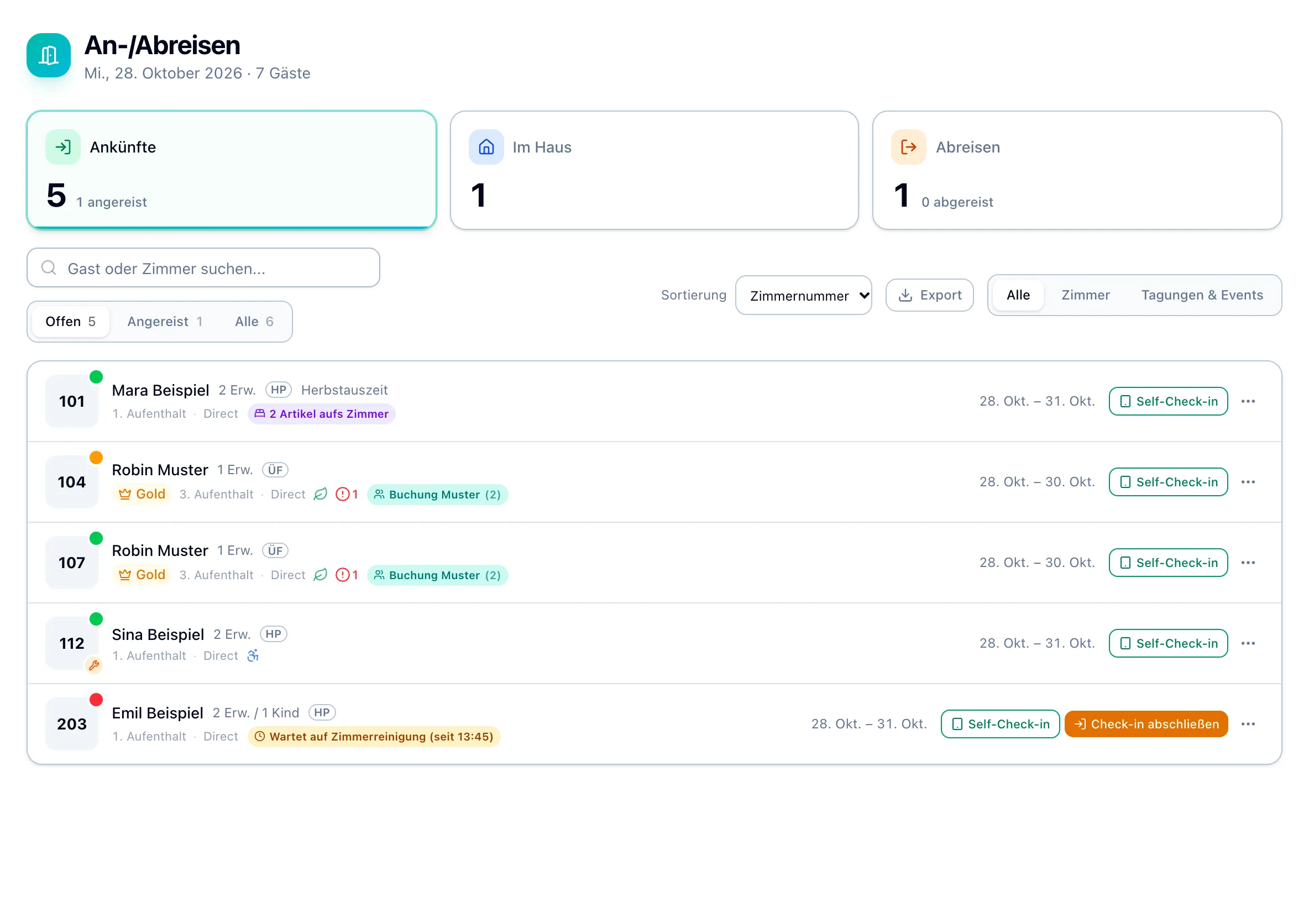
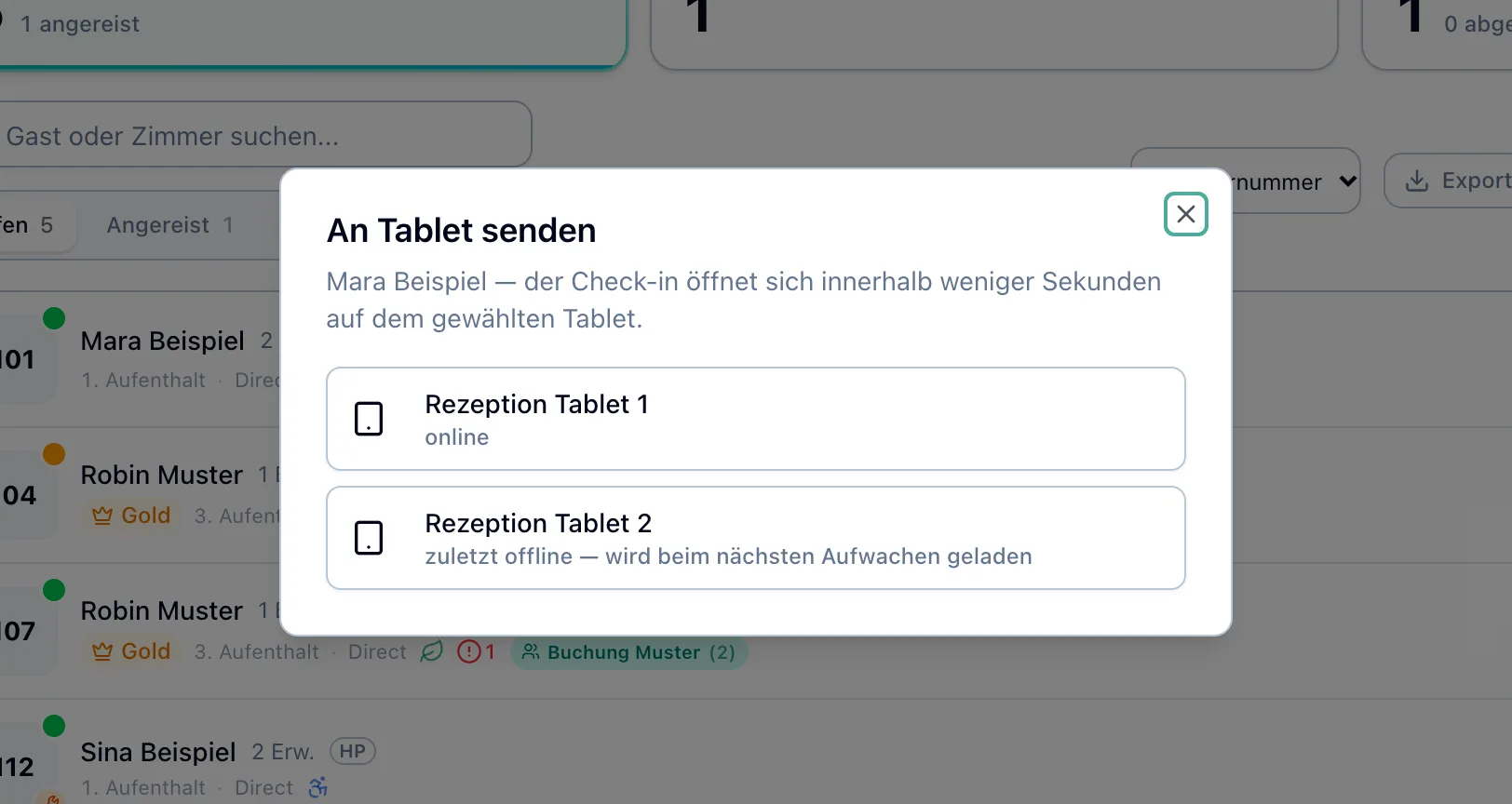
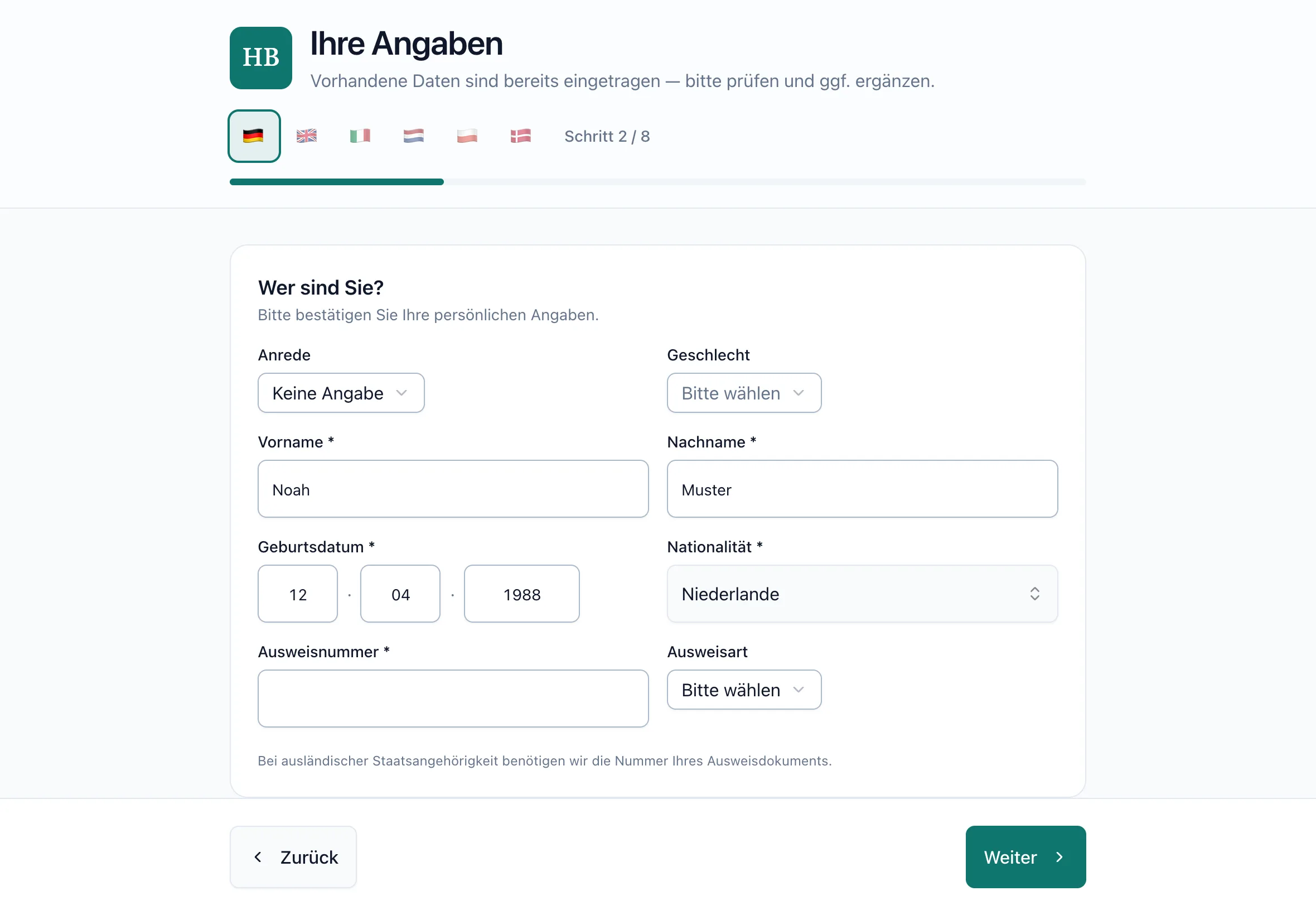
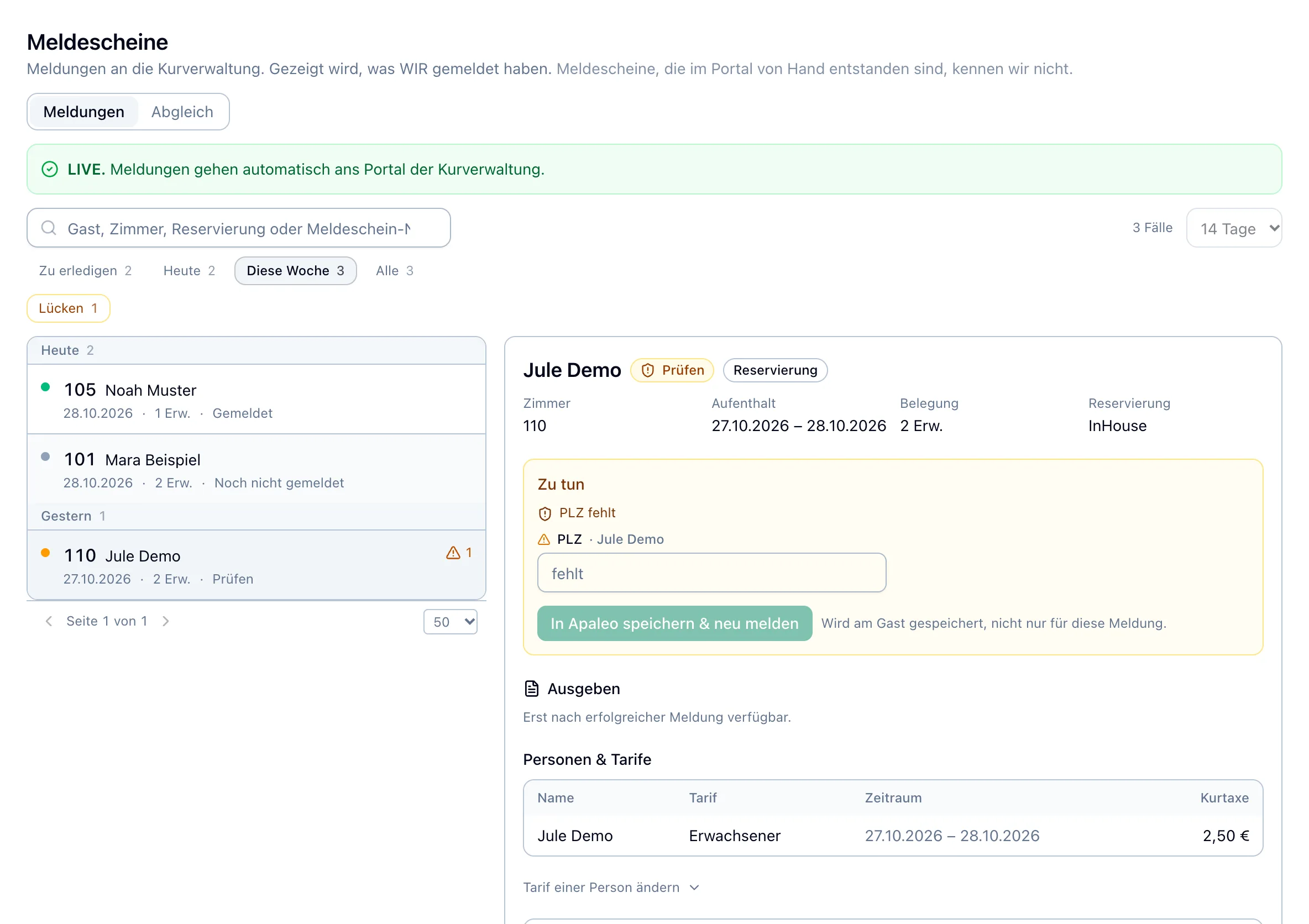
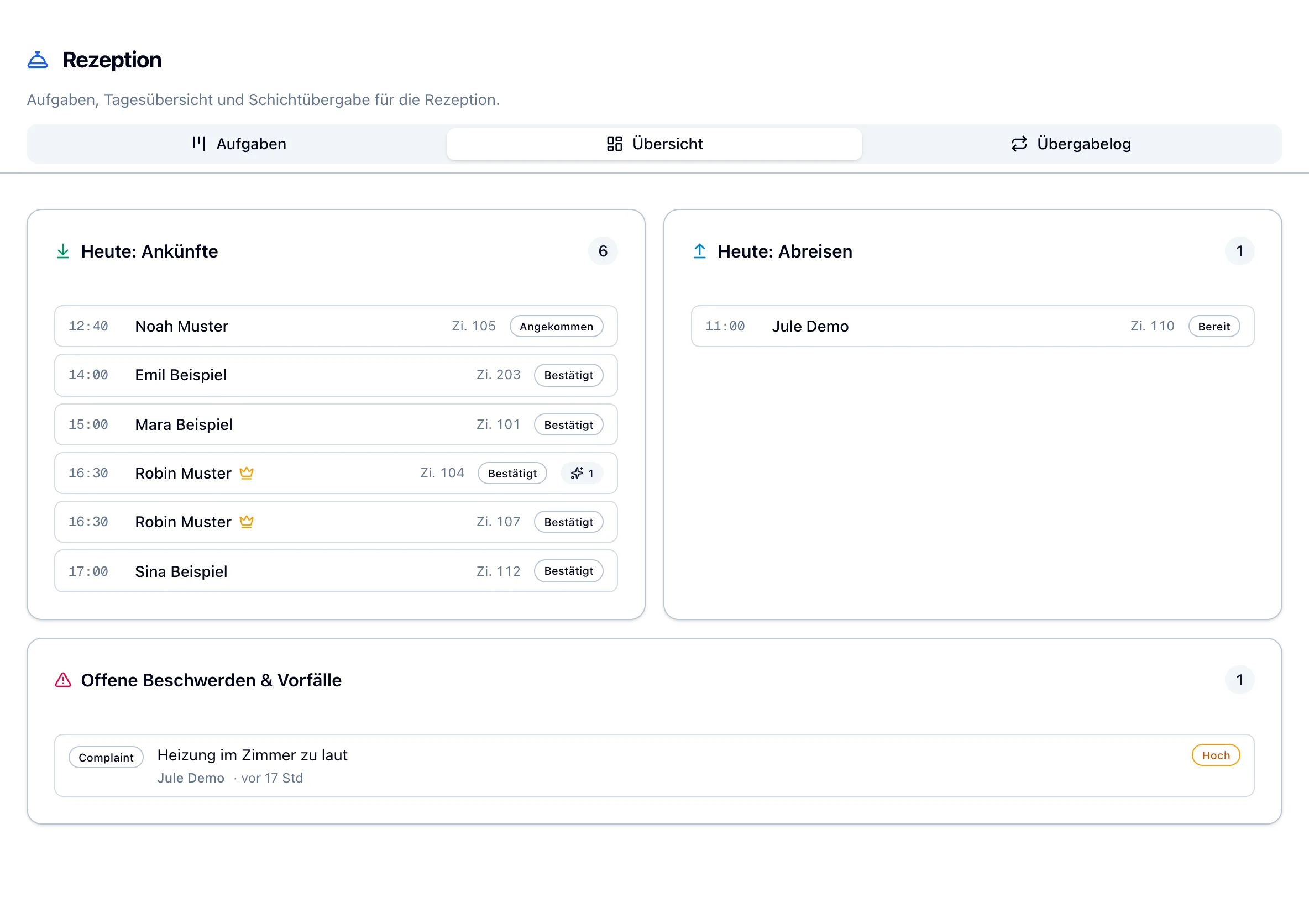
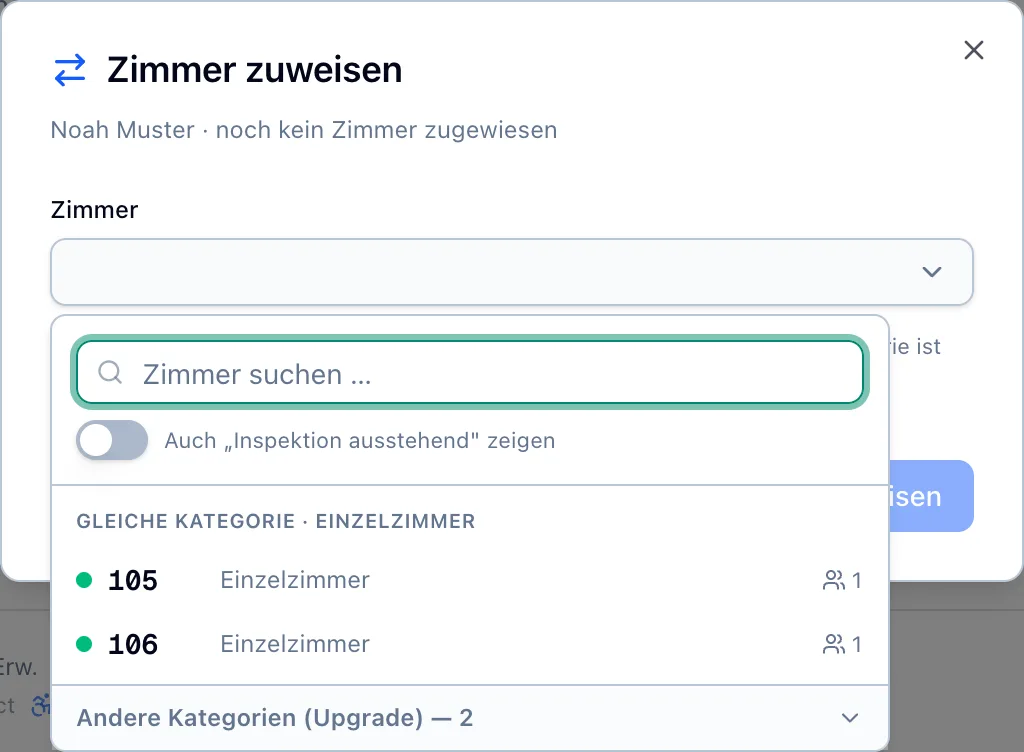
На изображениях показано предыдущее состояние поверхности. В инструкциях используются текущие метки: „An Tablet senden“ в строке и „Hier am Rechner öffnen“ в меню ⋯.
Что вы ищете в Прибытие и пребывание?
Одного слова достаточно – можно найти и содержание других глав и шагов.
Введите не менее двух символов.
ОБЗОР
Что вам нужно сделать, когда вы приедете и останетесь.
Все заезды дня в списке, регистрация на ресепшене или на планшете, и по каждому гостю видно, присутствует ли форма регистрации. Функции, которые вы видите, зависят от активации вашего отеля и вашей роли.
Кто сегодня приедет?
Прибытие и гости в доме
Вы сразу увидите, кто сегодня приедет, кто уже в доме и что еще нужно подготовить.
Три гонщика за день„Ankünfte“, „Im Haus“ и „Abreisen“ показывают, кто приходит, кто есть и кто уходит. Любой, кто зарегистрировался, автоматически переключится на „Im Haus“.
Комната готова?Цветная точка в комнате обозначает „Sauber“, „Gereinigt – Inspektion ausstehend“ или „Schmutzig“. Гаечный ключ показывает техническое обслуживание комнаты.
Знать гостейКлассификация, количество пребываний, диетические требования, доступность и открытые заметки находятся непосредственно в строке.
Подготовьтесь к комнатеЕда, такая как „HP“, забронированный пакет и инструкции, такие как „2 Artikel aufs Zimmer“, показывают, что нужно приготовить до прибытия.
Распечатать список прибытия„Export“ печатает именно те строки, которые в данный момент есть в списке, с примечаниями и открытыми задачами.
Гостевые операции → Заезды/выезды → Заезды · В доме
Как мне зарегистрировать гостя?
Зарегистрируйтесь на стойке регистрации
Вы регистрируете каждого гостя в одном и том же порядке и в конце получаете подписанную регистрационную форму.
1. Назначьте комнатыЕсли у гостя еще нет номера, задайте его через ⋯ „Zimmer zuweisen“, из забронированной категории или в качестве повышения класса обслуживания.
2. Использовать существующую подписьДля „Pre-Check-in ✓“ выберите „Einchecken“. После прерванной регистрации кнопка называется „Check-in abschließen“.
3. Отправить на планшетВ противном случае отправьте бронирование с „An Tablet senden“ в строке на планшет-ресепшн, группой через свой групповой чип. Там гость подписывает свою регистрационную форму.
4. Откройте здесь, на компьютере.Если планшета нет в наличии, ⋯ „Hier am Rechner öffnen“ откроет регистрацию на вашем устройстве. Вы остаетесь с гостем, пока он не подпишет.
5. Быстрая регистрацияТолько в экстренных случаях: выберите „Schnell-Check-in“ или „Gruppe einchecken“ и подтвердите запрос об отсутствующей регистрационной форме. Подпись можно получить в тот же день.
Гостевые операции → Прибытие/Отправление → Прибытие → Меню ⋯ в конце очереди
Что гость испытывает на планшете?
Регистрация заезда на планшете на стойке регистрации.
Ваши гости зарегистрируются всего через несколько минут, и вы получите подписанную регистрационную форму.
Найдите свое бронированиеГость вводит свою фамилию и, при необходимости, свое имя. Планшет никогда не показывает список имен.
Шесть языковНемецкий, английский, итальянский, нидерландский, польский и датский. После каждого гостя планшет снова запускается на немецком языке.
Информация уже заполненаИзвестные данные из профиля гостя и бронирования уже введены. Гость проверяет его и добавляет попутчиков и, если они иностранного гражданства, идентификационный номер.
Подпись на планшетеНаконец, гость подписывает регистрационную форму на экране. Если назначена комната, а не „Schmutzig“, он регистрируется.
Данные остаются защищеннымиЧерез две минуты без контакта планшет спрашивает „Sind Sie noch da?“. Без ответа он сбрасывается и удаляет все записи.
Табличка на стойке регистрации → Добро пожаловать → Начать регистрацию
Каждый гость зарегистрирован?
Регистрационные формы и туристический сбор
Вы можете увидеть, какие отчеты поступили в администрацию санатория, а где информация еще отсутствует.
Форма регистрации и уведомлениеГость подписывает регистрационную форму. После заселения система автоматически отправляет сообщение администрации санатория и обновляет его в случае каких-либо изменений.
Что еще открыто„Zu erledigen“ собирает отчеты, которые все еще требуют обработки: недостающая информация, ошибки при передаче и гости, зарегистрировавшиеся без отчета.
Добавить информациюЕсли в сообщении отсутствует информация о главном госте, добавьте ее непосредственно в обращение.
СоответствиеНа вкладке „Abgleich“ каждый месяц сравнивается то, что было сообщено администрации санатория, и то, что было начислено гостям.
Гостевые операции → Регистрационные формы
Что происходит сегодня на приеме?
Прием
Вы записываете приходы, уходы и невыполненные жалобы на одной странице и сдаете смену в письменном виде.
Прибытие дняВремя, гость, номер и статус каждого прибытия, а также открытые процессы. Имя открывает профиль гостя.
Отправление дняКто уезжает сегодня, с указанием времени, места и статуса, например „Bereit“ или „Abgereist“.
Жалобы и инцидентыПять наиболее срочных открытых жалоб и инцидентов из профилей гостей, отсортированных по приоритету.
Журнал сдачи-передачи за сменуРанние, поздние и ночные смены записывают произошедшее, при желании со ссылкой на гостя. Задачи можно будет вычеркнуть в следующую смену.
Работа отеля → Рецепция → Обзор · Журнал передачи
Примечания в строкеЧто означают фишки в „An-/Abreisen“. Чипы подписи появляются только в том случае, если выше выбрана дата прибытия гостя.+
Подпись
Регистрационная форма ✓
Гость расписался на планшете или заранее по ссылке отеля.
просто имена
Гость из другого номера подписался на групповой заезд; Для этой комнаты нет адреса или контакта, и адрес не сообщается.
Форма регистрации отсутствует
Зарегистрировался без подписи; „… ohne Meldeschein“ учитывает только эти комнаты на панели инструментов, а комнаты с „nur Namen“ — нет.
Предварительная регистрация ✓
Гость подписался по ссылке отеля; по прибытии выберите „Einchecken“.
Зарегистрироваться
Регистрация открыта
Гость расписался на планшете, но заселение не прошло; Тогда „Meldeschein ✓“ скрывается, достаточно „Check-in abschließen“.
Ожидание уборки номера
Номер считается грязным, гость забронирован, и горничная видит номер наверху.
Комната теперь свободна
Горничная сообщила, что комната чистая; продолжаем заказ от „Зарегистрируйтесь на стойке регистрации“.
В ПОВСЕДНЕВНОЙ ЖИЗНИ
Шаг за шагом.
Девять типовых задач на реальном интерфейсе, проверки в рекомендуемом порядке. Выберите задачу и проходите этапы в удобном для вас темпе.
Назначить комнаты
Шаг 1 последовательности: Noah Muster прибывает сегодня, и ему все еще нужна комната.
ШАГ 1 ИЗ 3
Открыть диалог
В „Ankünfte“ по адресу Noah Muster откройте меню ⋯ в конце строки и выберите „Zimmer zuweisen“.
Результат
В диалоговом окне „Zimmer zuweisen“ отображается „Noah Muster · noch kein Zimmer zugewiesen“.
Они касаются регистрационных форм, счетов за номер или сведений о гостях. Вот как их избежать.
Зарегистрировался без подписи
Что происходит
Любой, кто подтвердит „Ohne Meldeschein einchecken“ или зарегистрируется непосредственно в Apaleo, по-прежнему не имеет подписи. „Meldeschein fehlt“ остается видимым во время вашего пребывания.
Компания из „Geschäftsadresse“ получает полный счет за номер, включая дополнительные услуги, без запроса. Если ваше сообщество освобождает от налога деловых путешественников, система также снимет туристический налог со всех номеров при этой регистрации.
Это правильный путь
Перед передачей сообщите командировочным, что с „Geschäftlich“ компания получает все. Не все в группе едут по делам, гость выбирает на планшете „Nur mein Zimmer — die anderen checken selbst ein“. Инструкция»Регистрация гостя на планшете на стойке регистрации“ →
На планшете зарегистрировалось больше людей, чем забронировали
Что происходит
Количество мест и стоимость бронирования остаются прежними, дети, опоздавшие на регистрацию, считаются взрослыми. Видны только заметка „Personenzahl weicht ab“ и уведомление.
Гость остался один на один с зарегистрированным устройством
Что происходит
„Hier am Rechner öffnen“ открывает регистрацию в новой вкладке на устройстве, на котором вы вошли в хаб, и не сбрасывается после паузы. Если гость остается один, он заходит в хаб и может видеть данные других гостей.
Это правильный путь
„Hier am Rechner öffnen“ — это инструмент администратора: оставайтесь с гостем, пока он не подпишет. Если вы хотите заполнить форму самостоятельно, вы получите сопряженный планшет для приема только через „An Tablet senden“. Инструкция»Регистрация гостя на планшете на стойке регистрации“ →
ВОПРОСЫ И ОТВЕТЫ
Ответил кратко.
Почему на „Ankünfte“ отсутствует гость?+
„Offen“ предварительно выбран в „Ankünfte“; есть только гости, которые еще не зарегистрировались. Если вы уже зарегистрировались, „Im Haus“ показывает „Angereist“ и время, „Alle“ показывает и то, и другое. Также проверьте дату в шапке и текущий поиск.
Почему комнаты нет в выборе?+
Для сегодняшних прибывших в выборке предлагаются только чистые номера. С помощью „Auch „Inspektion ausstehend" zeigen“ добавляются очищенные помещения, которые еще не были проверены. Грязные комнаты появляются только тогда, когда горничная сообщает, что они чистые.
Когда я выберу „Check-in abschließen“?+
После прерванного заселения или после уборки номера. Если подпись отсутствует, хаб запрашивает „Ohne Meldeschein einchecken?“. Если возможно, получите их заранее через „An Tablet senden“. Если форма онлайн-регистрации действительна без попытки открытия, кнопка называется „Einchecken“.
Почему появляется „Check-in nicht möglich“?+
Комната считается грязной, а гость уже отмечен как ожидающий. Что произойдет дальше, можно узнать в „Полная регистрация заезда после уборки номера“.
Гость предварительно зарегистрировался онлайн. Он уже прибыл?+
Нет, бронирование остается подтвержденным. „Pre-Check-in ✓“ означает, что гость зарегистрировался по ссылке отеля; по прибытии выберите „Einchecken“. Если впоследствии бронирование или люди были изменены и подпись больше не действительна, концентратор приведет к „An Tablet senden“.
Почему гость не может найти свое бронирование на планшете?+
Планшет находит только заезды в этот отель с сегодняшнего дня, опоздания со вчерашнего дня до заселения. Если бронирование оформлено под другим именем, например компанией, отправьте его на планшет с помощью „An Tablet senden“. Если планшет сообщит „Für diese Buchung ist der Check-in bereits abgeschlossen.“, гость уже зарегистрировался.
Планшет не забирает посылку. Что делать?+
Убедитесь, что планшет включен, разблокирован и на нем отображается главный экран. Трансляция остается актуальной в течение 10 минут и загружается, как только планшет просыпается. Если там печатает другой гость, планшет подхватит его только потом.
Почему я не могу отправить гостя на планшет?+
Если в диалоговом окне отображается „Kein gekoppeltes Tablet an diesem Hotel.“, ни один планшет не сопряжен или ваша роль не имеет на это права; Оба созданы руководством региона. До тех пор применяется шаг 4 последовательности: „Hier am Rechner öffnen“ с гостем. Если вы приедете позже, в диалоговом окне появится сообщение „Anreise ist erst am …“.
Сообщается ли о госте при написании „Meldeschein fehlt“?+
От подписи это не зависит: если ваш отель указан на „LIVE.“, система сообщает о каждом заселении без подписи из данных бронирования. „Meldeschein fehlt“ просто означает, что подпись гостя отсутствует. Его случай под „Meldescheine“ показывает, было ли получено сообщение.
Как исправить подписанную регистрационную форму?+
В меню ⋯ выберите „Angaben korrigieren hier am Rechner“ или „Angaben korrigieren am Tablet“. Гость проверяет измененную информацию и расписывается еще раз. Обычные способы записи скрыты, если регистрационная форма действительна.
Что означают „Prüfen“ и „Fehler“ в отчете?+
„Fehler“: Не удалось передать сообщение администрации курорта. Система пробует себя несколько раз; Если дело остается на „Fehler“, выберите в деле „Erneut melden“. „Prüfen“: Сообщение требует пояснения, информация часто отсутствует, см. „Добавить информацию в отчет“.
Гость уже зарегистрирован на портале вручную. Что теперь?+
Если в его корпусе написано „Prüfen“ или „Fehler“, откройте его и выберите „Von Hand erledigt“ в разделе „Ausnahmen“. Подтвердите запрос „Als von Hand erledigt schließen?“ с помощью „Schließen“. Ничего не передается.
Как гость получает свою спа-карту?+
Как только дело будет „Gemeldet“, откройте его по адресу „Meldescheine“. Под „Ausgeben“ „Meldeschein drucken“ печатается официальный лист, для гостей, облагаемых туристическим налогом, туристическая карта печатается выше. „Digitale Kurkarte je Gast“ получает ссылку, которую каждый может открыть.
ОБЪЕКТ
Состоит из шести глав.
Сначала правая рука, потом приемная табличка. Главы расположены в том порядке, в котором вы их установили.
Центр администрирования → Управление пользователями → Роли и права
Права на получение
Если у роли вашей приемной нет прав, отсутствуют кнопки или списки остаются пустыми.
Вот как это настроить
Найдите роль своей группы приема в Центре администрирования в разделе „Benutzerverwaltung“ → „Rollen & Rechte“. В меню выберите „Berechtigungen“.
В диалоговом окне „Berechtigungen: …“ найдите каждую строку с „Berechtigung suchen...“. „Schreiben“ автоматически активирует „Lesen“.
„Lesen“ для operations:guests, „Schreiben“ для operations:reservations и operations:checkin. Это касается „An-/Abreisen“, назначения комнат, регистрации и „Personenanzahl anpassen“.
В строке operations:checkin под „Weitere Aktionen“ активируйте микросхемы „Ausführen“ (self-service:execute) и „Schreiben“ (devices:write); Указатель мыши показывает полное имя. Без devices:write „An Tablet senden“ сообщает „Kein gekoppeltes Tablet an diesem Hotel.“
devices:write также позволяет команде подключать и отключать планшеты под именем „Check-in-Geräte“.
„Schreiben“ для operations:meldeschein-export и operations:handover, „Lesen“ для operations:rezeption и operations:monitoring. Без operations:monitoring „Übersicht“ приема остается пустым.
Выберите „Speichern“. Изменение касается всех, у кого есть эта роль.
Готово, когда...
… человек с этой ролью под „An Tablet senden“ видит ваши планшеты, а „Übersicht“ показывает прием прибывших.
1 / 6
iPad → Настройки · Safari
Подготовьте планшет
Планшет-получатель должен бодрствовать и всегда открывать один и тот же адрес, иначе посылки не дойдут.
Вот как это настроить
Поместите iPad с Safari на стойку регистрации и подключите его к Wi-Fi. Предварительно проверьте сигнал Wi-Fi на месте установки.
В настройках iPad в разделе „Anzeige & Helligkeit“ установите для автоматической блокировки (Auto-Lock) значение „Nie“. Заблокированный iPad не будет получать посылки.
Не используйте приватный режим в Safari и оставляйте открытой только одну вкладку.
Никогда не входите в хаб на этом iPad. Планшет не нужно регистрировать; он будет в паре в следующей главе.
Готово, когда...
… iPad подключен к Wi-Fi и больше не блокируется.
2 / 6
Система → Устройства регистрации
Поместите планшет в хаб
Только созданное устройство получает код сопряжения.
Вот как это настроить
Выберите правильный отель выше и откройте „System“ → „Check-in-Geräte“.
Введите имя, например „Rezeption iPad 1“, и выберите „Gerät hinzufügen“.
В диалоговом окне «„Kopplungscode für „…“» отображается восьмизначный код. Оно действует 15 минут и только один раз, поэтому переходите сразу к следующей главе.
Готово, когда...
… устройство с „noch nicht gekoppelt“ есть в списке и отображается код.
С помощью кода iPad навсегда подключается к вашему отелю без входа в систему.
Вот как это настроить
Откройте https://operations.compleneo-one.com/check-in/self на iPad в Safari. Всегда используйте именно этот адрес позже.
На экране „Tablet koppeln“ введите „Kopplungscode“ и выберите „Tablet koppeln“.
Проверьте список в хабе под „Check-in-Geräte“.
Готово, когда...
… iPad отображает „Herzlich willkommen“, и в хабе устройство отображается как онлайн.
4 / 6
iPad → Настройки → Доступность
Блокировка планшета
При использовании управляемого доступа гость остается на странице регистрации и не может войти в хаб или другие приложения.
Вот как это настроить
Включите управляемый доступ в настройках iPad в разделе „Bedienungshilfen“ и установите код, который знает только команда.
Откройте Safari с главным экраном „Herzlich willkommen“ и быстро нажмите верхнюю кнопку три раза или кнопку «Домой» на iPad с кнопкой «Домой». Это запустит управляемый доступ.
Готово, когда...
… iPad не покинет страницу регистрации без кода.
5 / 6
Система → Устройства регистрации
Заменить или отозвать планшет
Если вы потеряете или замените планшет, немедленно отключите его от отеля.
Вот как это настроить
Для нового iPad выберите „Neu koppeln“ там же в списке и введите новый код на новом iPad. Старый код останется в паре до тех пор, пока не будет активирован новый код.
Если планшет пропал, выберите в его строке символ мусорной корзины и подтвердите запрос „… widerrufen?“.
Отозванное устройство остается сохраненным в качестве доказательства. Для нового планшета создайте новое устройство.
Готово, когда...
… отозванного устройства больше нет в списке „Check-in-Geräte“.
6 / 6
Контрольный список перед выпуском
Роль группы приема имеет права от „Права на получение“.
Каждый принимающий планшет указан под номером „Check-in-Geräte“ и находится в сети.
Никто не вошел в хаб ни на одном принимающем планшете, и гид-доступ включен.
О первой поставке с „An Tablet senden“ сообщает „auf dem Tablet angekommen“.
Под „Meldescheine“ вверху написано „LIVE.“. Если там написано „Schattenmodus.“, администратор продолжит сообщать об этом вручную.