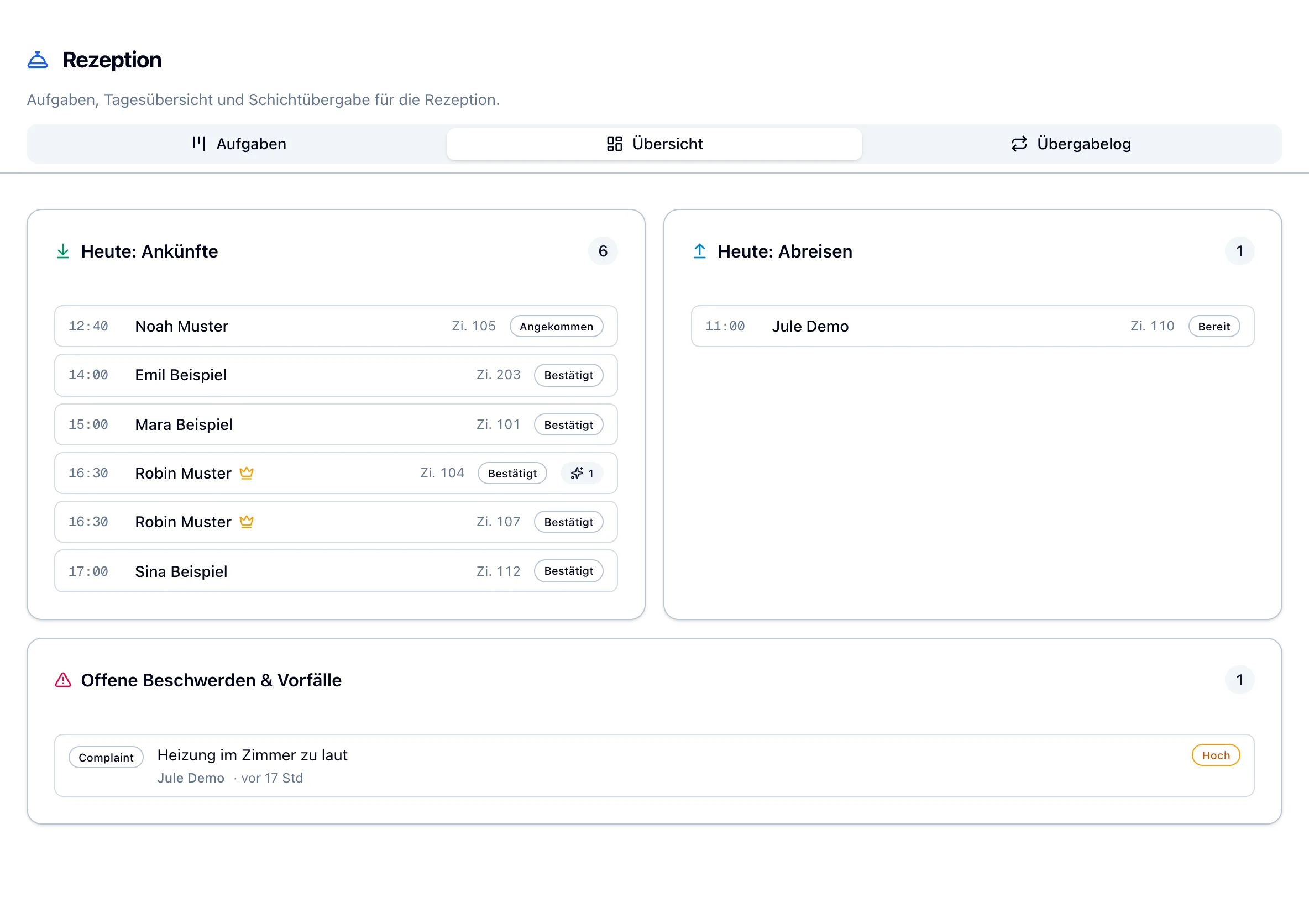
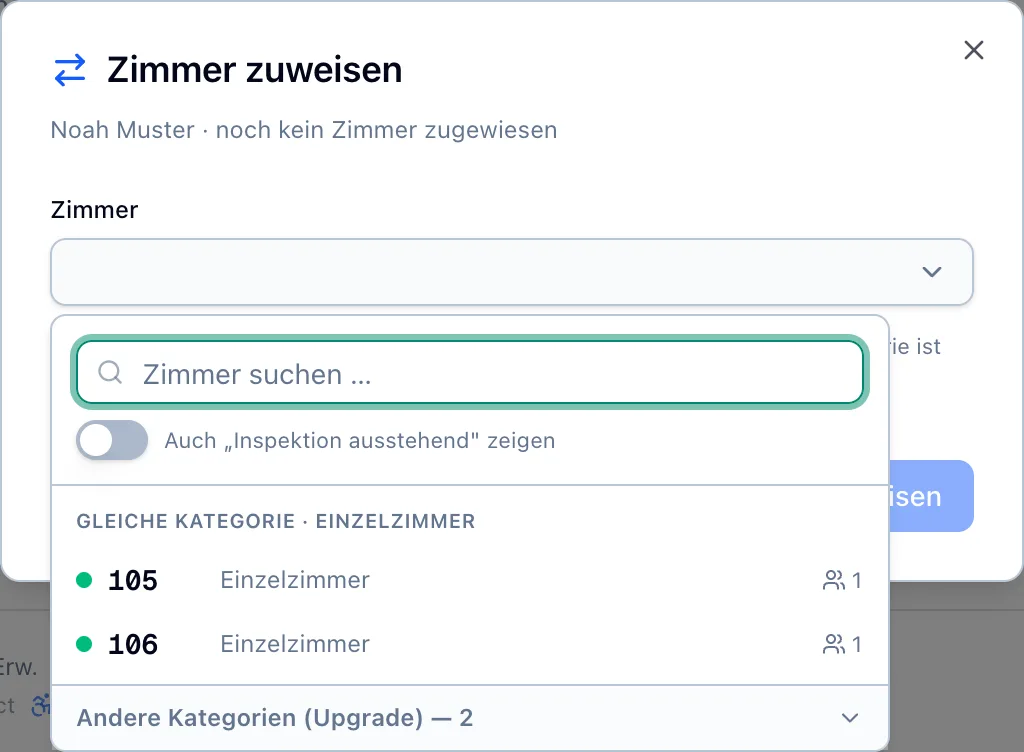
Las imágenes muestran el estado de la superficie anterior. Las instrucciones utilizan las etiquetas actuales: „An Tablet senden“ en la línea y „Hier am Rechner öffnen“ en el menú ⋯.
¿Qué estás buscando sobre Llegada y estancia?
Una palabra es suficiente: también se puede encontrar contenido en otros capítulos y pasos.
Introduzca al menos dos caracteres.
RESUMEN
Lo que debes hacer cuando llegues y te quedes.
Todas las llegadas del día en una lista, realice el check-in en recepción o en la tableta y podrá ver para cada huésped si el formulario de registro está presente. Las funciones que ve dependen de la activación de su hotel y de su función.
¿Quién llega hoy?
Llegadas e invitados a la casa.
Podrás ver de un vistazo quién llega hoy, quién ya está en casa y qué queda por preparar.
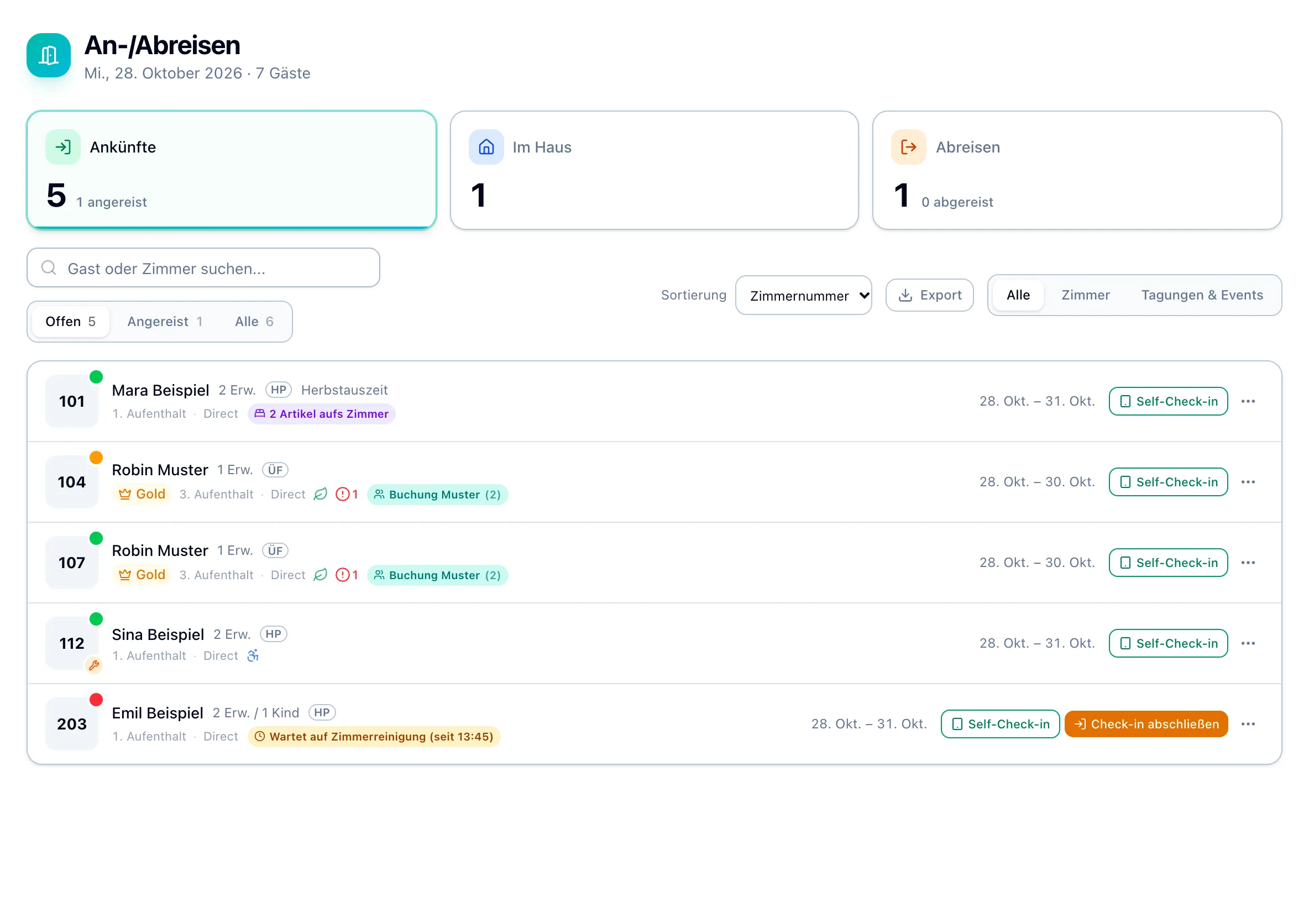
Tres corredores por el día.„Ankünfte“, „Im Haus“ y „Abreisen“ muestran quién viene, quién está ahí y quién se va. Cualquiera que esté registrado cambiará automáticamente a „Im Haus“.
¿Habitación lista?Un punto de color en la habitación muestra „Sauber“, „Gereinigt – Inspektion ausstehend“ o „Schmutzig“. Una llave inglesa muestra el mantenimiento de la habitación.
conocer invitadosClasificación, cuántas estancias, dietas, accesibilidad y notas abiertas están directamente en la línea.
Prepárate para la habitaciónComida como „HP“, el paquete reservado e instrucciones como „2 Artikel aufs Zimmer“ muestran lo que debe estar listo antes de la llegada.
Imprimir lista de llegada„Export“ imprime exactamente las líneas que se encuentran actualmente en la lista, con notas y tareas abiertas.
Operaciones del huésped → Llegadas/salidas → Llegadas · En la casa
¿Cómo registro al huésped?
Regístrese en recepción
Usted registra a cada huésped en el mismo orden y recibe un formulario de registro firmado al final.
1. Asignar habitacionesSi el huésped aún no tiene habitación, asígnala vía ⋯ „Zimmer zuweisen“, desde la categoría reservada o como ascenso.
2. Utilice la firma existentePara „Pre-Check-in ✓“, seleccione „Einchecken“. Después de un check-in interrumpido, el botón se llama „Check-in abschließen“.
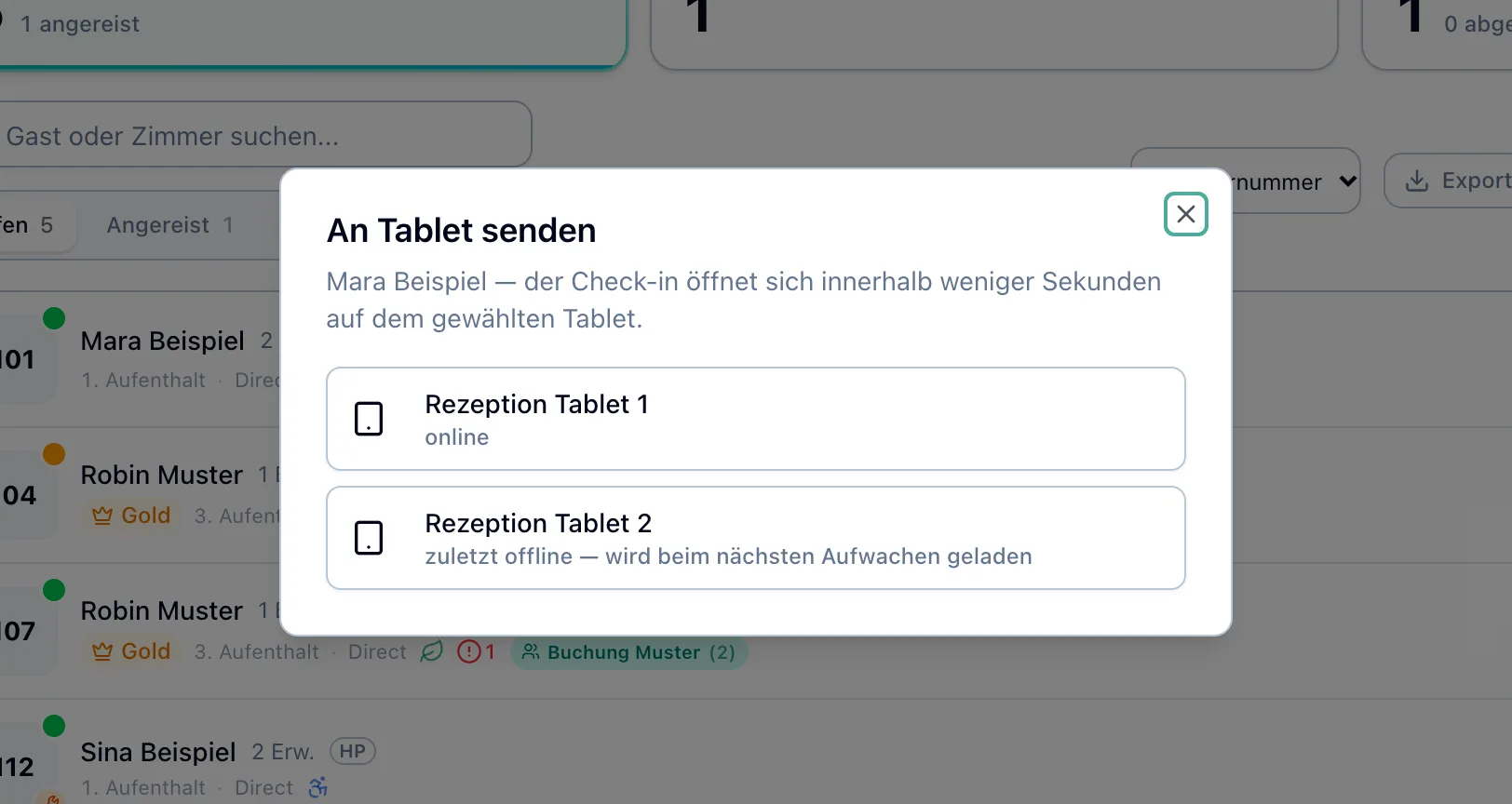
3. Enviar a tabletaEn caso contrario enviar la reserva con „An Tablet senden“ en la cola a la tablet de recepción, un grupo a través de su chip de grupo. Allí el huésped firma su formulario de registro.
4. Abra aquí en la computadora.Si no hay ninguna tableta disponible, ⋯ „Hier am Rechner öffnen“ abre el registro en su dispositivo. Te quedas con el huésped hasta que haya firmado.
5. Registro rápidoSólo en caso de emergencia: Seleccione „Schnell-Check-in“ o „Gruppe einchecken“ y confirme la consulta sobre el formulario de registro faltante. Podrás obtener la firma el mismo día.
Operaciones de huéspedes → Llegadas/Salidas → Llegadas → Menú ⋯ al final de la fila
¿Qué experimenta el huésped en la tableta?
Check-in en la tablet de recepción
Sus invitados se registrarán en solo unos minutos y luego tendrán un formulario de registro firmado.
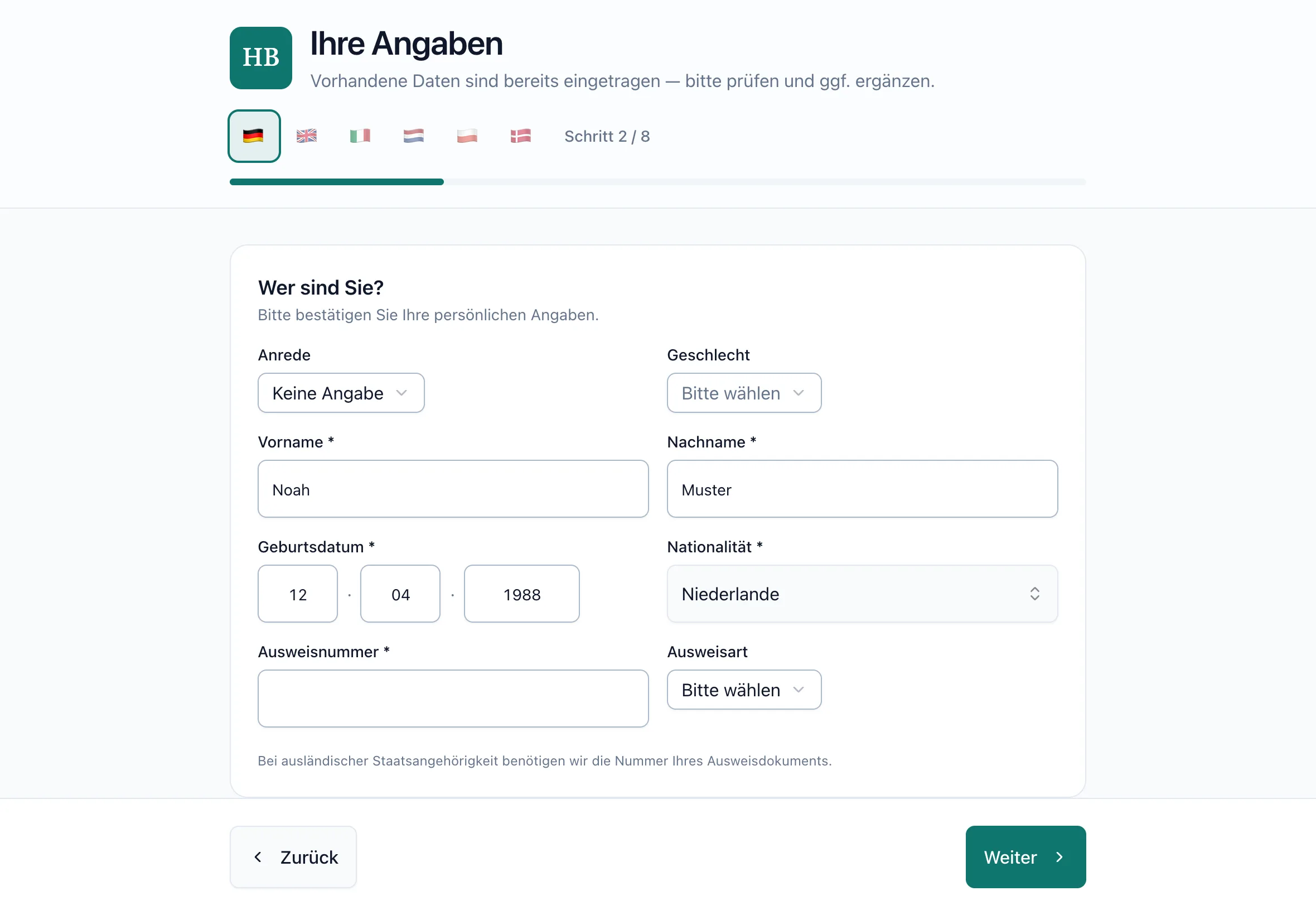
Encuentra tu propia reservaEl huésped escribe su apellido y, si es necesario, su nombre. La tableta nunca muestra una lista de nombres.
Seis idiomasAlemán, inglés, italiano, holandés, polaco y danés. Después de cada huésped, la tableta vuelve a empezar en alemán.
Información ya completadaYa se han introducido los datos conocidos del perfil del huésped y de la reserva. El huésped lo consulta y añade compañeros de viaje y, si son de nacionalidad extranjera, el número de DNI.
Firma en la tabletaFinalmente, el huésped firma el formulario de registro en la pantalla. Si se le asigna una habitación y no „Schmutzig“, se le registra.
Los datos permanecen protegidosDespués de dos minutos sin contacto, la tablet pregunta „Sind Sie noch da?“. Sin respuesta, se reinicia y elimina todas las entradas.
Tableta de recepción → Bienvenida → Iniciar check-in
¿Están todos los invitados registrados?
Formularios de inscripción e impuesto turístico
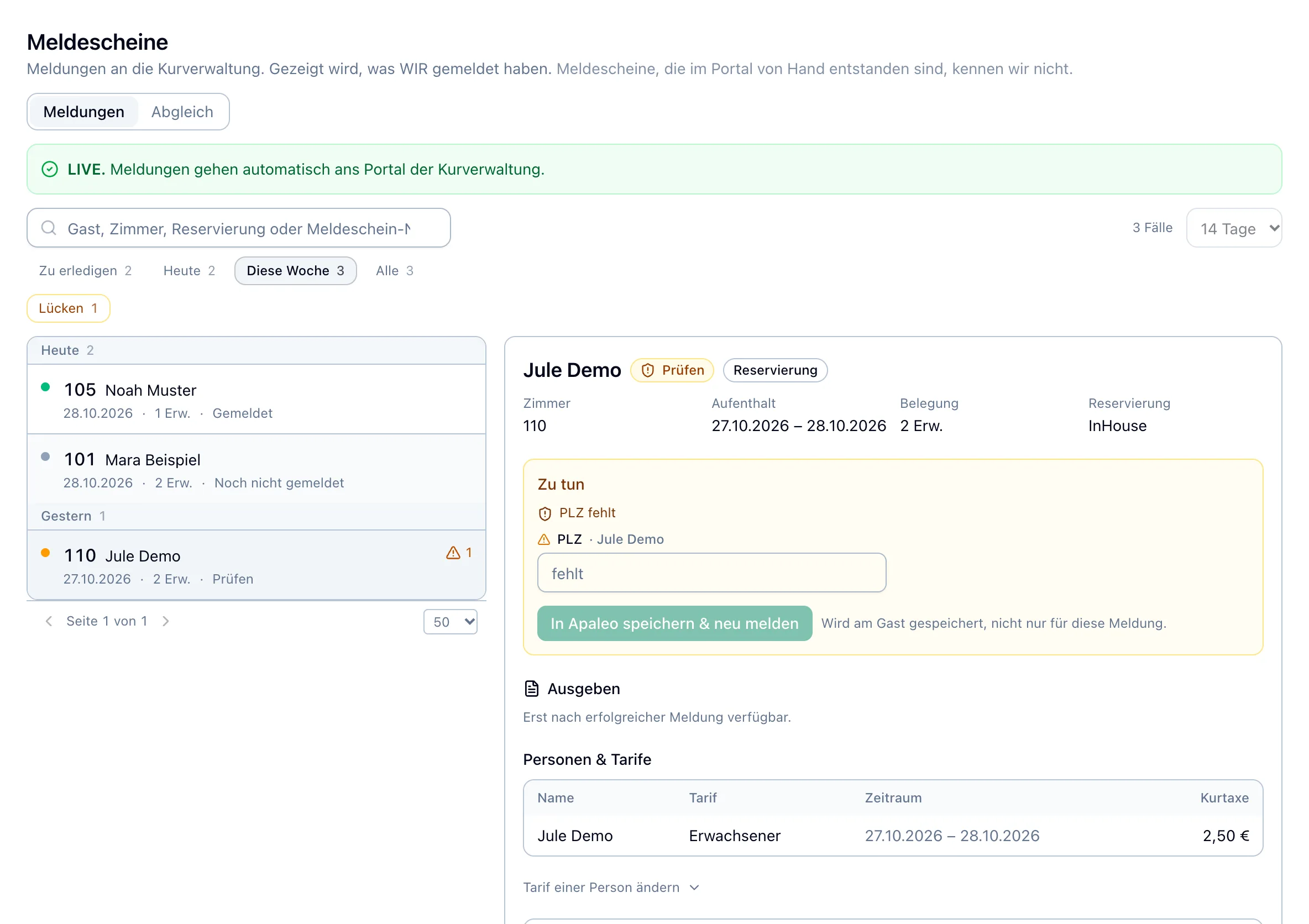
Puede ver qué informes ha recibido la administración del spa y dónde aún falta información.
Formulario de inscripción y notificación.El invitado firma el formulario de registro. Después del check-in, el sistema envía automáticamente el mensaje a la administración del spa y lo actualiza si hay algún cambio.
¿Qué sigue abierto?„Zu erledigen“ recopila los informes que aún necesitan trabajo: información faltante, errores en la transmisión y huéspedes registrados sin informar.
Agregar informaciónSi a un mensaje le falta información sobre el invitado principal, agréguelo directamente al caso.
CoincidenciaLa pestaña „Abgleich“ compara cada mes lo reportado a la administración del spa y lo cobrado a los huéspedes.
Operaciones de invitados → Formularios de registro
¿Qué pasa hoy en recepción?
Recepción
Tienes llegadas, salidas y quejas pendientes en una sola página y entregas el turno por escrito.
Llegadas del díaHora, huésped, habitación y estado de cada llegada, así como procesos abiertos. El nombre abre el perfil de invitado.
Salidas del díaQuién se va hoy, con hora, habitación y estado como „Bereit“ o „Abgereist“.
Quejas e IncidenciasLas cinco quejas e incidencias abiertas más urgentes de los perfiles de los huéspedes, ordenadas por prioridad.
Registro de entrega por turnoLos turnos de mañana, tarde y noche anotan lo sucedido, si se desea en referencia a un huésped. Todos se pueden marcar en el próximo turno.
Operaciones del hotel → Recepción → Descripción general · Registro de entrega
Notas en la líneaQué significan los chips en „An-/Abreisen“. Las fichas de firma solo aparecen siempre que se seleccione arriba la fecha de llegada del huésped.+
Firma
Formulario de inscripción ✓
El huésped firmó en la tableta o previamente a través del enlace del hotel.
solo nombres
Un huésped de otra habitación firmó para el check-in grupal; No hay dirección ni contacto para esta sala y no se informa ninguna dirección.
Falta el formulario de registro
Registrado sin firma; „… ohne Meldeschein“ solo cuenta estas salas en la barra de herramientas, las salas con „nur Namen“ no.
Pre check-in ✓
El huésped firmó a través del enlace del hotel; a su llegada seleccione „Einchecken“.
Registrarse
Registro abierto
El huésped firmó en la tableta, pero el check-in no se realizó; Entonces „Meldeschein ✓“ se oculta, „Check-in abschließen“ es suficiente.
Esperando limpieza de la habitación
La habitación se informa como sucia, el huésped está reservado y el servicio de limpieza ve la habitación en la parte superior.
La habitación ya está disponible
El servicio de limpieza informó que la habitación estaba limpia; Seguimos con el pedido de „Regístrese en recepción“.
EN LA VIDA COTIDIANA
Paso a paso.
Nueve tareas típicas en la interfaz real, comprobadas en el orden recomendado. Elija una tarea y siga los pasos a su propio ritmo.
Asignar habitaciones
Paso 1 de la secuencia: Noah Muster llega hoy y todavía necesita una habitación.
PASO 1 DE 3
Abrir diálogo
En „Ankünfte“ en Noah Muster abra el menú ⋯ al final de la línea y seleccione „Zimmer zuweisen“.
El resultado
El cuadro de diálogo „Zimmer zuweisen“ muestra „Noah Muster · noch kein Zimmer zugewiesen“.
1 / 3
Componente del producto original · Datos de demostraciónAmpliar imagen
ERRORES COMUNES
Cuatro errores que no se notan a primera vista.
Se trata de formularios de inscripción, facturas de habitaciones o datos de los huéspedes. He aquí cómo evitarlos.
Registrado sin firma
que pasa
Cualquiera que confirme „Ohne Meldeschein einchecken“ o se registre directamente en Apaleo todavía no tiene una firma. „Meldeschein fehlt“ permanece visible durante su estancia.
La empresa de „Geschäftsadresse“ recibe la factura completa de la habitación, incluidos los extras privados, sin necesidad de preguntar. Si su comunidad exime a los viajeros de negocios, el sistema también eliminará el impuesto turístico para todas las habitaciones en ese check-in.
Esta es la manera correcta
Antes de entregar, informe a los viajeros de negocios que con „Geschäftlich“ la empresa se queda con todo. No todos los miembros de un grupo viajan por negocios, el huésped selecciona „Nur mein Zimmer — die anderen checken selbst ein“ en la tableta. Instrucciones "Realizar el check-in del huésped en la tablet de recepción“ →
Más personas registradas en la tablet que reservadas
que pasa
La ocupación y el precio de la reserva se mantienen igual a los reservados, los niños que se registren tarde cuentan como adultos. Sólo son visibles la nota „Personenzahl weicht ab“ y una notificación.
El invitado se queda solo con el dispositivo registrado
que pasa
„Hier am Rechner öffnen“ abre el registro en una nueva pestaña en el dispositivo en el que inició sesión en el concentrador y no se reinicia después de una pausa. Si el invitado se queda solo, llega al centro y puede ver los datos de otros invitados.
Esta es la manera correcta
„Hier am Rechner öffnen“ es una herramienta para recepcionista: Quédese con el huésped hasta que firme. Si deseas rellenar el formulario tú solo, recibirás únicamente la tableta de recepción emparejada a través de „An Tablet senden“. Instrucciones "Realizar el check-in del huésped en la tablet de recepción“ →
PREGUNTAS Y RESPUESTAS
Respondió brevemente.
¿Por qué falta un invitado en „Ankünfte“?+
„Offen“ está preseleccionado en „Ankünfte“; solo hay invitados que aún no se han registrado. Si ya se registró, „Im Haus“ muestra „Angereist“ y la hora, „Alle“ muestra ambos. Consulta también la fecha en el encabezado y una búsqueda en curso.
¿Por qué una habitación no está en la selección?+
Para los que lleguen hoy, la selección sólo ofrece habitaciones limpias. Con „Auch „Inspektion ausstehend" zeigen“ se añaden las habitaciones limpiadas que aún no han sido revisadas. Las habitaciones sucias sólo aparecen cuando el servicio de limpieza informa que están limpias.
¿Cuándo elijo „Check-in abschließen“?+
Después de un check-in interrumpido o después de la limpieza de la habitación. Si falta la firma, el centro pregunta „Ohne Meldeschein einchecken?“. Si es posible, consíguelos previamente a través de „An Tablet senden“. Si el formulario de registro en línea es válido sin un intento de apertura, el botón se llama „Einchecken“.
¿Por qué aparece „Check-in nicht möglich“?+
La habitación se informa como sucia y el huésped ya está anotado como esperando. Lo que sucede a continuación se puede encontrar en „Check-in completo después de la limpieza de la habitación.“.
El huésped ha realizado el check-in previo online. ¿Ha llegado ya?+
No, la reserva permanece confirmada. „Pre-Check-in ✓“ significa que el huésped firmó a través del enlace del hotel; a su llegada seleccione „Einchecken“. Si la reserva o las personas se cambiaron posteriormente y la firma ya no es válida, el centro conduce a „An Tablet senden“.
¿Por qué el huésped no puede encontrar su reserva en la tableta?+
La tableta solo encuentra las llegadas a las habitaciones de este hotel a partir de hoy y las llegadas tardías desde ayer hasta el check-in. Si la reserva tiene un nombre diferente, como una empresa, envíala a la tableta con „An Tablet senden“. Si la tableta informa „Für diese Buchung ist der Check-in bereits abgeschlossen.“, el huésped ya se registró.
La tablet no recoge el envío. ¿Qué hacer?+
Asegúrese de que la tableta esté encendida, desbloqueada y en la pantalla de inicio. La transmisión sigue siendo válida durante 10 minutos y se carga tan pronto como se activa la tableta. Si otro huésped está escribiendo allí, la tableta solo lo recogerá después.
¿Por qué no puedo enviar un invitado a la tableta?+
Si el cuadro de diálogo muestra „Kein gekoppeltes Tablet an diesem Hotel.“, no hay ninguna tableta emparejada o su función no tiene derecho a hacerlo; Ambos son establecidos por la dirección del área. Hasta entonces se aplica el paso 4 de la secuencia: „Hier am Rechner öffnen“ con el invitado. Si llega más tarde, el cuadro de diálogo informa „Anreise ist erst am …“.
¿Se informa al invitado cuando se escribe „Meldeschein fehlt“?+
No depende de la firma: si su hotel figura en „LIVE.“, el sistema informa cada check-in sin firma de los datos de la reserva. „Meldeschein fehlt“ simplemente significa que falta la firma del invitado. Su caso bajo „Meldescheine“ muestra si el mensaje fue recibido.
¿Cómo corrijo un formulario de registro firmado?+
En el menú ⋯ seleccione „Angaben korrigieren hier am Rechner“ o „Angaben korrigieren am Tablet“. El huésped comprueba la información modificada y vuelve a firmar. Las formas normales de registro quedan ocultas si el formulario de registro es válido.
¿Qué significan „Prüfen“ y „Fehler“ en un informe?+
„Fehler“: Falló la transmisión a la administración del spa. El sistema se prueba varias veces; Si el caso permanece en „Fehler“, seleccione „Erneut melden“ en el caso. „Prüfen“: El mensaje necesita aclaración, a menudo falta información, consulte „Agregar información a un informe“.
El huésped ya ha sido registrado manualmente en el portal. ¿Y ahora qué?+
Si su caso dice „Prüfen“ o „Fehler“, ábralo y seleccione „Von Hand erledigt“ en „Ausnahmen“. Confirme la consulta „Als von Hand erledigt schließen?“ con „Schließen“. No se transmite nada.
¿Cómo obtiene el huésped su tarjeta de spa?+
Una vez que el caso sea „Gemeldet“, ábralo en „Meldescheine“. Bajo „Ausgeben“, „Meldeschein drucken“ imprime la hoja oficial, para los huéspedes sujetos al impuesto turístico, la tarjeta de turista está impresa arriba. „Digitale Kurkarte je Gast“ obtiene un enlace para que cada persona lo abra.
INSTALACIÓN
Organizado en seis capítulos.
Primero la mano derecha, luego la tablilla de recepción. Los capítulos están en el orden que configuró.
Centro de administración → Gestión de usuarios → Roles y derechos
Derechos de recepción
Si el rol de su equipo de recepción carece de derechos, faltan botones o las listas permanecen vacías.
Aquí se explica cómo configurarlo
Busque el rol de su equipo de recepción en Admin Hub en „Benutzerverwaltung“ → „Rollen & Rechte“. Seleccione „Berechtigungen“ en el menú.
En el cuadro de diálogo „Berechtigungen: …“, busque cada línea con „Berechtigung suchen...“. „Schreiben“ activa automáticamente „Lesen“.
„Lesen“ para operations:guests, „Schreiben“ para operations:reservations y operations:checkin. Esto va a „An-/Abreisen“, asignar habitaciones, check-in y „Personenanzahl anpassen“.
En la línea operations:checkin bajo „Weitere Aktionen“ active los chips „Ausführen“ (self-service:execute) y „Schreiben“ (devices:write); El puntero del mouse muestra el nombre completo. Sin devices:write, „An Tablet senden“ reporta „Kein gekoppeltes Tablet an diesem Hotel.“
devices:write también permite al equipo emparejar y desemparejar tabletas bajo „Check-in-Geräte“.
„Schreiben“ para operations:meldeschein-export y operations:handover, „Lesen“ para operations:rezeption y operations:monitoring. Sin operations:monitoring el „Übersicht“ de la recepción queda vacío.
Seleccione „Speichern“. El cambio se aplica a todos los que tienen este rol.
Hecho cuando...
… una persona con este rol en „An Tablet senden“ ve sus tabletas y „Übersicht“ muestra la recepción de las llegadas.
1 / 6
iPad → Configuración · Safari
preparar tableta
La tablet receptora debe permanecer despierta y abierta siempre en la misma dirección, de lo contrario los envíos no llegarán.
Aquí se explica cómo configurarlo
Coloca un iPad con Safari en recepción y conéctalo al WiFi. Verifique previamente la señal WiFi en el lugar de instalación.
En la configuración del iPad en „Anzeige & Helligkeit“, configure el bloqueo automático (Auto-Lock) en „Nie“. Un iPad bloqueado no recogerá envíos.
No uses el modo privado en Safari y solo mantén una pestaña abierta.
Nunca inicies sesión en el hub en este iPad. No es necesario registrar la tableta; se emparejará en el capítulo siguiente.
Hecho cuando...
… el iPad está conectado a WiFi y ya no se bloquea solo.
2 / 6
Sistema → Dispositivos de check-in
Coloque la tableta en el centro.
Sólo un dispositivo creado recibe un código de emparejamiento.
Aquí se explica cómo configurarlo
Seleccione el hotel correcto arriba y abra „System“ → „Check-in-Geräte“.
Ingrese un nombre, como „Rezeption iPad 1“, y seleccione „Gerät hinzufügen“.
El cuadro de diálogo "„Kopplungscode für „…“" muestra un código de ocho caracteres. Tiene una validez de 15 minutos y sólo una vez, así que pasa directamente al siguiente capítulo.
Hecho cuando...
… el dispositivo con „noch nicht gekoppelt“ está en la lista y se muestra el código.
Con el código, el iPad se conecta permanentemente a tu hotel, sin registro.
Aquí se explica cómo configurarlo
Abra https://operations.compleneo-one.com/check-in/self en el iPad en Safari. Utilice siempre exactamente esta dirección más adelante.
En la pantalla „Tablet koppeln“, ingrese „Kopplungscode“ y seleccione „Tablet koppeln“.
Consulte la lista en el centro en „Check-in-Geräte“.
Hecho cuando...
… el iPad muestra „Herzlich willkommen“ y el dispositivo aparece como en línea en el concentrador.
4 / 6
iPad → Configuración → Accesibilidad
Bloquear tableta
Con el acceso guiado, el huésped permanece en la página de check-in y no puede ingresar al centro ni a otras aplicaciones.
Aquí se explica cómo configurarlo
Active el acceso guiado en la configuración del iPad en „Bedienungshilfen“ y establezca un código que solo el equipo conozca.
Abra Safari con la pantalla de inicio „Herzlich willkommen“ y presione rápidamente el botón superior tres veces, o el botón Inicio en iPads con botón de inicio. Esto inicia el acceso guiado.
Hecho cuando...
… el iPad no saldrá de la página de registro sin el código.
5 / 6
Sistema → Dispositivos de check-in
Reemplazar o revocar tableta
Si pierde o reemplaza una tableta, desconéctela de su hotel inmediatamente.
Aquí se explica cómo configurarlo
Para un iPad nuevo, seleccione „Neu koppeln“ en el mismo lugar de la lista e ingrese el nuevo código en el nuevo iPad. El antiguo permanecerá vinculado hasta que se canjee el nuevo código.
Si una tableta ha desaparecido, seleccione el símbolo de la papelera en su línea y confirme la consulta „… widerrufen?“.
Un dispositivo revocado permanece almacenado como prueba. Para una tableta nueva, cree un dispositivo nuevo.
Hecho cuando...
… el dispositivo revocado ya no está en la lista bajo „Check-in-Geräte“.
6 / 6
Lista de verificación antes del lanzamiento
El papel del equipo de recepción tiene los derechos de „Derechos de recepción“.
Cada tableta receptora aparece bajo „Check-in-Geräte“ y está en línea.
Nadie ha iniciado sesión en el centro en ninguna tableta receptora y el acceso guiado está activado.
El primer envío con „An Tablet senden“ informa „auf dem Tablet angekommen“.
Bajo „Meldescheine“ dice „LIVE.“ en la parte superior. Si dice „Schattenmodus.“, la recepción seguirá reportándolo manualmente.