
Regístrate después de la activación
Configure su cuenta personal y conecte su aplicación de autenticación, paso a paso con imágenes.
Antes de empezar
- Su dirección de correo electrónico es activada por su empresa.
- Su teléfono celular con la aplicación de autenticación proporcionada para su uso está listo. Si aún falta la aplicación, su persona responsable le ayudará.
- Lo mejor es abrir el registro en la computadora.
BREVEMENTE EXPLICADO
¿Qué significa desbloqueado?
Su empresa le permite crear una cuenta. Esto también se llama „Whitelist“. ¿Ya tienes una cuenta? Seleccione „Anmelden“.
¿Qué es una aplicación de autenticación?
Esta aplicación móvil muestra un código de inicio de sesión giratorio de seis dígitos. Lo necesita además de la contraseña. Eso se llama „2FA“. El código proviene de la aplicación, no de SMS ni correo electrónico.
paso a paso
- 01
Abrir página de registro
Abra el enlace de registro que recibió de su responsable. Alternativamente, use „Registrierungsseite öffnen“ arriba. La página se titula „Registrieren“. Si llega a „Anmelden“, haga clic en „Jetzt registrieren“ allí.
- 02
Introduce tu información personal
Ingrese su nombre y apellido. En el campo „E-Mail“ utilice exactamente la dirección que su empresa ha activado. Para „Handynummer“, seleccione el país apropiado e ingrese su número.
Verifique la información y haga clic en „Weiter“.
compleneo oneDetalle de pantalla · 02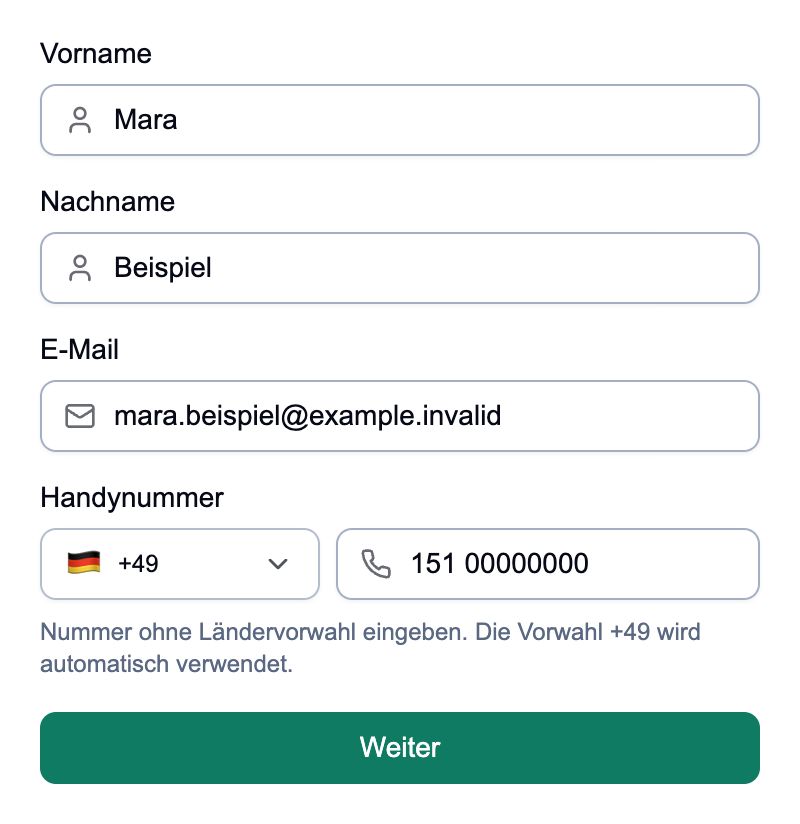
Datos personales: Introduzca sus propios datos. El nombre, la dirección de correo electrónico y el número que aparecen en la imagen son datos de muestra. - 03
Establece tu propia contraseña
En „Passwort“, ingrese una nueva contraseña que usará solo para esta cuenta. Debe contener al menos ocho caracteres: letras mayúsculas, letras minúsculas, un número y un carácter especial, por ejemplo un signo de exclamación.
Ingrese la misma contraseña nuevamente en „Passwort wiederholen“. Haga clic en „Weiter“. No compartas tu contraseña con nadie.
compleneo oneDetalle de pantalla · 03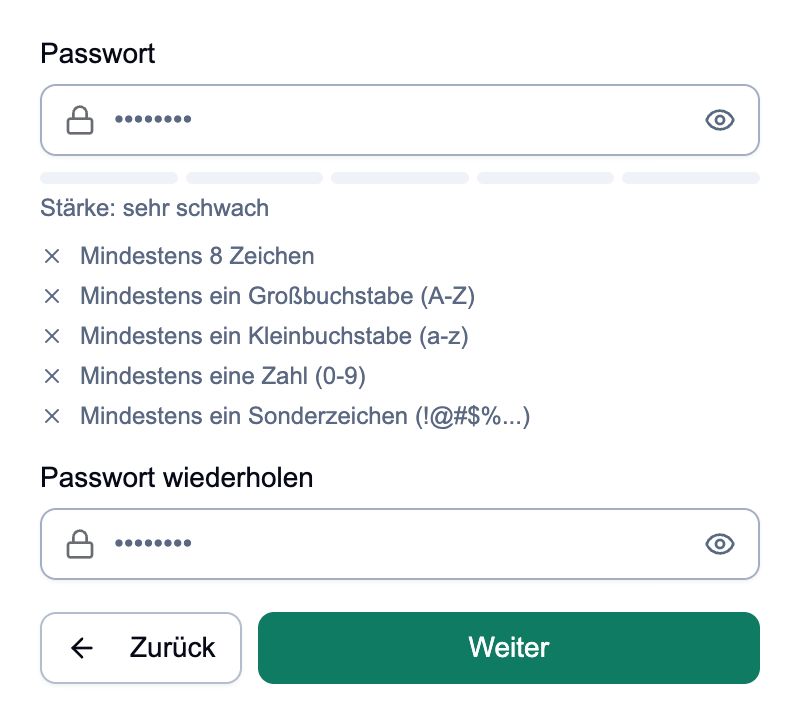
Ambos campos de contraseña deben coincidir. Las notas debajo del primer campo muestran qué requisitos aún faltan. - 04
Configure una confirmación adicional con su teléfono móvil
En la página siguiente, se selecciona „Authenticator App“. Abra la aplicación de autenticación designada en su teléfono para que esté lista.
En la computadora, haga clic en „Registrieren & 2FA einrichten“. El sistema ahora creará su cuenta y luego mostrará un código QR para conectarse a su aplicación.
compleneo oneDetalle de pantalla · 04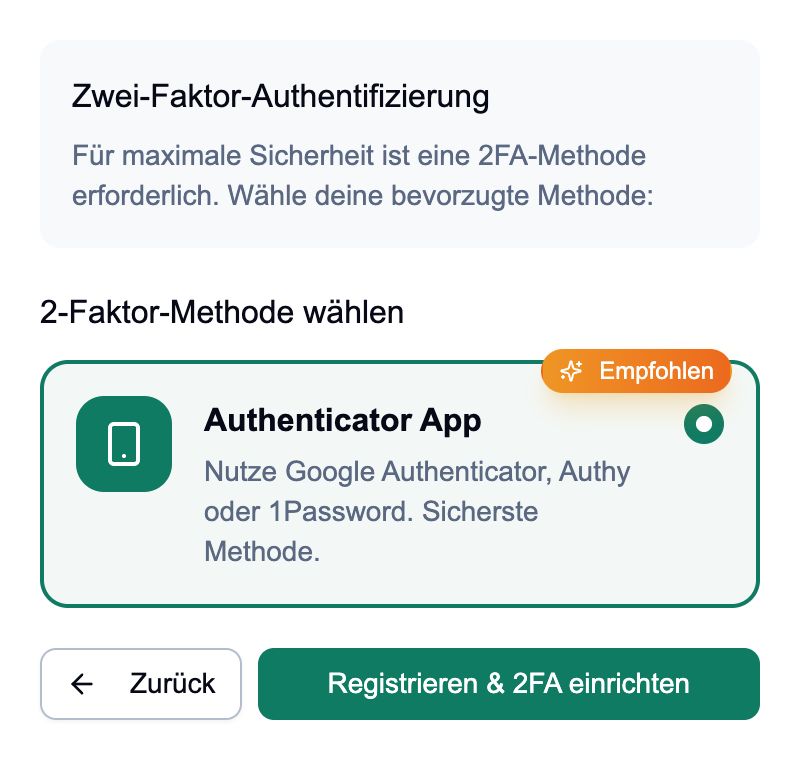
Seleccione „Authenticator App“. Puede acceder al código QR a través de „Registrieren & 2FA einrichten“. - 05
Escanea el código QR con la aplicación de autenticación
Deje la página de registro abierta en la computadora. En la aplicación de autenticación de su teléfono, seleccione „Konto hinzufügen“ o el signo más, luego seleccione la función de escaneo de código QR. El nombre depende de su aplicación.
Apunte la cámara del teléfono al código QR de su propia página de registro. Aparece una nueva entrada en la aplicación con un código de seis dígitos.
Utilice la función de escaneo en la aplicación Authenticator; La aplicación de cámara normal no es suficiente para esto.
compleneo oneDetalle de pantalla · 05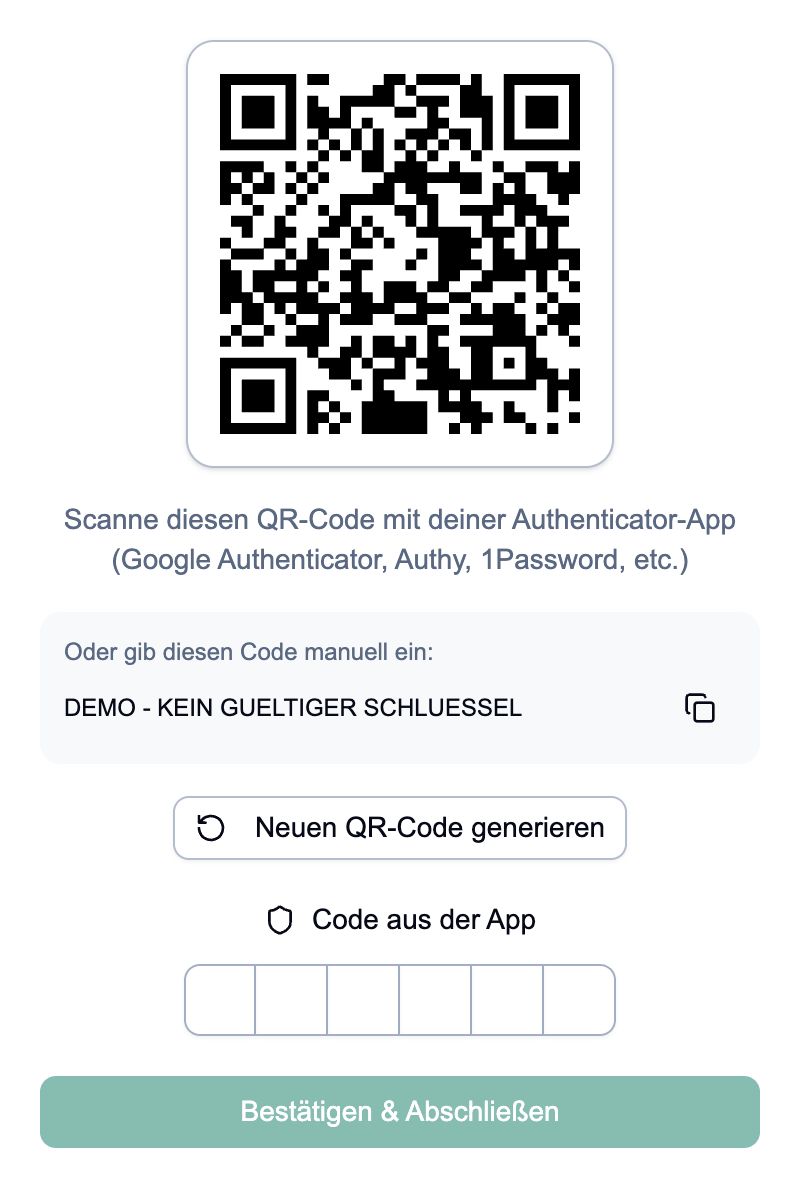
Solo un ejemplo: este código QR y la clave de configuración son inútiles. Escanee únicamente el código QR en su propia página de registro. - 06
Ingrese el código de seis dígitos
Lea el código actual de seis dígitos de la entrada recién agregada en su aplicación de autenticación. Ingrese los seis dígitos en la computadora en „Code aus der App“.
La verificación comienza automáticamente después del último dígito. Si es necesario, haga clic en „Bestätigen & Abschließen“. Deje la página abierta hasta que aparezca la confirmación. Guarde la entrada en su aplicación: también la necesitará la próxima vez que inicie sesión.
- 07
Completa el registro
Después de una verificación exitosa, aparece la página de confirmación con „Dein Konto ist jetzt optimal geschützt“. Haga clic en „Zum Dashboard“ para abrir compleneo one.
Las zonas y hoteles que verá dependerán de los derechos de acceso que le haya asignado su empresa.
compleneo oneDetalle de pantalla · 07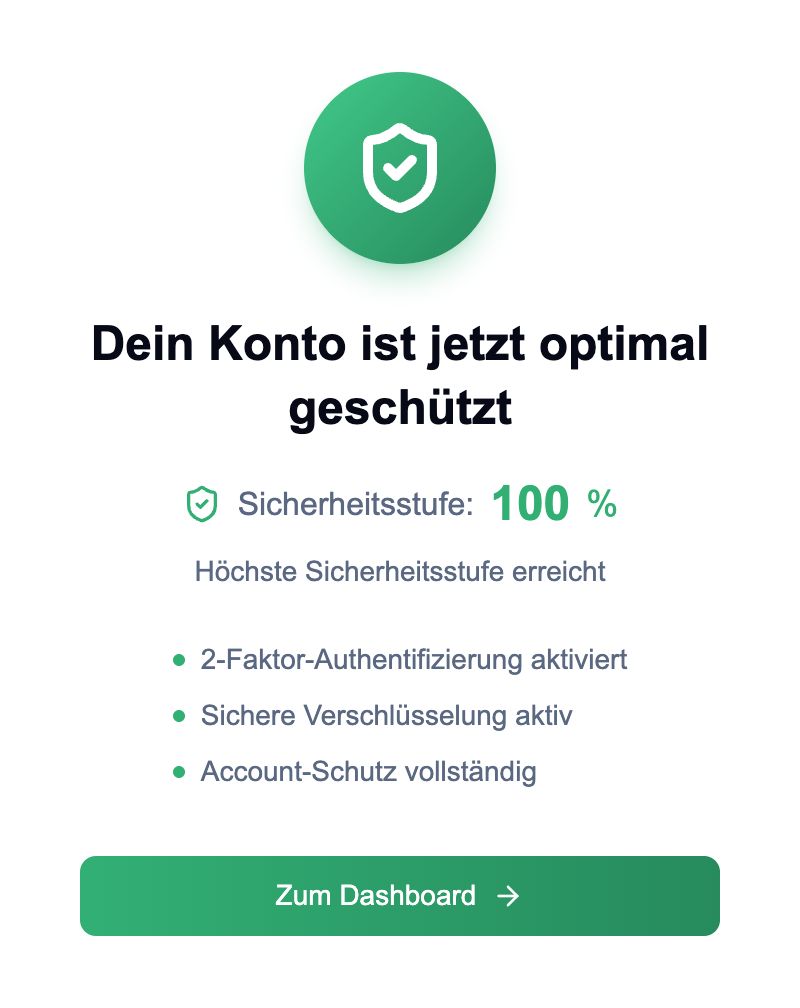
La pantalla confirma la finalización. Utilice „Zum Dashboard“ para abrir su espacio de trabajo.
hecho
Ha visto la página de confirmación y puede abrir su espacio de trabajo a través de „Zum Dashboard“. La entrada para compleneo one permanece guardada en su aplicación de autenticación.
Preguntas frecuentes
Mi dirección de correo electrónico no está activada.
Compruebe la ortografía y si está utilizando la dirección de correo electrónico correcta. Solicite al responsable de su empresa que compruebe la dirección almacenada y la activación. No puede cambiar esto usted mismo en la página de registro.
Mi dirección de correo electrónico ya está registrada.
Elija „Anmelden“ en lugar de volver a crear una cuenta. Si ya no recuerda su contraseña, utilice „Passwort vergessen“ en la página de inicio de sesión. Si interrumpió anteriormente la configuración o no puede proporcionar el código de la aplicación, comuníquese con su representante operativo.
No puedo escanear el código QR.
Asegúrese de tener abierta la función de escaneo dentro de la aplicación Authenticator. Si está utilizando la página de registro en el mismo teléfono, puede ingresar manualmente la clave de configuración que se muestra en la aplicación. Utilice la opción para configurar una cuenta manualmente. Obtenga ayuda si es necesario. No le des la llave a otras personas.
El código no es aceptado.
Utilice el código de la entrada compleneo-one que acaba de crear en su aplicación de autenticación. Espere a que la aplicación muestre un nuevo código e ingréselo directamente. Si los errores persisten, verifique si la fecha y la hora están configuradas automáticamente en su teléfono. Si el problema persiste, pida ayuda a su persona responsable. No comparta su contraseña o clave de configuración.
Interrumpí la preparación.
Según „Registrieren & 2FA einrichten“, es posible que su cuenta ya esté creada, incluso si aún falta la confirmación. Entonces no te registres con una dirección de correo electrónico diferente. Intente iniciar sesión y comuníquese con la persona designada si no puede continuar con la configuración.
Después del registro, falta mi hotel o zona de trabajo.
Su registro configura la cuenta personal. El acceso al hotel y las autorizaciones las asigna su empresa. Indique a su responsable la zona faltante y el hotel requerido.
Estado: 23 oct 2026