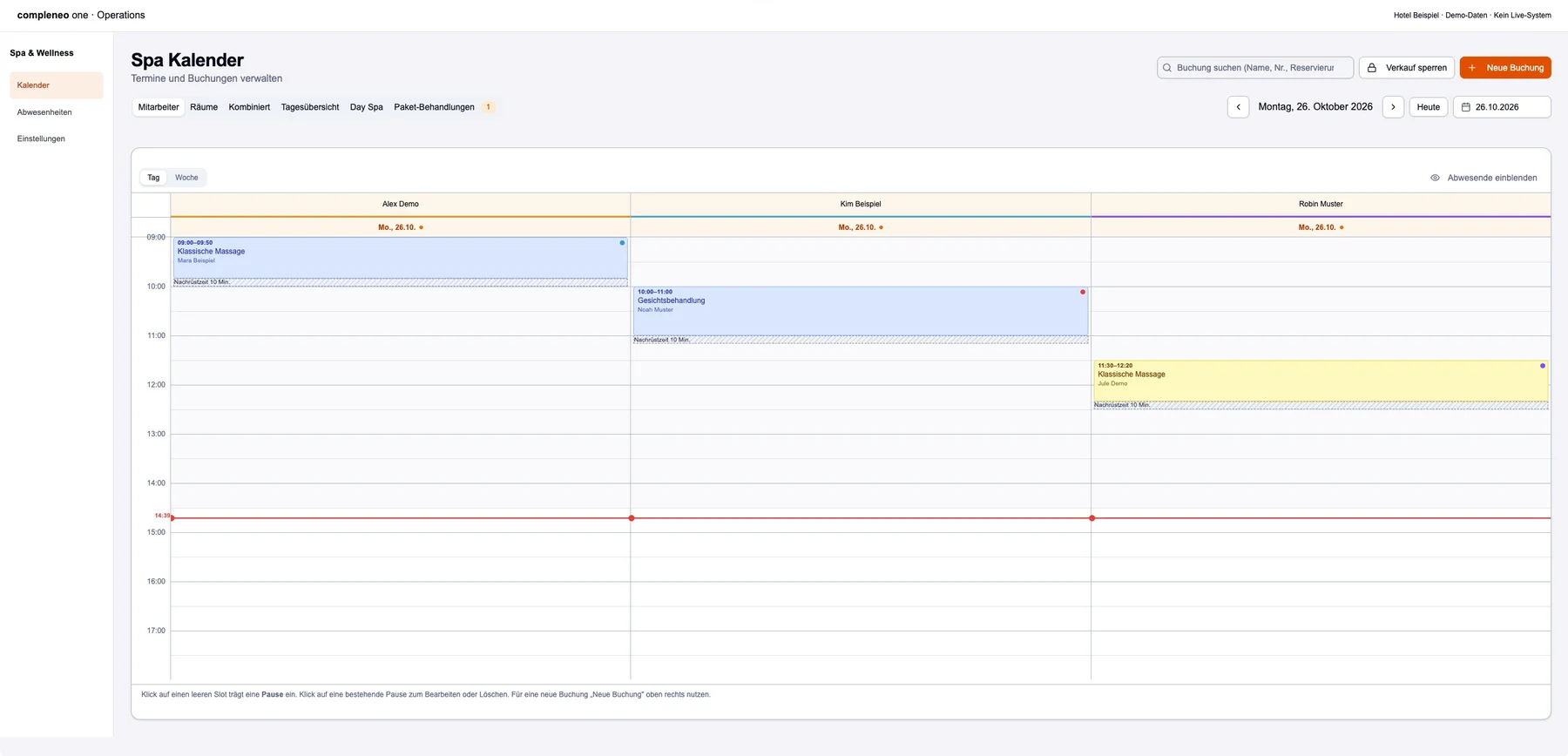
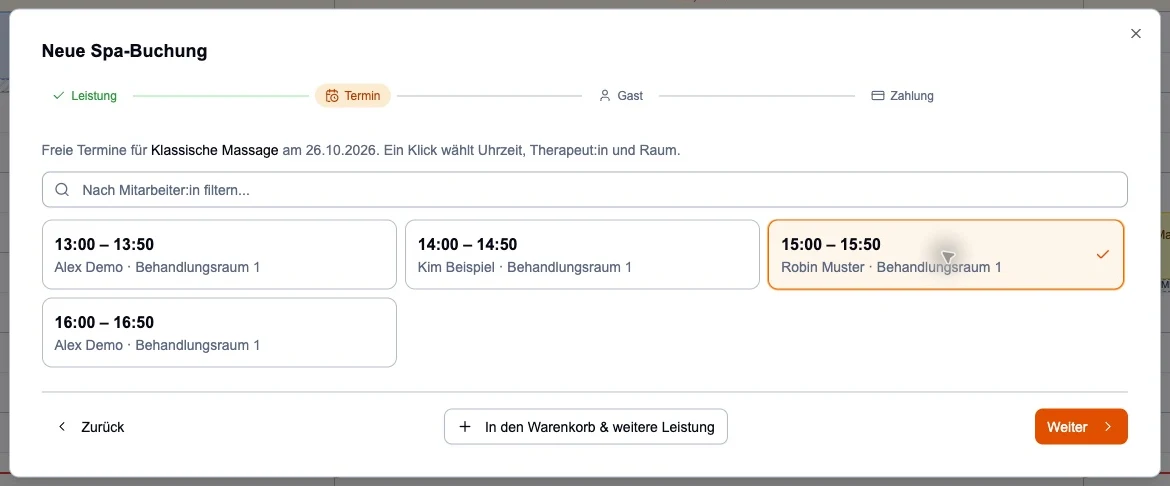
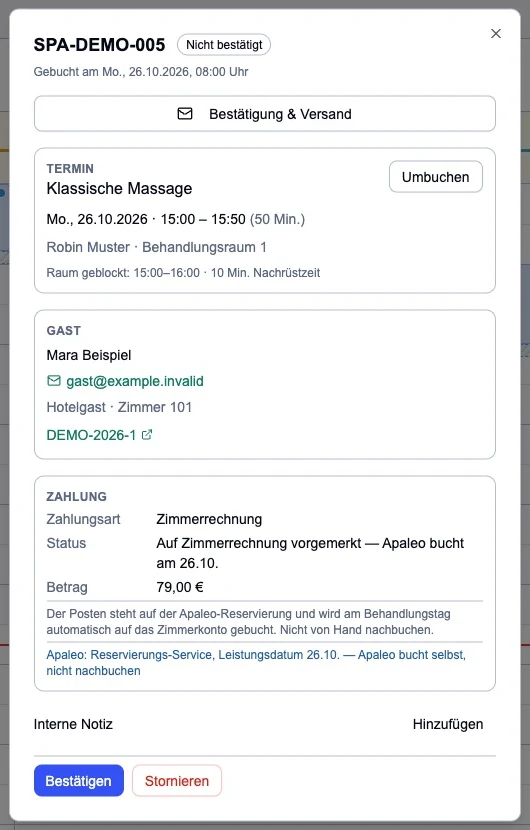
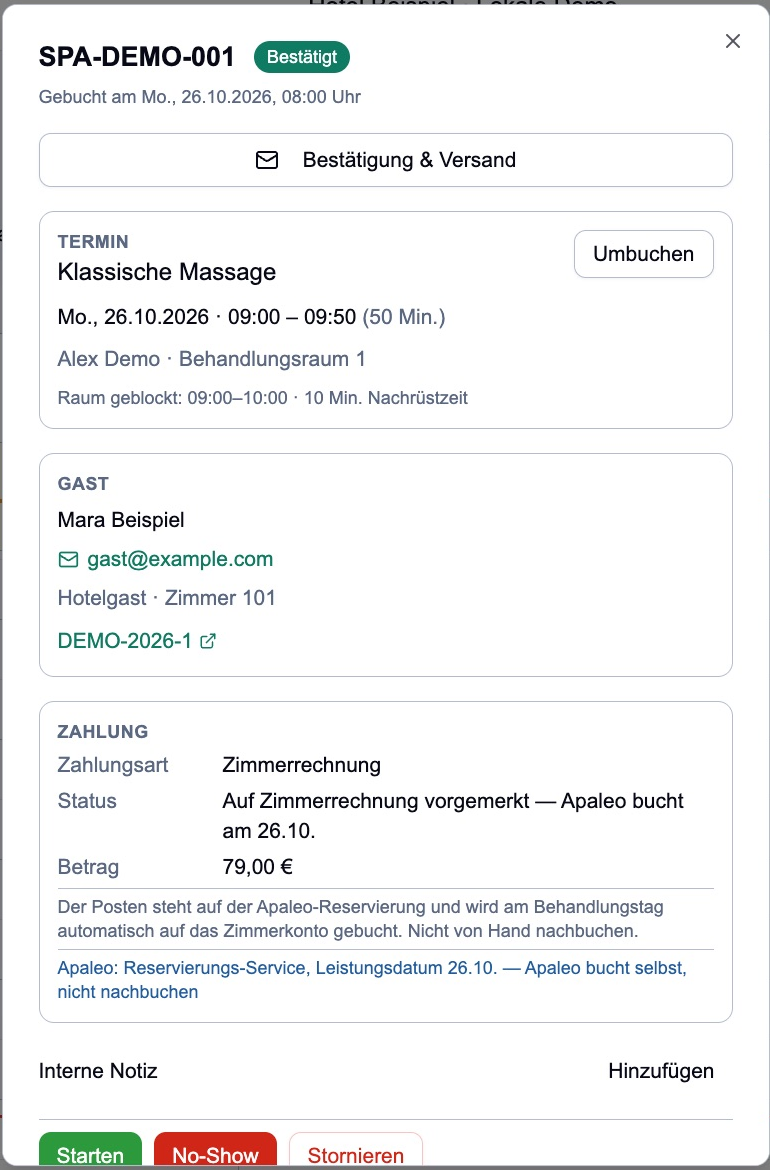
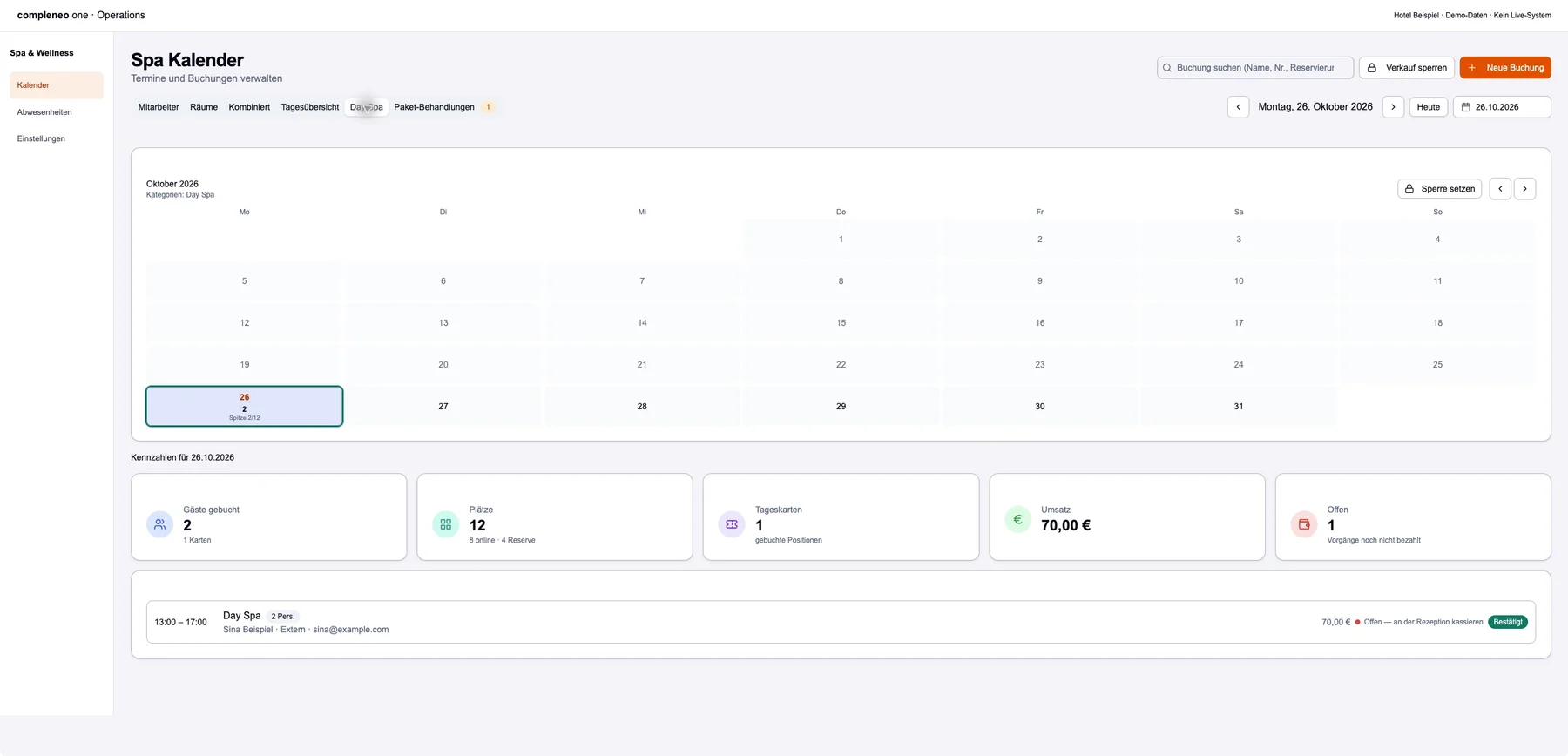
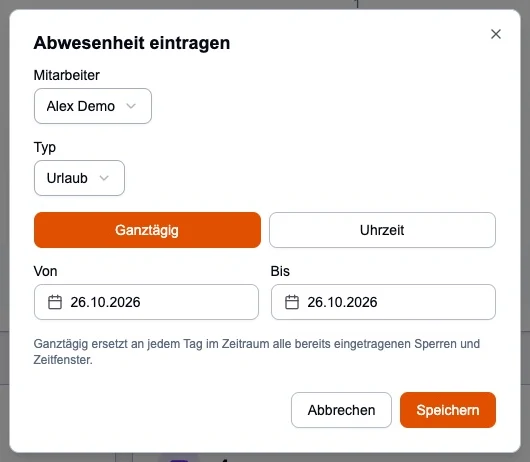
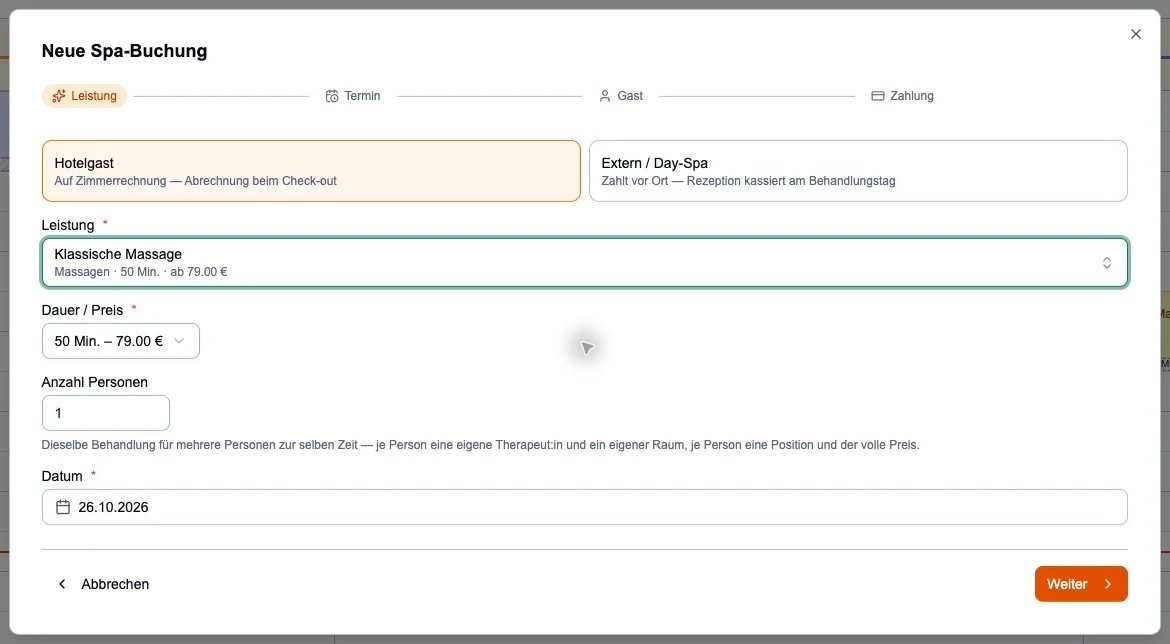
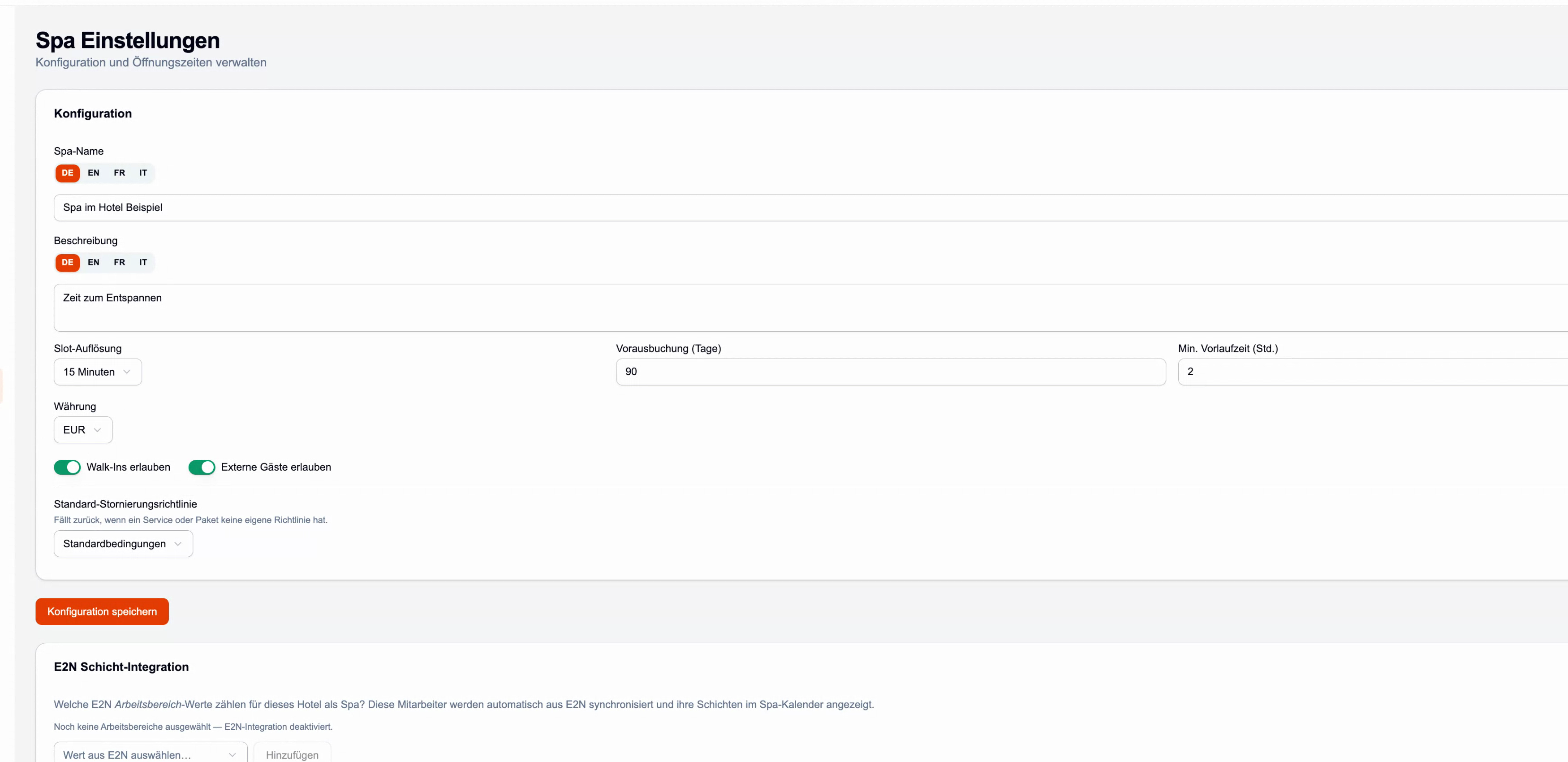
Las imágenes muestran el estado de la superficie anterior. Actualmente abierto „Kassieren“ en reserva; Los descuentos son posibles como cantidad o porcentaje.
¿Qué buscas en el spa?
Una palabra es suficiente: también se puede encontrar contenido en otros capítulos y pasos.
Introduzca al menos dos caracteres.
RESUMEN
Qué puedes hacer con la herramienta spa.
Tratamientos, invitados del día y equipo en un solo calendario, y con cada reserva podrás ver si se ha pagado. Las funciones que ve dependen de la activación de su hotel y de su función.
¿Qué viene hoy?
Calendario y descripción general
Quién está siendo atendido, cuándo, qué habitación está libre: puedes ver todo el día de spa de un vistazo.
Empleados y habitacionesPuede ver quién está siendo tratado, cuándo y qué habitaciones están ocupadas, individualmente o juntas, en „Kombiniert“.
Resumen diarioTodas las citas del día en forma de lista con estado de pago. Confirmar, iniciar y completar se puede hacer allí mismo.
Buscar reservasIntroduzca su nombre, número de reserva, reserva o correo electrónico y encuentre la reserva inmediatamente, incluso sin fecha e incluso después de una cancelación.
Estado de un vistazoEl color muestra dónde está el tratamiento. El pequeño punto muestra si se ha pagado.
Capas de E2NSi su hotel utiliza E2N, verá los turnos planificados justo al lado de las citas.
Spa y Bienestar → Calendario
¿Qué quiere reservar el huésped?
Reservar tratamientos
Reserva un tratamiento en unos pocos pasos y el propio sistema le sugiere las citas disponibles adecuadas.
Huéspedes del hotel y huéspedes externos.Para huéspedes del hotel, cargue los datos de la reserva y el tratamiento se añadirá a la factura de la habitación. Los huéspedes externos pagan en el sitio.
citas libresUn clic selecciona la hora, los empleados y la habitación. Si no hay nada gratis, el asistente te dirá por qué.
varias personasParejas y grupos reservan al mismo tiempo. Para tratamientos en pareja, el sistema programa dos empleados en la misma habitación.
Carrito de compras y descuento.En una misma reserva se incluyen varios servicios, incluso en horarios diferentes. Usted ingresa un descuento como una cantidad o porcentaje con un motivo.
Reservas onlineSi un huésped reserva a través de la web del hotel, la cita se incluye inmediatamente en el mismo calendario.
Calendario → Nueva reserva
¿Qué cambia con la fecha?
Cita y cancelación
Si un huésped pospone o cancela, usted se encarga de todo lo relacionado con la reserva, incluido el mensaje al huésped.
Confirmar, iniciar, completarPodrás continuar la cita con un solo clic. Puede restablecer un inicio accidental con „Starten rückgängig“.
Volver a reservarNueva hora, diferentes empleados o una habitación diferente: en el formulario o arrastrando en el calendario. El huésped recibirá un correo electrónico si lo solicita.
Cancelar y no presentarseSi cancela, ingrese la tarifa e informe al huésped. Si alguien no se presenta, registre una no presentación.
Confirmación y envíoImprima confirmaciones, guárdelas como PDF o reenvíelas. Puedes ver qué se envió y cuándo.
Notas internasLos arreglos para el equipo se hacen directamente en el momento de la reserva. Los invitados no los ven.
Calendario → haga clic en cita
¿Está todo pagado?
Pago y evaluación
Con cada reserva podrá ver inmediatamente si se ha pagado y cómo se ha pagado y cómo se está desarrollando su spa.
factura de la habitaciónLos tratamientos para los huéspedes del hotel se agregan automáticamente a la factura de la habitación, el día del tratamiento o inmediatamente.
Efectivo en el sitioPara huéspedes externos, abra „Kassieren“ directamente en la reserva y seleccione terminal, pago en efectivo, transferencia bancaria o enlace de pago.
Pagado en línea o en acuerdoSe marca todo lo que ya se haya pagado online o incluido en el acuerdo. De esta forma el equipo sabe que no queda nada que conceder.
EvaluaciónEl „Spa Dashboard“ muestra ventas, reservas, ocupación, tasa de cancelación y los servicios más populares en comparación con el año anterior.
Detalles de la reserva → Pago · Analytics → Spa & Wellness
¿Entrada de día o tratamiento incluido?
Spa de día y arreglos
Podrás ver qué tan llena está la zona de bienestar y qué tratamientos aún requieren cita previa.
Planificar invitados del díaInvitados y plazas libres por día en vista mensual, más las llegadas del día con notas y pagos pendientes.
Plazas online y como reservas.Tú decides cuántas plazas se pueden reservar online. El resto queda para la recepción.
Arreglos de horariosLos tratamientos de acuerdo están disponibles para cada estancia. Con „Termin“ obtienes un tiempo sin ser recalculado.
Agregar tratamiento faltanteSi el sistema no reconoció un tratamiento incluido, ingréselo usted mismo usando „Behandlung nachtragen“.
Calendario → Day Spa · Paquetes de tratamientos
¿Quién y qué está disponible?
Equipo y Ventas
Si alguien cancela o toma un descanso, podrá ver inmediatamente qué citas se ven afectadas.
DescansosAl hacer clic en un tiempo libre en la pestaña „Mitarbeiter“ se ingresa a un descanso. No se reservará nada durante este tiempo.
AusenciasIntroduzca vacaciones, enfermedad o formación con un punto. La aplicación muestra inmediatamente las citas afectadas.
Venta en bloqueBloquear categorías por un período de tiempo, para todos o solo en línea. Las citas reservadas siguen siendo válidas.
Límites diarios y excepcionesLos límites diarios limitan las reservas por servicio. Si es necesario, la recepción reservará más allá de este límite hasta un límite fijo.
Spa & Wellness → Personal · Ausencias · Calendario
leer el calendarioQué significan los colores y los puntos+
El color muestra el estado de la cita.
Amarillo · No confirmado
La cita ha sido creada pero aún no confirmada.
Azul · Confirmado
La fecha está confirmada.
Verde · Correr
El tratamiento ha comenzado.
Gris · Completado
El tratamiento está hecho.
Rojo pálido · No presentarse
El invitado no apareció. Las citas canceladas no están en el calendario.
El punto muestra el pago.
Verde · Pagado
Pagado online, en efectivo o en recepción.
Azul claro · Factura de habitación
Reservado o reservado para la cuenta de la habitación.
Rojo · Abierto
Aún por conceder o aclarar. Los detalles dicen el motivo.
Violeta · En el arreglo
Ya cobrado a través de la reserva del hotel.
Gris · Otro
Por ejemplo, reembolsado. Los detalles indican el estado.
Estado y pago en una sola cita
Ambas zonas son azules: ambas fechas están confirmadas.
El punto muestra el pago: factura de la habitación de color azul claro, el rojo aún está pendiente.
Ocho tareas típicas en la superficie real. Elija una tarea y siga los pasos a su propio ritmo.
Tratamiento de libros
Mara Beispiel le gustaría reservar un masaje de 50 minutos durante su estadía en el hotel.
PASO 1 DE 5
Elige el rendimiento
Abra „Neue Buchung“ en el calendario. „Hotelgast“, seleccione potencia, duración y fecha.
El resultado
El rendimiento, la duración y el precio son fijos.
1 / 5
Componente del producto original · Datos de demostraciónAmpliar imagen
ERRORES COMUNES
Cinco errores que cuestan dinero.
Estos errores no se notan inmediatamente en la vida cotidiana. He aquí cómo evitarlos.
Se cobrará adicionalmente un tratamiento de arreglo.
que pasa
Cualquier persona que vuelva a reservar un tratamiento incluido o elija „Trotzdem auf Zimmer berechnen“ le cobrará al huésped una segunda vez.
Esta es la manera correcta
Programe tratamientos incluidos a través de „Paket-Behandlungen“. Si el asistente te lo pregunta, selecciona „Als Paket-Behandlung terminieren (0 €)“. Instrucciones "Arreglo de horarios“ →
Un tratamiento reservado manualmente en la factura de la habitación.
que pasa
El sistema reserva el tratamiento en la habitación. Una segunda reserva manual le cobrará al huésped dos veces.
Esta es la manera correcta
Lea el estado del pago en los detalles de la reserva de antemano. Si dice „vorgemerkt“ o „Zimmerrechnung“, no publiques nada más tarde. Instrucciones "Tratamiento de libros“ →
El folio en Apaleo creado a mano.
que pasa
Un folio adicional creado manualmente puede registrar el tratamiento dos veces; el pago queda desvinculado de la reserva del spa.
Esta es la manera correcta
Seleccione „Kassieren“ en los detalles de la reserva. El cuadro de diálogo crea la propia publicación asociada si es necesario. Instrucciones "Efectivo en el sitio“ →
Confundir un enlace de pago enviado con un pago recibido
que pasa
Enviar un enlace de pago o recibir un pago parcial no liquida el saldo pendiente. Sin comprobarlo, puede quedar dinero por cobrar.
Esta es la manera correcta
Cobre mediante „Kassieren“ y compruebe el estado del pago. Utilice „Als bezahlt markieren“ en „Bereits außerhalb des Hubs kassiert?“ solo para una reserva ya pagada por completo en ese sistema. Instrucciones "Efectivo en el sitio“ →
No se ingresa ninguna tarifa al cancelar
que pasa
El campo „Stornogebühr (EUR)“ está configurado en 0. Sin una entrada, el sistema reembolsará el monto total.
En el espacio de trabajo Operaciones en „Spa & Wellness“ → „Kalender“. Primero elija el hotel correcto arriba. La evaluación se encuentra en el área de trabajo de Analytics. Si falta un elemento del menú, verifique el acceso y la activación.
¿Por qué no se ofrecen horarios libres?+
El asistente indica el motivo, por ejemplo, un límite diario completo o una prohibición. Si falta un motivo, verifique: ¿Hay alguien calificado para el servicio y trabajando ese día? ¿Hay una habitación adecuada disponible? ¿Está abierto el spa?
¿Puedo reservar a pesar del límite diario completo?+
Sí, hasta un límite superior fijo. „Als Ausnahme buchen“ aparece después de „Buchung erstellen“. Si se alcanza el límite superior, no es posible realizar más reservas.
¿Por qué la recepción ve horarios diferentes a los del huésped en línea?+
Es posible que haya menos lugares disponibles en línea, que se aplique un plazo de entrega en días o que se bloqueen las ventas en línea. Compara el mismo servicio, tipo de huésped y número de personas.
¿El huésped recibe automáticamente un correo electrónico?+
Después de reservar, eso sí, tan pronto como se introduzca una dirección de correo electrónico. Al cambiar de reserva y cancelar, tú decides en el formulario. Si arrastra una cita a una nueva hora en el calendario, el correo electrónico se enviará sin consultas.
¿Cómo reenvío una confirmación?+
Abra „Bestätigung & Versand“ en los detalles de la reserva. Allí podrá enviar el estado actual por correo electrónico o imprimirlo. El historial de envío muestra si se entregó un correo electrónico.
¿Dónde puedo encontrar citas canceladas?+
Las citas canceladas ya no están en el calendario, la hora vuelve a estar disponible inmediatamente. Aún puedes encontrar la reserva con el nombre, número de reserva o reserva utilizando la búsqueda de reservas.
¿Qué pasa con el dinero si cancelas?+
Pagado online con tarjeta: Se reembolsará el importe menos la tasa. En la factura de la habitación o en el sitio: sólo queda la tarifa. Incluido en el paquete: No se cobrará ni reembolsará nada.
¿Puedo cancelar sólo uno de varios tratamientos?+
Sí, para reservas con varios artículos a través de „Nur diese Position“. El huésped no recibe ningún correo electrónico. Si pagaste con tarjeta, sólo podrás cancelar la reserva completa.
¿Cancelación o no presentación?+
Cancelación si el huésped cancela con antelación. „No-Show“ si el huésped no se presenta a una cita confirmada: queda el importe total. Una ausencia accidental se puede revertir con „Wieder öffnen“.
El invitado se marcha antes. ¿Cómo se añade el tratamiento a la factura de la habitación?+
Seleccione „Jetzt auf Zimmer buchen“ en los detalles de la reserva. En este caso, el tratamiento se reservará inmediatamente en lugar de el día del tratamiento.
¿Puedo cambiar un descuento más tarde?+
No. El descuento se establece por un motivo al realizar la reserva y no se puede cambiar posteriormente en el spa. Por lo tanto, verifíquelo antes de „Buchung erstellen“.
Falta un tratamiento incluido en „Paket-Behandlungen“. ¿Qué hacer?+
Con „Behandlung nachtragen“ usted mismo elige su reserva y servicio. El tratamiento está previsto a 0€ porque ya está calculado en el contrato. Si un tratamiento aparece allí „ohne Zuordnung“, la dirección del spa primero debe asignarlo a un servicio.
¿Qué pasa con las citas reservadas si estás ausente o bloqueado?+
Quedan. Después de guardar, la aplicación muestra qué invitados están afectados. Reprograme estas citas o hable con los invitados. Nada se cancela automáticamente.
¿Cómo elimino una prohibición de ventas?+
Las prohibiciones actuales se indican encima del calendario. Seleccione allí „Aufheben“ y confirme. Las ventas se abren de nuevo inmediatamente.
¿Por qué no puedo cambiar el nombre o el correo electrónico de un empleado?+
La persona está asociada con E2N. El nombre, el correo electrónico y el teléfono proceden entonces de E2N y se mantienen allí.
INSTALACIÓN
Monta un spa. En el orden correcto.
Ocho capítulos para la gestión del spa, en el orden de configuración. Cada capítulo termina con una breve revisión.
Spa y bienestar → Configuración
Spa y horarios de apertura
La configuración determina cuándo está abierto el spa y cómo se pueden realizar las reservas.
Aquí se explica cómo configurarlo
Elija el hotel correcto arriba. En „Einstellungen“ ingrese el nombre del spa, la descripción y el período de tiempo („Slot-Auflösung“).
Configure „Buchungen im Hub erlauben“ para la recepción y „Online-Buchungen erlauben“ para el sitio web. Luego seleccione „Konfiguration speichern“.
Configure „Offen“ o „Geschl.“ con horas para cada día de la semana. Los horarios de apertura tienen su propio botón „Öffnungszeiten speichern“.
Si su hotel utiliza E2N, seleccione las áreas de trabajo del equipo del spa en „E2N Schicht-Integration“. La selección se guarda inmediatamente.
Interfaz original con datos de demostración · Ampliar imagen
Hecho cuando...
… Los horarios de configuración y apertura tras recarga son correctos, incluso los fines de semana.
1 / 8
Spa y Bienestar → Categorías · Habitaciones
Categorías y habitaciones
Las categorías organizan la oferta. Las salas determinan dónde se lleva a cabo una actuación y cuántas se pueden acomodar al mismo tiempo.
Aquí se explica cómo configurarlo
Ingrese el código, el nombre y el pedido en „Kategorien“ → „Neue Kategorie“. Concilie la cuenta de ingresos („Apaleo Sub-Konto“) con la contabilidad.
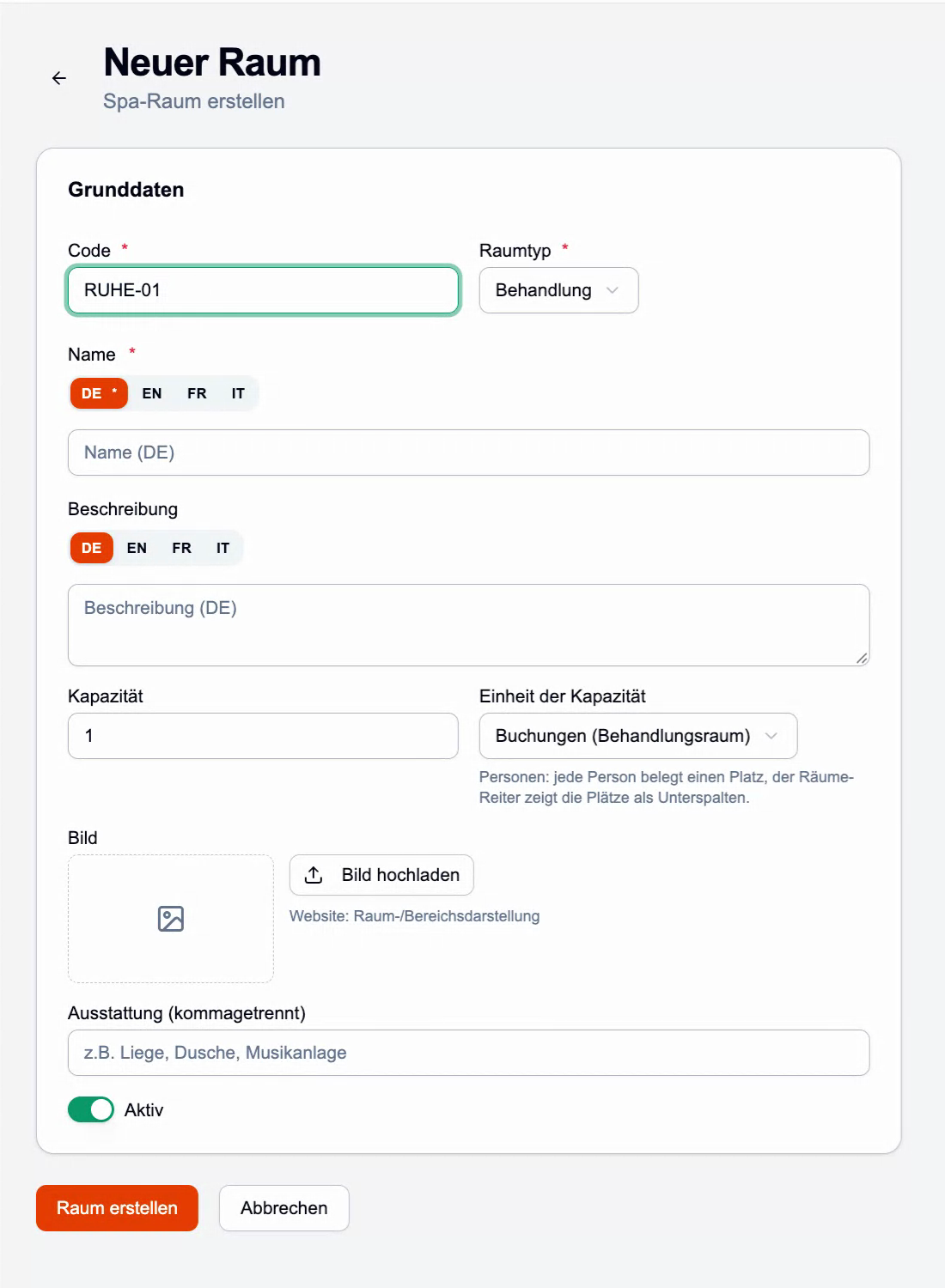
Ingrese el código, nombre, tipo de habitación y capacidad en „Räume“ → „Neuer Raum“.
Elija la unidad: „Buchungen“ para una sala de tratamientos, „Personen“ para un área como la sauna. Con „Personen“ puedes determinar cuántas plazas se pueden reservar online.
Establezca categorías que ya no sean necesarias para inactivas en lugar de eliminarlas.
Interfaz original con datos de demostración · Ampliar imagen
Hecho cuando...
… la habitación está en la lista y se puede seleccionar para un servicio.
2 / 8
Spa & Wellness → Cancelación · Configuración
Condiciones de cancelación
Los huéspedes ven las condiciones de cancelación online y en la confirmación. Si un huésped cancela a través del sitio web, se le cobrará la tarifa posteriormente.
Aquí se explica cómo configurarlo
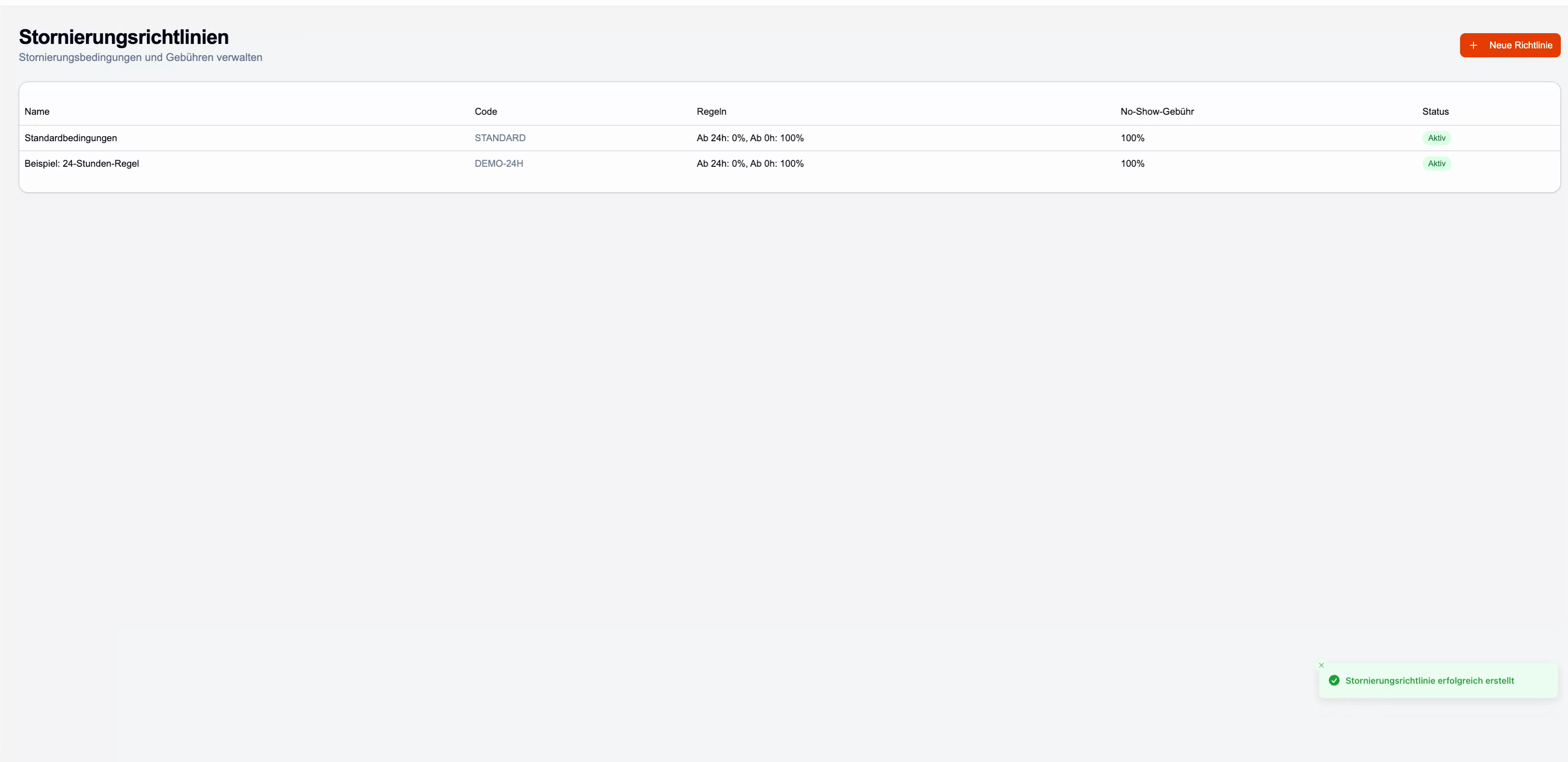
En „Stornierung“ seleccione „Neue Richtlinie“ e ingrese el código, el nombre y una descripción clara.
Con „Regel hinzufügen“ ingrese „Stunden vorher“, „Prozent“ o „Festbetrag (EUR)“ y el valor de cada fecha límite. Luego guarda.
Seleccione „Standard-Stornierungsrichtlinie“ en „Einstellungen“. Se guarda inmediatamente y se aplica a todos los servicios sin una póliza separada.
Si un servicio difiere, asigne su propia póliza en el servicio bajo „Stornierung“.
Muestre al equipo dónde están las condiciones. Si hay una cancelación en el hub, la recepción ingresará la tarifa manualmente.
Interfaz original con datos de demostración · Ampliar imagen
Hecho cuando...
… los términos y condiciones de un servicio se muestran correctamente en el sitio web.
3 / 8
Spa & Wellness → Servicios → Nuevo servicio
Tratamientos y variantes
Un servicio combina duración y precio con espacio, personal y tiempo.
Aquí se explica cómo configurarlo
Abra „Neuer Service“. En la pestaña „Basis“, seleccione código, nombre, categoría y el „Art der Leistung“: „Behandlung“ o „Day Spa / Tageskarte“.
Determine cuántos empleados („Therapeuten je Position“) y personas requiere el servicio. Introduzca el tiempo de limpieza o descanso posterior como „Puffer nachher (Min.)“.
Para servicios sin una persona tratante, configure „Vorbereitung durch Personal (Min.)“ si es necesario y asigne empleados calificados. El tiempo de remodelación ocupa la habitación, no la persona que la prepara.
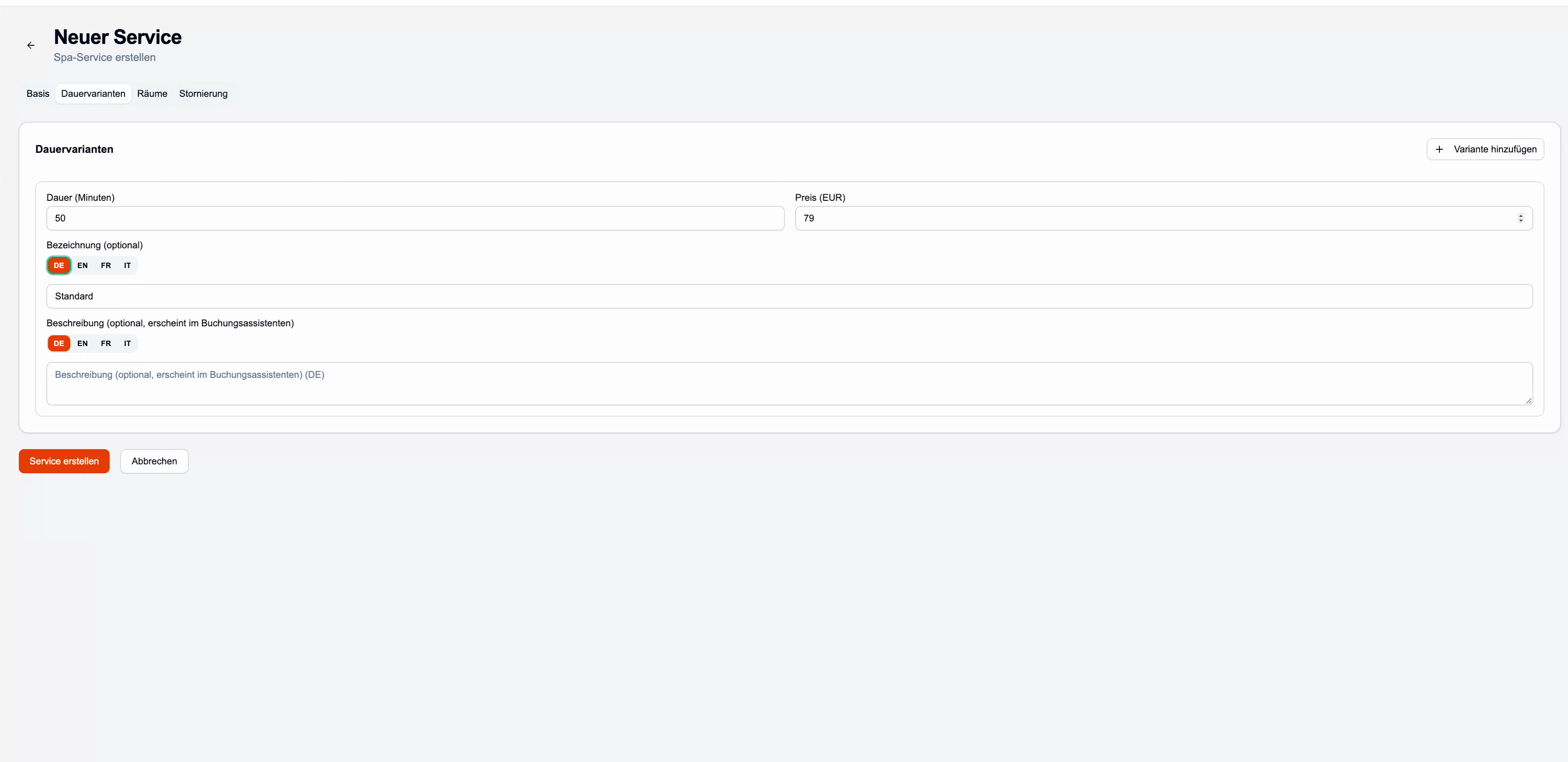
Bajo „Dauervarianten“, crea al menos una variante con duración en minutos y precio en euros, por ejemplo 50 minutos por 79 euros.
Seleccione las habitaciones apropiadas en la pestaña „Räume“. Asigne su propia póliza en „Stornierung“ si es necesario.
Guarde y asigne el nuevo servicio a los empleados en el siguiente capítulo.
Interfaz original con datos de demostración · Ampliar imagenTiempo de descanso en el campo „Puffer nachher“
„Basis“ muestra el tiempo después del tratamiento, en el ejemplo 10 minutos. Aparece en el calendario como un tiempo de modernización sombreado.
… el servicio aparece en el asistente de reservas con la duración correcta y el precio correcto.
4 / 8
Spa y Bienestar → Personal
Empleados y horas de trabajo
Sólo se ofrecerá una cita si una persona calificada está trabajando en ese momento.
Aquí se explica cómo configurarlo
En „Personal“, seleccione „Neuer Mitarbeiter“ e ingrese su nombre y datos de contacto. Si su hotel está conectado a E2N, esta información proviene de E2N.
En la pestaña „Services“ seleccione todos los servicios que la persona tiene permitido realizar. Aquí se debe asignar un nuevo servicio cada vez.
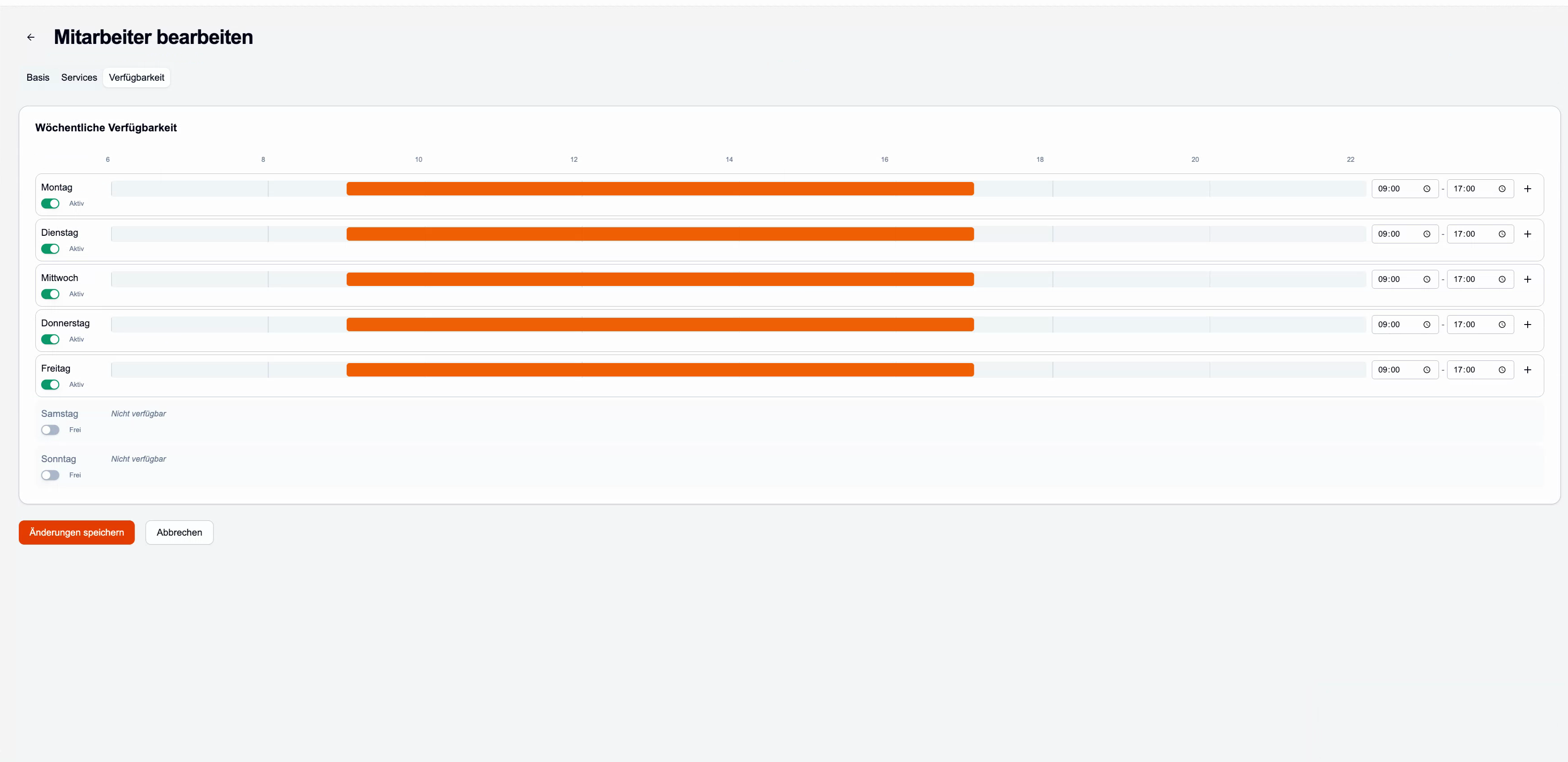
Guarde y vuelva a abrir a la persona. Ingrese los horarios de trabajo para cada día de la semana en „Verfügbarkeit“, para turnos divididos con „Geteilte Schicht hinzufügen“.
Guarde y lea el mensaje. Los datos personales y la disponibilidad se almacenan por separado.
Interfaz original con datos de demostración · Ampliar imagen
Hecho cuando...
… la persona se ofrece en el asistente de reservas para sus servicios durante su horario laboral.
5 / 8
Servicios → Base · Habitaciones
Spa de día y reglas de venta
Las reglas de venta determinan cuánto se puede vender online y en recepción.
Aquí se explica cómo configurarlo
Para un boleto de día, seleccione el „Art der Leistung“ „Day Spa / Tageskarte“ y asigne una habitación con la unidad „Personen“.
Si es necesario, configure „Max. Buchungen je Tag“ o „Max. Personen je Tag“ en el servicio bajo „Basis“. Un campo vacío significa: sin límite.
Si se debe permitir a la recepción reservar más allá del límite, ingrese „… davon Ausnahmen bis (Rezeption)“ como límite superior.
Con „Online-Vorlauf (Tage)“, evite que los huéspedes reserven en línea con muy poca antelación. Por ejemplo, el valor 2 bloques online hoy y mañana.
Hecho cuando...
… El mismo servicio solo se ofrece de manera diferente en el centro y en línea cuando lo hayas configurado de esa manera.
Los paquetes de spa combinan servicios por un precio único. La asignación de los arreglos garantiza que los tratamientos incluidos puedan programarse.
Aquí se explica cómo configurarlo
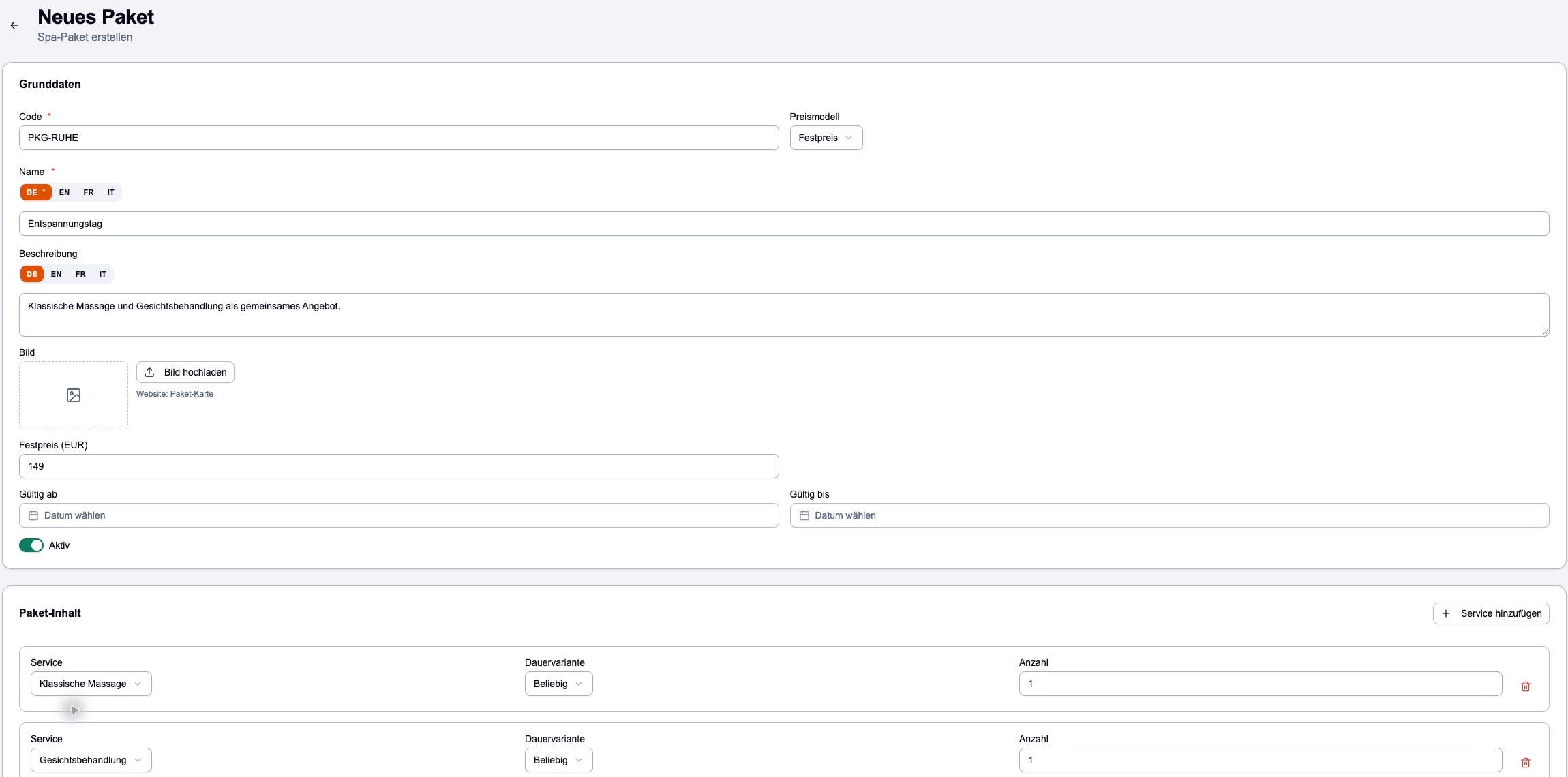
Seleccione „Neues Paket“ en „Pakete“. En „Paket-Inhalt“ con „Service hinzufügen“ defina los servicios, la variante de duración y el número.
Como „Preismodell“ elige un precio fijo o un descuento en porcentaje. Configure „Gültig ab“ y „Gültig bis“ si es necesario.
Cree un artículo con nombre, categoría, precio e imagen en „Produkte“. Los productos aparecen en el sitio web.
En „Einstellungen“, asigne cada servicio de arreglo de Apaleo a un servicio de spa en „Paket-Behandlungen → Spa-Leistung“. Puros extras como albornoces „Als Amenität ausblenden“.
Interfaz original con datos de demostración · Ampliar imagen
Hecho cuando...
… los tratamientos de un arreglo de prueba bajo „Paket-Behandlungen“ aparecen con el desempeño correcto.
7 / 8
Calendario → Nueva reserva · Web del hotel
Consultar capacidad de reserva
Sólo una prueba muestra si un servicio se ofrece con los empleados, las habitaciones y los precios adecuados.
Aquí se explica cómo configurarlo
En el asistente de reservas selecciona un servicio, duración, número de personas y día de apertura y accede a la selección de citas.
Compruebe si el tiempo, los empleados, la habitación y el precio son los correctos.
Elija un horario fuera del horario de apertura o en ausencia. Allí no podrá aparecer ninguna cita.
Compara el mismo servicio en línea. Las diferencias deben ser intencionales.
Cancele el asistente antes de „Buchung erstellen“. Esto significa que no hay ninguna reserva real ni correo electrónico del huésped.
Interfaz original con datos de demostración · Ampliar imagen
Hecho cuando...
… el equipo encuentra las fechas esperadas y no se ofrecen horarios bloqueados.
8 / 8
Lista de verificación antes del lanzamiento
Correcto hotel y derechos de edición confirmados.
Configuración y todos los días de apertura guardados.
Se ajustan categorías, habitaciones y capacidades
Condiciones de cancelación creadas y estándar seleccionado.
Servicios completos con duración, precio y habitaciones.
Empleados mantenidos con beneficios y jornada laboral.
Límites diarios y cuota online coordinados.
Servicios de organización asignados.
Capacidad de reserva probada en el centro y en línea
Para la inspección, revíselo junto con la dirección y recepción del spa.
INSTALACIÓN EN LA PRÁCTICA · 1:53 MIN.
Conecta espacio, tratamiento y equipo.
Una grabación de pantalla real y abreviada: crea una sala, ingresa reglas de cancelación, configura un nuevo masaje y asigna empleados. Los capítulos conducen directamente al lugar deseado.