
Zaregistrujte se po aktivaci
Nastavte si svůj osobní účet a připojte aplikaci pro ověřování – krok za krokem s obrázky.
Než začnete
- Vaše e-mailová adresa je aktivována vaší společností.
- Váš mobilní telefon s autentizační aplikací je připraven k použití. Pokud aplikace stále chybí, pomůže vám vaše odpovědná osoba.
- Nejlepší je otevřít registr v počítači.
STRUČNĚ VYSVĚTLENO
Co znamená odemčeno?
Vaše společnost vám umožňuje vytvořit účet. To se také nazývá „Whitelist“. Už máte účet? Vyberte „Anmelden“.
Co je autentizační aplikace?
Tato mobilní aplikace zobrazuje rotující šestimístný přihlašovací kód. Potřebujete ho kromě hesla. To se nazývá „2FA“. Kód pochází z aplikace, nikoli prostřednictvím SMS nebo e-mailu.
Krok za krokem
- 01
Otevřete registrační stránku
Otevřete registrační odkaz, který jste obdrželi od odpovědné osoby. Případně použijte „Registrierungsseite öffnen“ výše. Stránka má název „Registrieren“. Pokud přistanete na „Anmelden“, klikněte tam na „Jetzt registrieren“.
- 02
Zadejte své osobní údaje
Zadejte své křestní jméno a příjmení. V poli „E-Mail“ zadejte přesně tu adresu, kterou vaše společnost aktivovala. Pro „Handynummer“ vyberte příslušnou zemi a zadejte své číslo.
Zkontrolujte informace a klikněte na „Weiter“.
compleneo oneDetail obrazovky · 02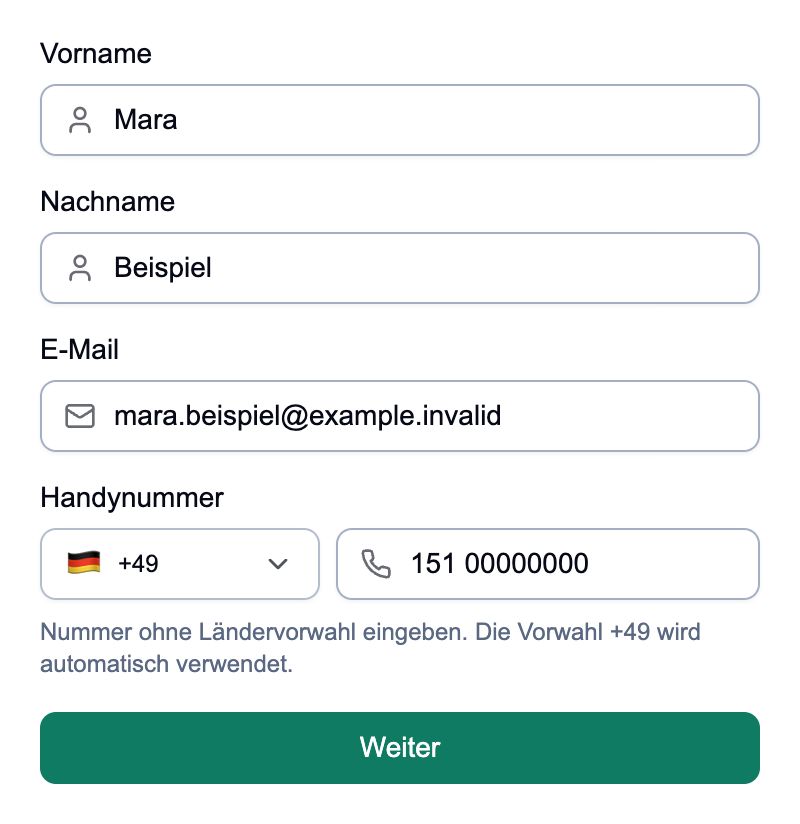
Osobní údaje: Zadejte své vlastní údaje. Jméno, e-mailová adresa a číslo na obrázku jsou vzorová data. - 03
Nastavte si vlastní heslo
Na „Passwort“ zadejte nové heslo, které budete používat pouze pro tento účet. Musí obsahovat alespoň osm znaků: velká písmena, malá písmena, číslo a speciální znak, například vykřičník.
Zadejte stejné heslo znovu na „Passwort wiederholen“. Klikněte na „Weiter“. Své heslo nikomu nesdělujte.
compleneo oneDetail obrazovky · 03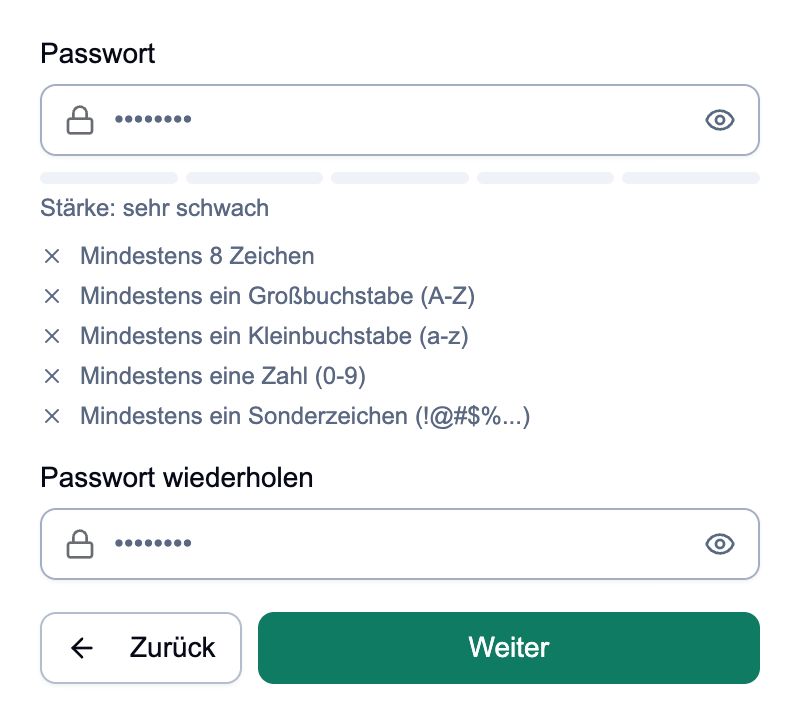
Obě pole hesla se musí shodovat. Poznámky pod prvním polem ukazují, které požadavky ještě chybí. - 04
Nastavte si další potvrzení pomocí mobilního telefonu
Na další stránce je vybráno „Authenticator App“. Otevřete v telefonu určenou aplikaci pro ověřování, aby byla připravena.
V počítači klikněte na „Registrieren & 2FA einrichten“. Systém nyní vytvoří váš účet a poté zobrazí QR kód pro připojení k vaší aplikaci.
compleneo oneDetail obrazovky · 04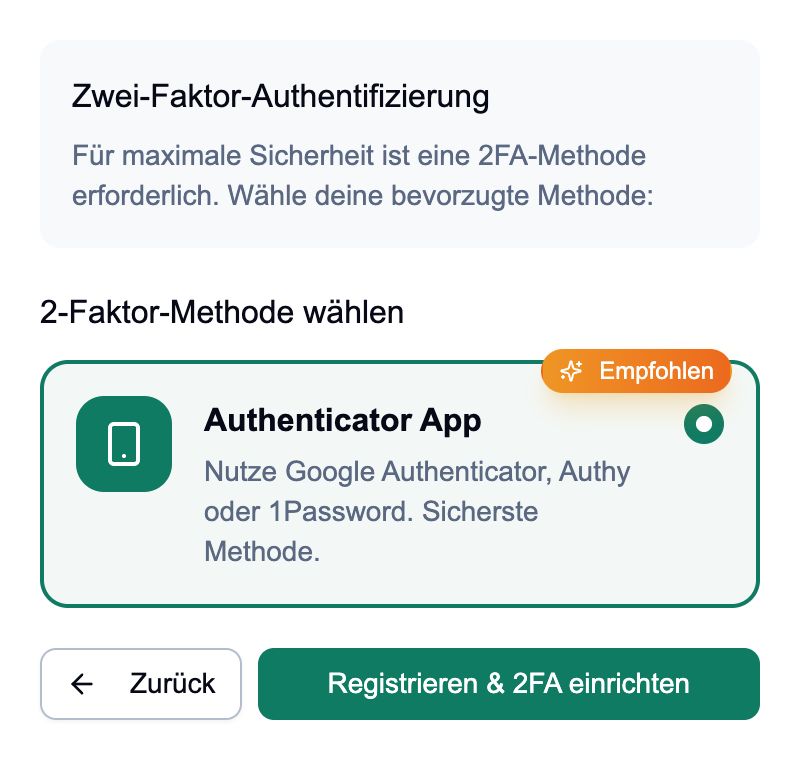
Vyberte „Authenticator App“. Ke QR kódu se dostanete přes „Registrieren & 2FA einrichten“. - 05
Naskenujte QR kód pomocí ověřovací aplikace
Nechte registrační stránku otevřenou v počítači. V aplikaci pro ověřování v telefonu vyberte „Konto hinzufügen“ nebo znaménko plus a poté vyberte funkci skenování QR kódu. Název závisí na vaší aplikaci.
Namiřte fotoaparát telefonu na QR kód vaší vlastní registrační stránky. V aplikaci se objeví nový záznam se šestimístným kódem.
Použijte funkci skenování v aplikaci Authenticator; běžná aplikace fotoaparátu na to nestačí.
compleneo oneDetail obrazovky · 05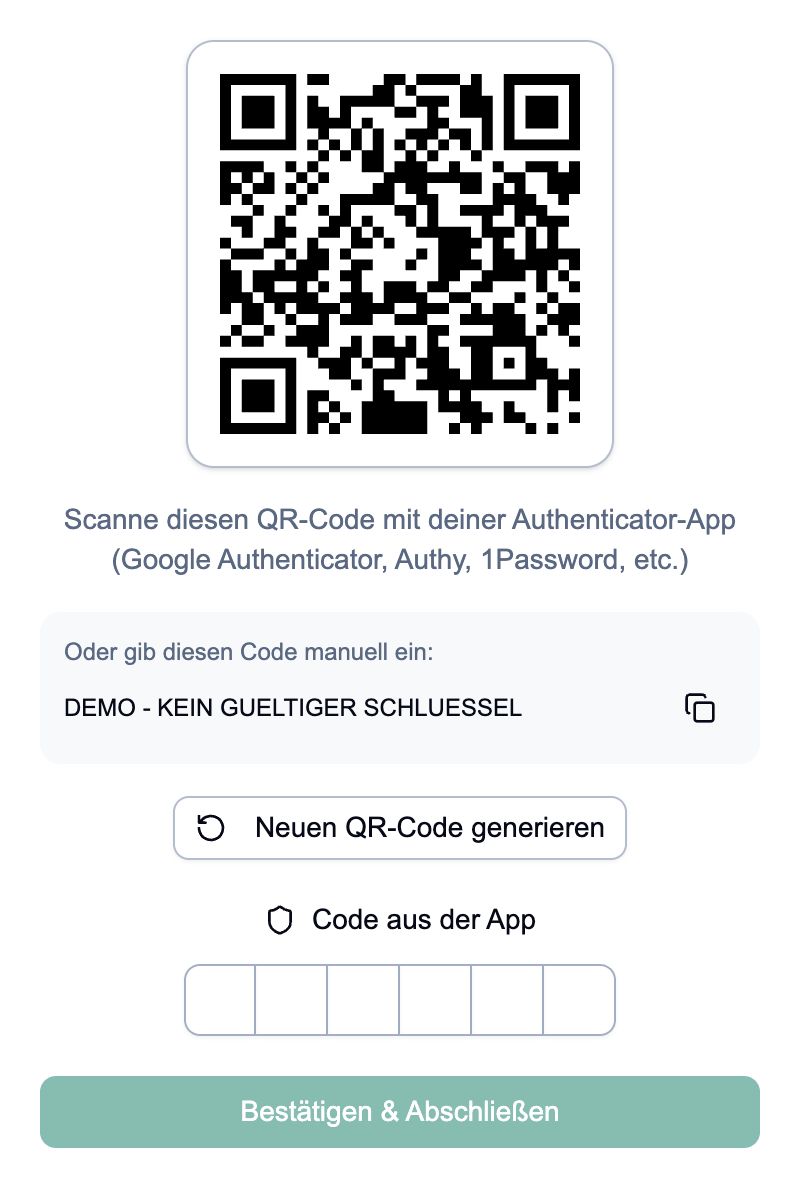
Jen příklad: Tento QR kód a klíč nastavení jsou k ničemu. Naskenujte pouze QR kód na své vlastní registrační stránce. - 06
Zadejte šestimístný kód
Přečtěte si aktuální šestimístný kód z nově přidané položky v aplikaci pro ověřování. Zadejte šest číslic do počítače na „Code aus der App“.
Kontrola se spustí automaticky po poslední číslici. V případě potřeby klikněte na „Bestätigen & Abschließen“. Nechte stránku otevřenou, dokud se nezobrazí potvrzení. Ponechte si záznam ve své aplikaci: budete jej potřebovat také při příštím přihlášení.
- 07
Dokončete registraci
Po úspěšném ověření se zobrazí potvrzovací stránka s „Dein Konto ist jetzt optimal geschützt“. Klepnutím na „Zum Dashboard“ otevřete compleneo one.
Které oblasti a hotely pak uvidíte, závisí na přístupových právech, která vám vaše společnost přidělila.
compleneo oneDetail obrazovky · 07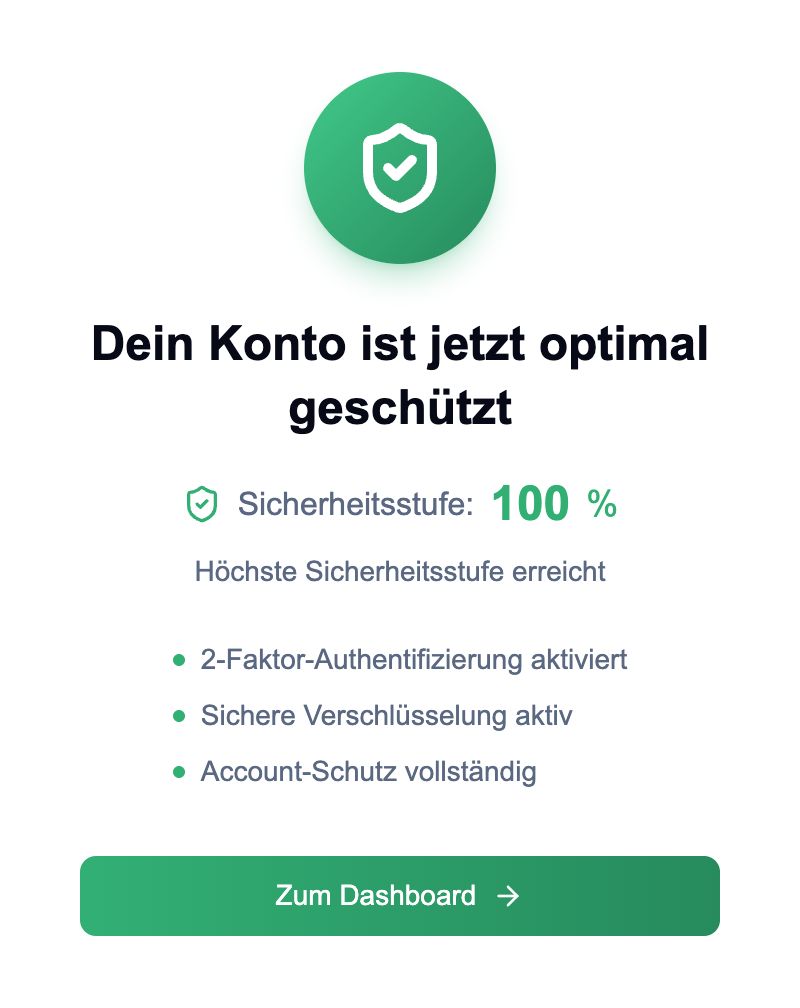
Obrazovka potvrdí dokončení. K otevření pracovního prostoru použijte „Zum Dashboard“.
Hotovo
Viděli jste potvrzovací stránku a můžete otevřít svůj pracovní prostor pomocí „Zum Dashboard“. Záznam pro compleneo one zůstane uložen ve vaší aplikaci pro ověřování.
Často kladené otázky
Moje e-mailová adresa není aktivována.
Zkontrolujte pravopis a zda používáte správnou e-mailovou adresu. Požádejte odpovědnou osobu ve vaší společnosti, aby zkontrolovala uloženou adresu a aktivaci. Toto nemůžete sami změnit na stránce registrace.
Moje e-mailová adresa je již zaregistrována.
Místo opětovného vytváření účtu zvolte „Anmelden“. Pokud si již nepamatujete své heslo, použijte „Passwort vergessen“ na přihlašovací stránce. Pokud jste dříve nastavení přerušili nebo nejste schopni poskytnout kód aplikace, kontaktujte svého provozního zástupce.
Nemohu naskenovat QR kód.
Ujistěte se, že máte v aplikaci Authenticator otevřenou funkci skenování. Pokud používáte registrační stránku na stejném telefonu, můžete zobrazený klíč nastavení ručně zadat do aplikace. Použijte možnost nastavit účet ručně. V případě potřeby vyhledejte pomoc. Nedávejte klíč jiným lidem.
Kód není akceptován.
Použijte kód ze záznamu compleneo-one, který jste právě vytvořili v aplikaci pro ověřování. Počkejte, až aplikace zobrazí nový kód, a zadejte jej přímo. Pokud chyby přetrvávají, zkontrolujte, zda jsou v telefonu automaticky nastaveny datum a čas. Pokud problém přetrvává, požádejte o pomoc odpovědnou osobu. Nesdílejte své heslo ani klíč nastavení.
Přerušil jsem nastavování.
Podle „Registrieren & 2FA einrichten“ může být váš účet již vytvořen, i když potvrzení stále chybí. Pak se neregistrujte s jinou e-mailovou adresou. Pokud nemůžete pokračovat v nastavení, zkuste se přihlásit a kontaktujte svou určenou osobu.
Po registraci chybí můj hotel nebo pracovní oblast.
Vaše registrace založí osobní účet. Přístup do hotelu a oprávnění přiděluje vaše společnost. Sdělte své odpovědné osobě chybějící oblast a požadovaný hotel.
Stav: 23. 10. 2026