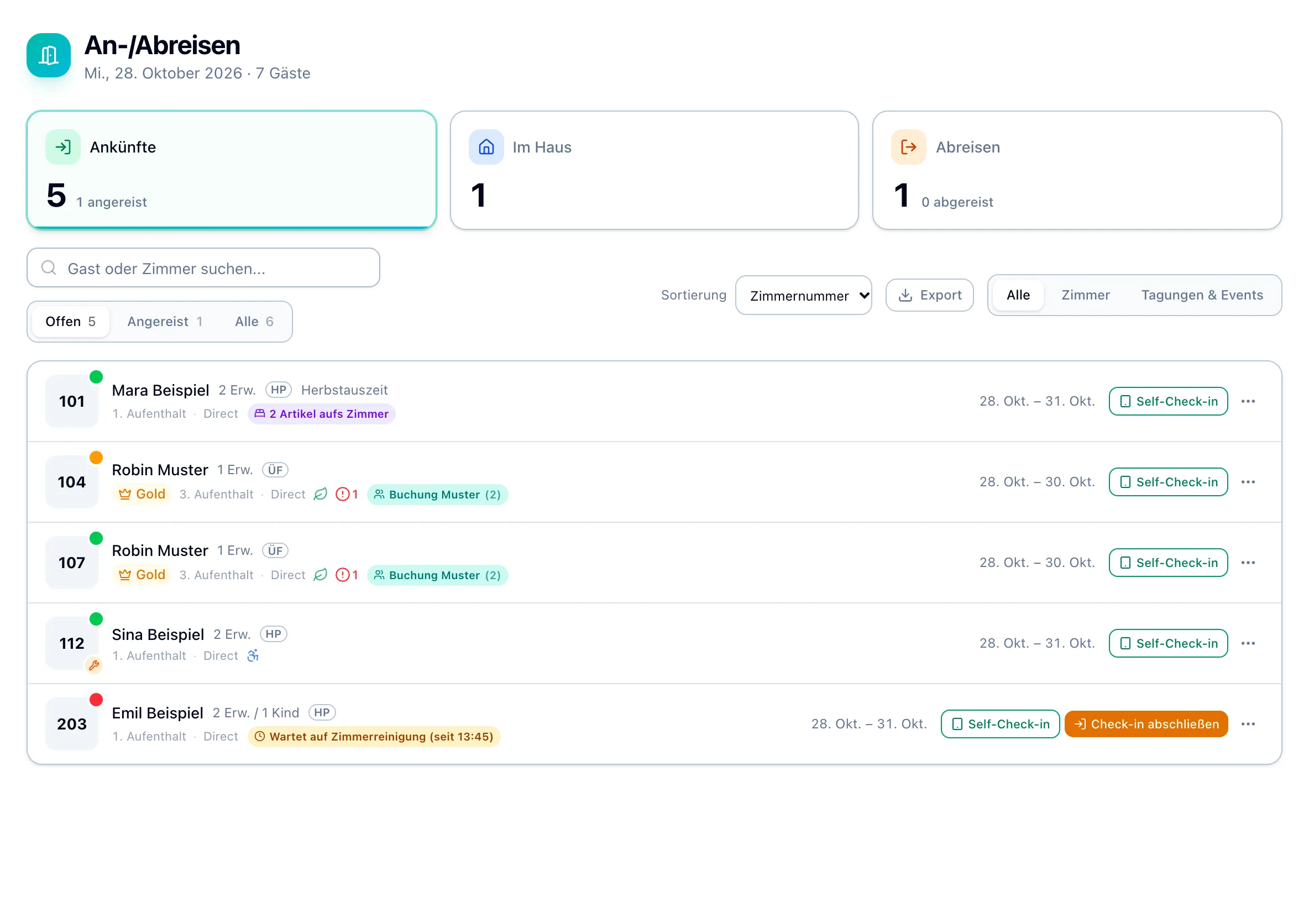
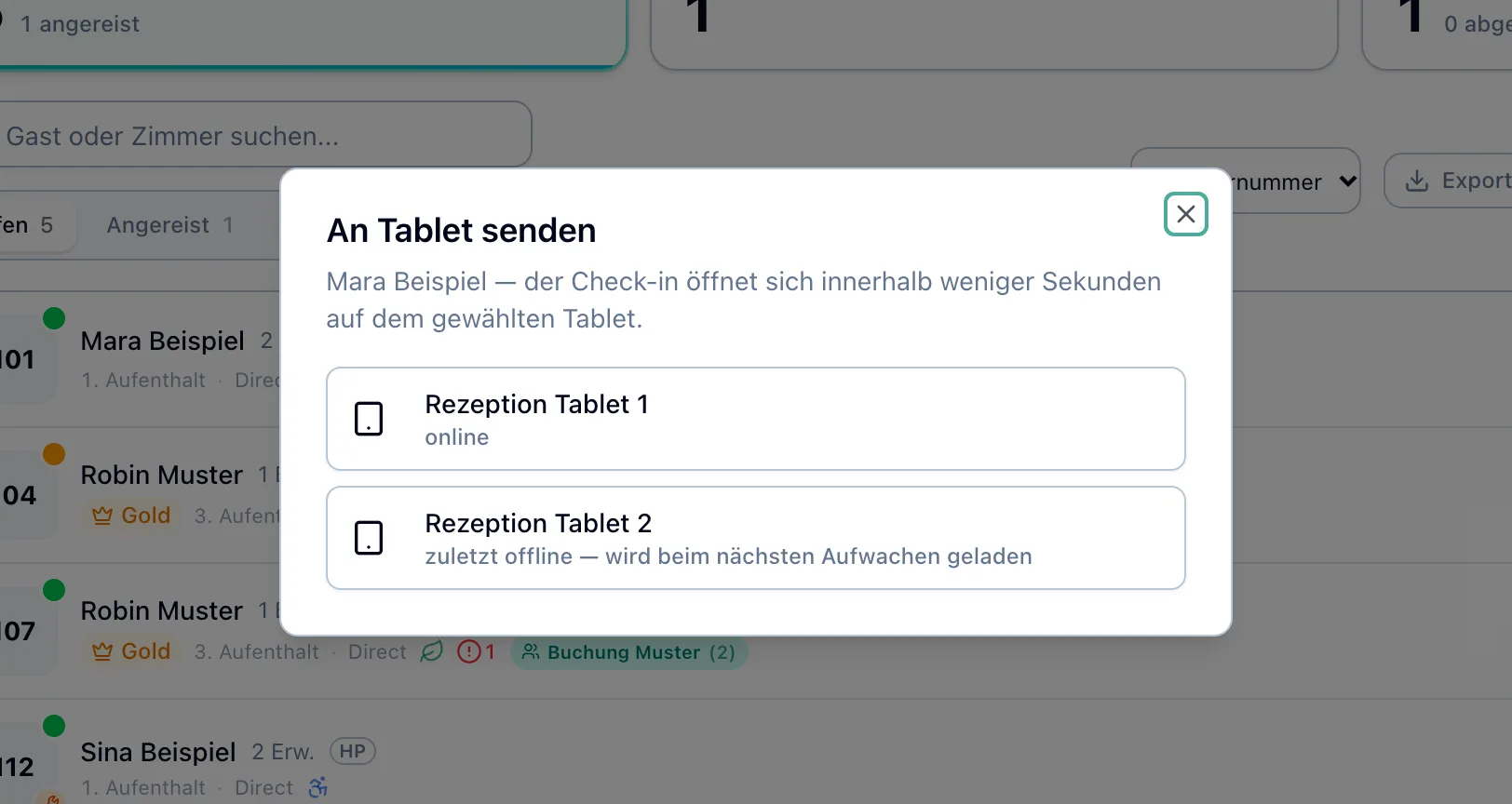
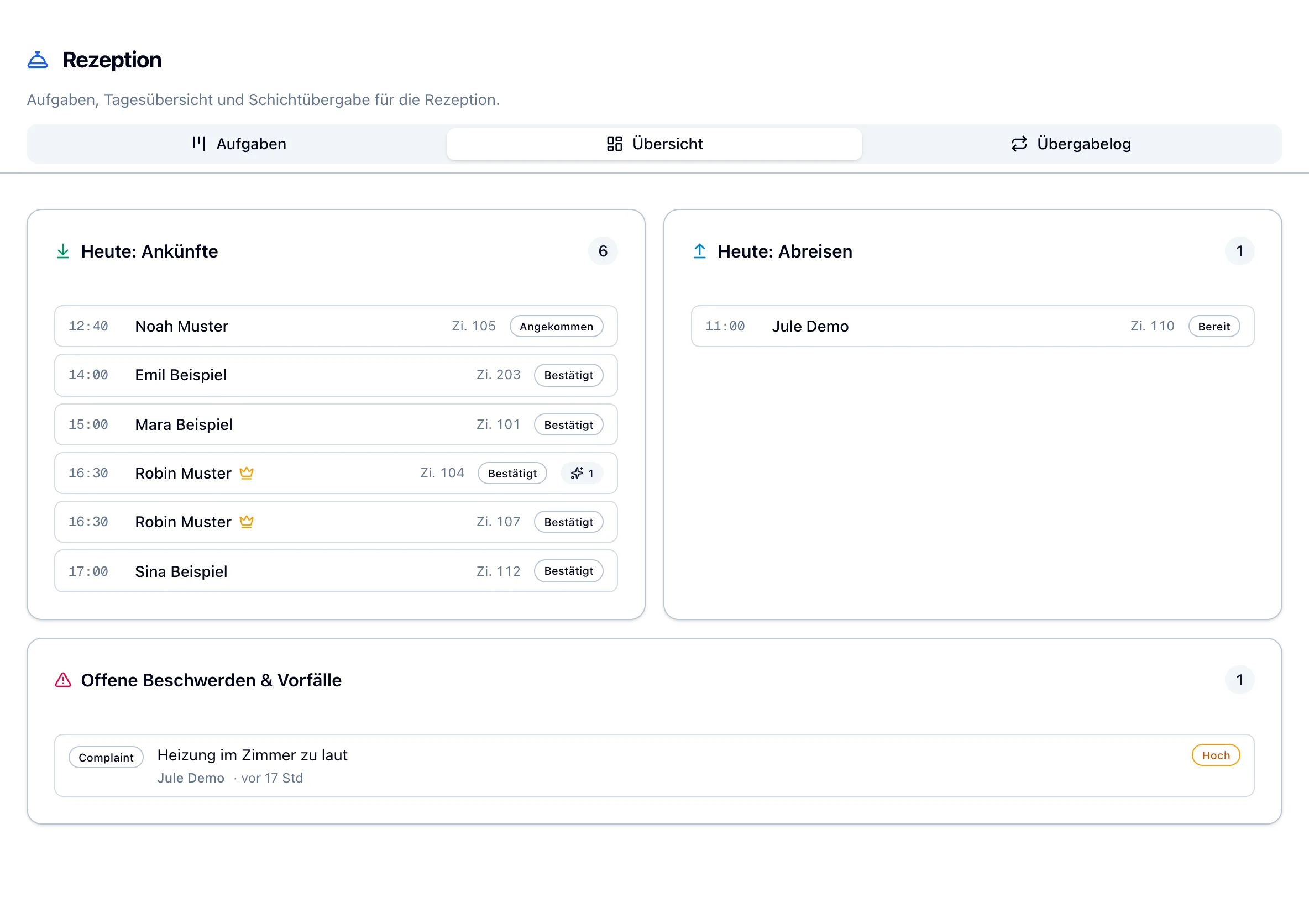
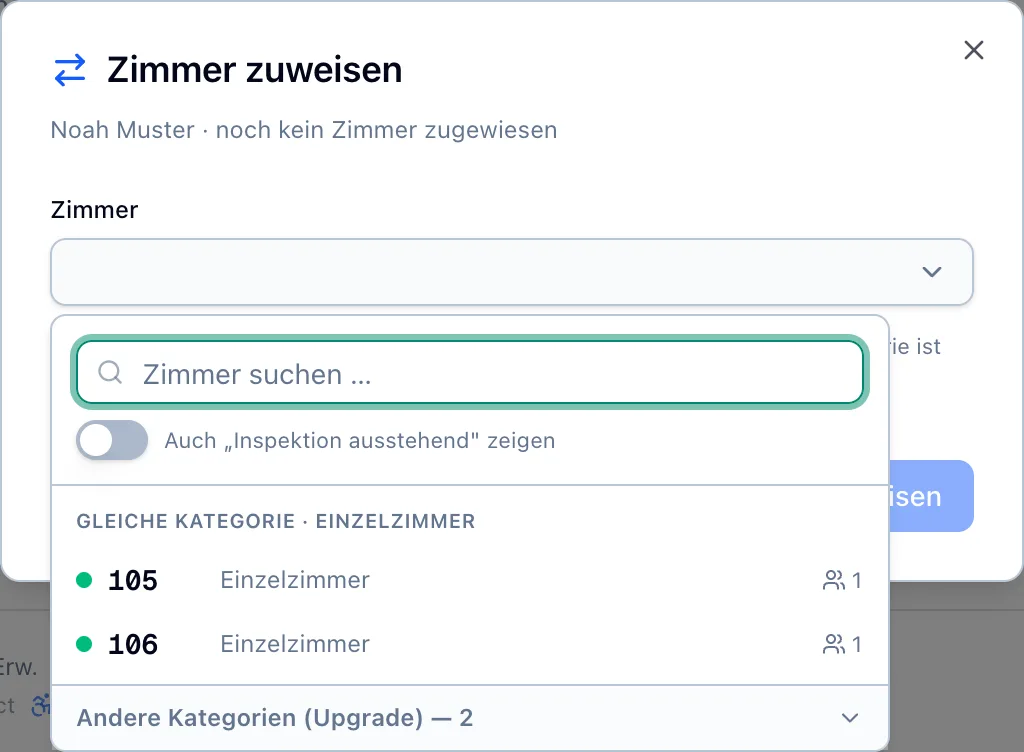
Le immagini mostrano la precedente condizione della superficie. Le istruzioni utilizzano le etichette attuali: „An Tablet senden“ nella riga e „Hier am Rechner öffnen“ nel menu ⋯.
Cosa stai cercando riguardo Arrivo e soggiorno?
Basta una parola: è possibile trovare il contenuto anche in altri capitoli e passaggi.
Inserisci almeno due caratteri.
PANORAMICA
Cosa devi fare quando arrivi e soggiorni.
Tutti gli arrivi della giornata in un elenco, fai il check-in in reception o sul tablet, e puoi vedere per ogni ospite se è presente il modulo di registrazione. Le funzionalità che vedi dipendono dall'attivazione del tuo hotel e dal tuo ruolo.
Chi arriva oggi?
Arrivi e ospiti nella casa
Puoi vedere a colpo d'occhio chi arriva oggi, chi è già in casa e cosa deve ancora essere preparato.
Tre corridori per la giornata„Ankünfte“, „Im Haus“ e „Abreisen“ mostrano chi arriva, chi c'è e chi se ne va. Chiunque abbia effettuato il check-in passerà automaticamente a „Im Haus“.
Camera pronta?Un punto colorato sulla stanza indica „Sauber“, „Gereinigt – Inspektion ausstehend“ o „Schmutzig“. Una chiave inglese mostra la manutenzione della stanza.
Conosci gli ospitiClassificazione, numero di soggiorni, esigenze dietetiche, accessibilità e note aperte sono direttamente in riga.
Preparati per la stanzaCibo come „HP“, il pacchetto prenotato e istruzioni come „2 Artikel aufs Zimmer“ mostrano cosa deve essere pronto prima dell'arrivo.
Stampa l'elenco degli arrivi„Export“ stampa esattamente le righe attualmente presenti nell'elenco, con note e attività aperte.
Operazioni ospiti → Arrivi/partenze → Arrivi · Nella casa
Come faccio a effettuare il check-in per l'ospite?
Check-in alla reception
Fai il check-in per ogni ospite nello stesso ordine e alla fine avrai un modulo di registrazione firmato.
1. Assegna le stanzeSe l'ospite non ha ancora una camera, assegnatela tramite ⋯ „Zimmer zuweisen“, dalla categoria prenotata o come upgrade.
2. Utilizza la firma esistentePer „Pre-Check-in ✓“, selezionare „Einchecken“. Dopo un check-in interrotto, il pulsante si chiama „Check-in abschließen“.
3. Invia al tabletAltrimenti inviate la prenotazione con „An Tablet senden“ in linea al tablet della reception, un gruppo tramite il proprio chip di gruppo. Lì l'ospite firma il modulo di registrazione.
4. Apri qui sul computerSe non è disponibile alcun tablet, ⋯ „Hier am Rechner öffnen“ apre il check-in sul tuo dispositivo. Rimani con l'ospite finché non ha firmato.
5. Check-in rapidoSolo in caso di emergenza: selezionare „Schnell-Check-in“ o „Gruppe einchecken“ e confermare la richiesta relativa al modulo di registrazione mancante. Puoi ottenere la firma lo stesso giorno.
Operazioni ospiti → Arrivi/Partenze → Arrivi → Menu ⋯ al capolinea
Cosa sperimenta l'ospite sul tablet?
Check-in al tablet della reception
I tuoi ospiti effettueranno il check-in in pochi minuti e tu avrai un modulo di registrazione firmato.
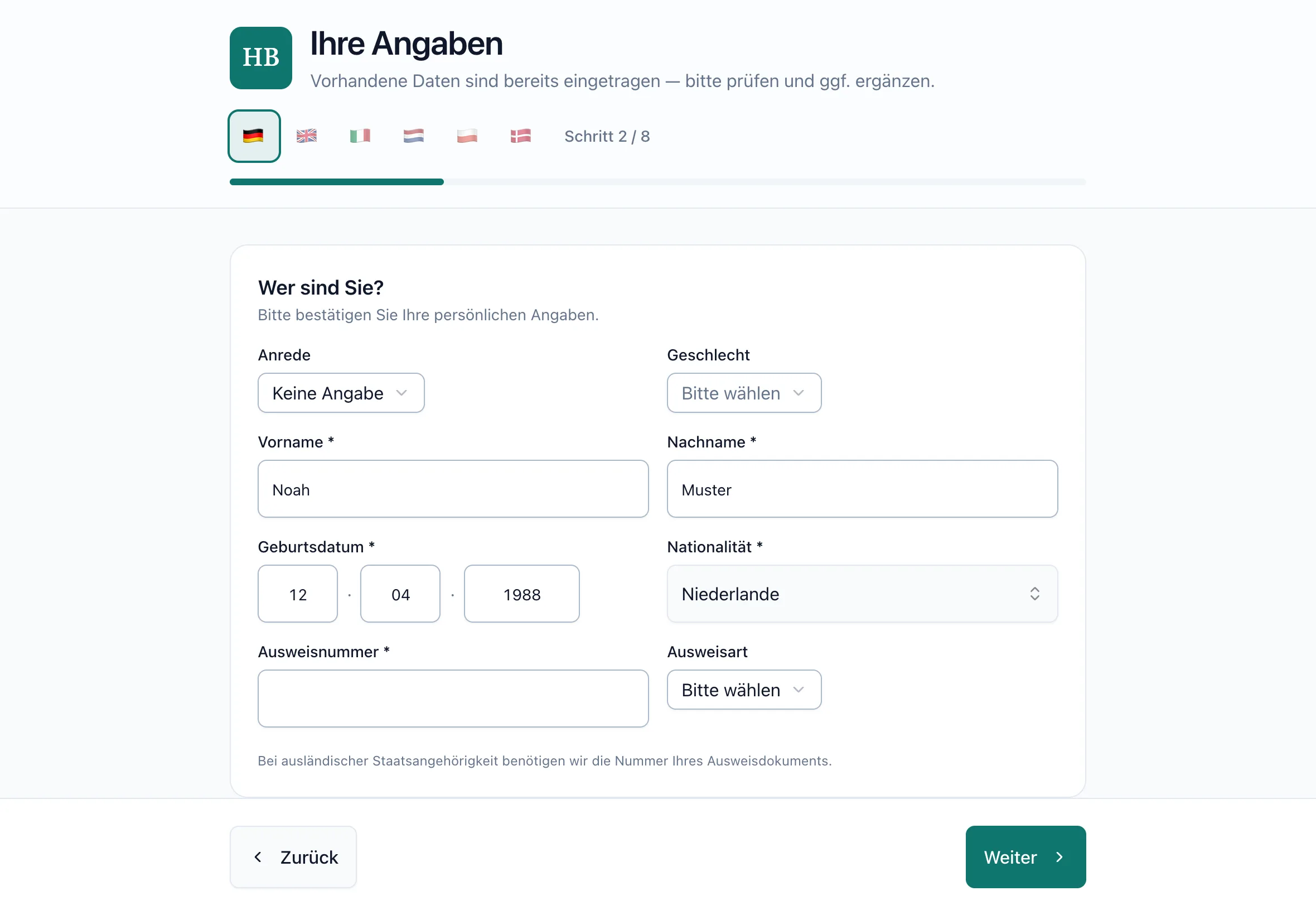
Trova la tua prenotazioneL'ospite digita il proprio cognome ed eventualmente il nome. Il tablet non mostra mai un elenco di nomi.
Sei lingueTedesco, inglese, italiano, olandese, polacco e danese. Dopo ogni ospite il tablet ricomincia in tedesco.
Informazioni già compilateI dati noti del profilo dell'ospite e della prenotazione sono già stati inseriti. L'ospite lo controlla e aggiunge i compagni di viaggio e, se di nazionalità straniera, il numero identificativo.
Firma sul tabletInfine, l'ospite firma sullo schermo il modulo di registrazione. Se gli viene assegnata una camera e non „Schmutzig“, verrà effettuato il check-in.
I dati rimangono protettiDopo due minuti senza contatto, il tablet chiede „Sind Sie noch da?“. Senza una risposta, si reimposta e cancella tutte le voci.
Tablet reception → Benvenuto → Avvia check-in
Tutti gli ospiti sono registrati?
Moduli di registrazione e tassa di soggiorno
Potrai vedere quali segnalazioni sono pervenute all'amministrazione termale e dove mancano ancora informazioni.
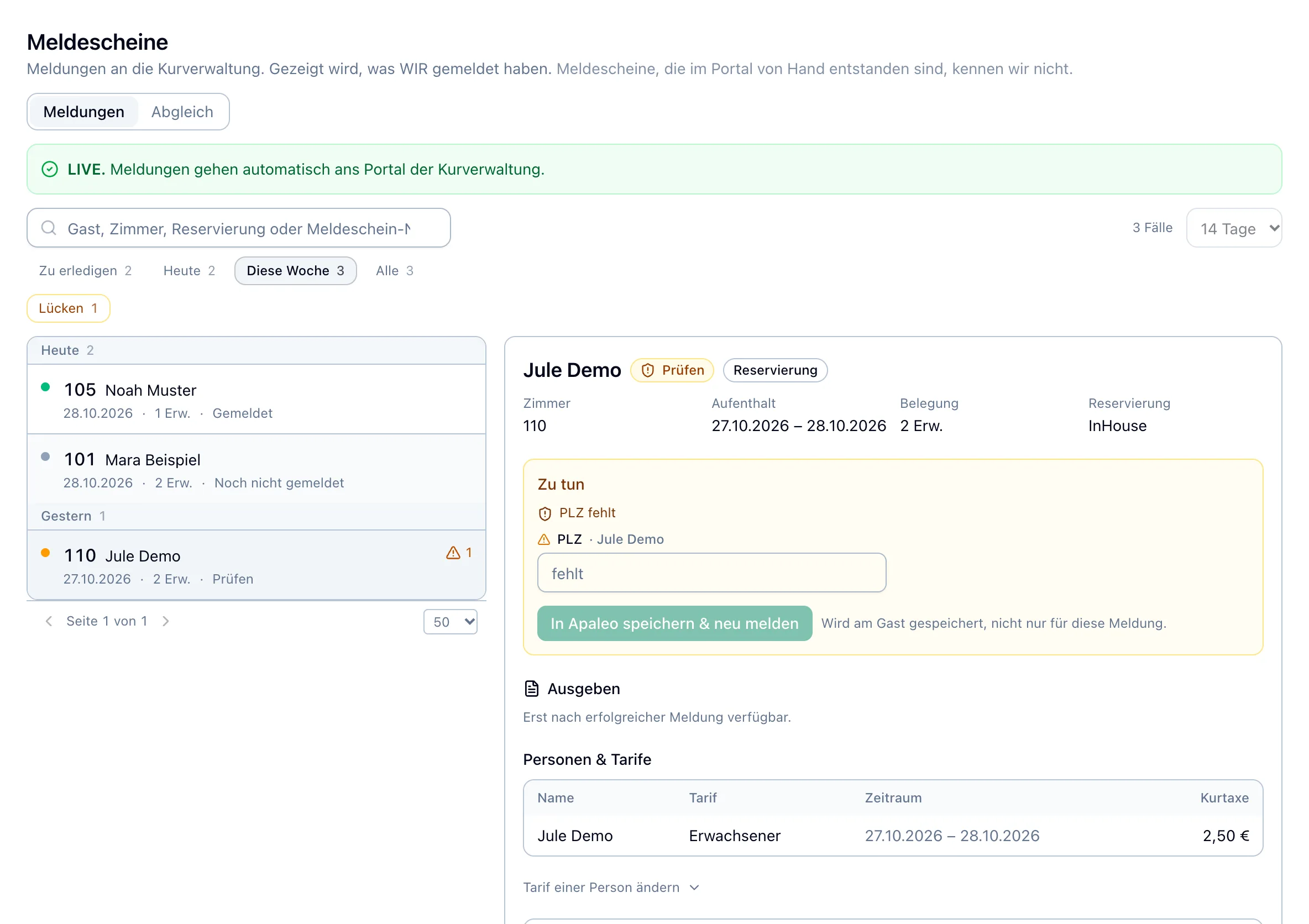
Modulo di registrazione e notificaL'ospite firma il modulo di registrazione. Dopo il check-in, il sistema invia automaticamente il messaggio all'amministrazione della spa e lo aggiorna in caso di modifiche.
Ciò che è ancora aperto„Zu erledigen“ raccoglie le segnalazioni che necessitano ancora di lavoro: informazioni mancanti, errori di trasmissione e ospiti registrati senza segnalazione.
Aggiungi informazioniSe in un messaggio mancano informazioni sull'ospite principale, aggiungile direttamente al caso.
CorrispondenzaLa scheda „Abgleich“ confronta ogni mese quanto comunicato all'amministrazione termale e quanto addebitato agli ospiti.
Operazioni ospite → Moduli di registrazione
Cosa succede oggi al ricevimento?
Accoglienza
Metti gli arrivi, le partenze e i reclami in sospeso su una pagina e consegni il turno per iscritto.
Arrivi del giornoOra, ospite, camera e stato di ogni arrivo, nonché processi aperti. Il nome apre il profilo ospite.
Partenze del giornoChi parte oggi, con ora, stanza e stato come „Bereit“ o „Abgereist“.
Reclami e incidentiI cinque reclami e incidenti aperti più urgenti dai profili degli ospiti, ordinati per priorità.
Registro delle consegne per turnoNei turni di prima mattina, di tarda notte e di notte annotare ciò che è accaduto, se lo si desidera con riferimento a un ospite. Le cose da fare possono essere spuntate nel turno successivo.
Operazioni dell'hotel → Reception → Panoramica · Registro delle consegne
Note in rigaCosa significano i chip in „An-/Abreisen“. I chip della firma compaiono solo se la data di arrivo dell'ospite è selezionata sopra.+
Firma
Modulo di registrazione ✓
L'ospite ha firmato sul tablet o in anticipo tramite il link dell'hotel.
solo nomi
Un ospite di un'altra camera ha firmato per il check-in di gruppo; Non esiste alcun indirizzo o contatto per questa stanza e non viene segnalato alcun indirizzo.
Manca il modulo di registrazione
Check-in senza firma; „… ohne Meldeschein“ conta solo queste stanze nella barra degli strumenti, le stanze con „nur Namen“ no.
Pre-check-in ✓
L'ospite ha firmato tramite il link dell'hotel; all'arrivo selezionare „Einchecken“.
Effettua il check-in
Check-in aperto
L'ospite ha firmato sul tablet ma il check-in non è andato a buon fine; „Meldeschein ✓“ viene quindi nascosto, „Check-in abschließen“ è sufficiente.
In attesa della pulizia della camera
La stanza viene segnalata come sporca, l'ospite è prenotato e le pulizie vedono la stanza in alto.
La stanza è ora disponibile
Le pulizie hanno riferito che la camera era pulita; continuiamo con l'ordine da „Check-in alla reception“.
NELLA VITA QUOTIDIANA
Passo dopo passo.
Nove attività tipiche sull'interfaccia reale, check-in nell'ordine consigliato. Scegli un'attività e segui i passaggi al tuo ritmo.
Assegnare stanze
Passo 1 della sequenza: Noah Muster arriverà oggi e avrà ancora bisogno di una stanza.
PASSO 1 DI 3
Apri la finestra di dialogo
In „Ankünfte“ in Noah Muster aprire il menu ⋯ alla fine della riga e selezionare „Zimmer zuweisen“.
Il risultato
La finestra di dialogo „Zimmer zuweisen“ mostra „Noah Muster · noch kein Zimmer zugewiesen“.
Riguardano moduli di registrazione, fatture della camera o dati dell'ospite. Ecco come evitarli.
Check-in senza firma
Cosa succede
Chiunque confermi „Ohne Meldeschein einchecken“ o effettui il check-in direttamente in Apaleo non dispone ancora di una firma. „Meldeschein fehlt“ rimane visibile durante il soggiorno.
L'azienda di „Geschäftsadresse“ riceve l'intero conto della camera, compresi gli extra privati, senza chiedere nulla. Se la tua comunità esenta i viaggiatori d'affari, il sistema rimuoverà anche la tassa di soggiorno per tutte le camere al momento del check-in.
Questo è il modo giusto
Prima di consegnare, informate i viaggiatori d'affari che con „Geschäftlich“ l'azienda ottiene tutto. Non tutti i membri di un gruppo viaggiano per affari, l'ospite seleziona „Nur mein Zimmer — die anderen checken selbst ein“ sul tablet. Istruzioni"Check-in ospite al tablet della reception“ →
Sul tablet si sono registrate più persone di quelle prenotate
Cosa succede
L'occupazione e il prezzo della prenotazione rimangono quelli prenotati, i bambini che si iscrivono in ritardo vengono conteggiati come adulti. Sono visibili solo la nota „Personenzahl weicht ab“ e una notifica.
Questo è il modo giusto
Se „Personenzahl weicht ab“ è in coda, chiarisci l'occupazione con l'ospite. Modificare poi la prenotazione nel menu ⋯ alla fine della riga con „Personenanzahl anpassen“. Istruzioni"Check-in ospite al tablet della reception“ →
Ospite rimasto solo con il dispositivo registrato
Cosa succede
„Hier am Rechner öffnen“ apre il check-in in una nuova scheda sul dispositivo su cui hai effettuato l'accesso all'hub e non si ripristina dopo una pausa. Se l'ospite viene lasciato solo, arriva all'hub e può vedere i dati degli altri ospiti.
Questo è il modo giusto
„Hier am Rechner öffnen“ è uno strumento per receptionist: resta con l'ospite finché non firma. Se desideri compilare il modulo da solo, riceverai solo il tablet di ricezione abbinato tramite „An Tablet senden“. Istruzioni"Check-in ospite al tablet della reception“ →
DOMANDE E RISPOSTE
Risposto brevemente.
Perché manca un ospite su „Ankünfte“?+
„Offen“ è preselezionato in „Ankünfte“; ci sono solo gli ospiti che non hanno ancora effettuato il check-in. Se hai già effettuato il check-in, „Im Haus“ mostra „Angereist“ e l'ora, „Alle“ mostra entrambi. Controlla anche la data nell'intestazione e una ricerca in corso.
Perché una stanza non è nella selezione?+
Per gli arrivi di oggi la selezione offre solo camere pulite. Con „Auch „Inspektion ausstehend" zeigen“ vengono aggiunti i locali puliti non ancora controllati. Le stanze sporche vengono visualizzate solo quando le pulizie le segnalano pulite.
Quando scelgo „Check-in abschließen“?+
Dopo un check-in interrotto o dopo la pulizia della camera. Se manca la firma l'hub chiede „Ohne Meldeschein einchecken?“. Se possibile, otteneteli in anticipo tramite „An Tablet senden“. Se il modulo di registrazione online è valido senza tentativo aperto, il pulsante si chiama „Einchecken“.
Perché appare „Check-in nicht möglich“?+
La stanza viene segnalata sporca e l'ospite è già segnalato come in attesa. Quello che succede dopo può essere trovato in „Check-in completo dopo la pulizia della camera“.
L'ospite ha effettuato il pre-check-in online. E' già arrivato?+
No, la prenotazione resta confermata. „Pre-Check-in ✓“ significa che l'ospite ha firmato tramite il link dell'hotel; all'arrivo selezionare „Einchecken“. Se la prenotazione o le persone vengono successivamente modificate e la firma non è più valida, l'hub porta a „An Tablet senden“.
Perché l'ospite non riesce a trovare la prenotazione sul tablet?+
Il tablet trova solo gli arrivi delle camere in questo hotel da oggi, gli arrivi tardivi da ieri fino al check-in. Se la prenotazione ha un nome diverso, ad esempio un'azienda, inviala al tablet con „An Tablet senden“. Se il tablet riporta „Für diese Buchung ist der Check-in bereits abgeschlossen.“, l'ospite ha già effettuato il check-in.
Il tablet non ritira la spedizione. Cosa fare?+
Assicurati che il tablet sia acceso, sbloccato e nella schermata principale. La trasmissione rimane valida per 10 minuti e viene caricata non appena il tablet si sveglia. Se un altro ospite sta scrivendo lì, il tablet lo riprenderà solo successivamente.
Perché non posso inviare un ospite al tablet?+
Se la finestra di dialogo mostra „Kein gekoppeltes Tablet an diesem Hotel.“, nessun tablet è accoppiato o il tuo ruolo non ha il diritto di farlo; Entrambi sono istituiti dalla direzione dell'area. Fino ad allora vale il passo 4 della sequenza: „Hier am Rechner öffnen“ con l'ospite. Se arrivi più tardi, la finestra di dialogo riporta „Anreise ist erst am …“.
L'ospite viene segnalato quando viene scritto „Meldeschein fehlt“?+
Non dipende dalla firma: se il tuo hotel è presente su „LIVE.“, il sistema riporta ogni check-in senza firma dai dati della prenotazione. „Meldeschein fehlt“ significa semplicemente che manca la firma dell'ospite. Il suo caso sotto „Meldescheine“ mostra se il messaggio è stato ricevuto.
Come posso correggere un modulo di registrazione firmato?+
Nel menu ⋯ selezionare „Angaben korrigieren hier am Rechner“ o „Angaben korrigieren am Tablet“. L'ospite verifica le informazioni modificate e firma nuovamente. Le normali modalità di registrazione sono nascoste se il modulo di registrazione è valido.
Cosa significano „Prüfen“ e „Fehler“ in un report?+
„Fehler“: La trasmissione all'amministrazione della spa non è riuscita. Il sistema si riprova più volte; Se la custodia rimane su „Fehler“, selezionare „Erneut melden“ nella custodia. „Prüfen“: Il messaggio necessita di chiarimenti, spesso mancano informazioni, vedere „Aggiungere informazioni a un report“.
L'ospite è già stato registrato manualmente nel portale. E adesso?+
Se la custodia dice „Prüfen“ o „Fehler“, aprila e seleziona „Von Hand erledigt“ sotto „Ausnahmen“. Confermare la richiesta „Als von Hand erledigt schließen?“ con „Schließen“. Non viene trasmesso nulla.
Come fa l'ospite ad ottenere la sua tessera spa?+
Una volta che il caso è „Gemeldet“, aprilo in „Meldescheine“. Sotto „Ausgeben“, „Meldeschein drucken“ stampa il foglio ufficiale, per gli ospiti soggetti a tassa di soggiorno, sopra viene stampata la tessera turistica. „Digitale Kurkarte je Gast“ ottiene un collegamento da aprire per ogni persona.
STRUTTURA
Organizzato in sei capitoli.
Prima la mano destra, poi la tavoletta di ricezione. I capitoli sono nell'ordine impostato.
Hub di amministrazione → Gestione utenti → Ruoli e diritti
Diritti di accoglienza
Se il ruolo del personale della reception non dispone di diritti, mancano i pulsanti o gli elenchi rimangono vuoti.
Ecco come configurarlo
Cerca il ruolo del tuo team di accoglienza nell'hub amministrativo in „Benutzerverwaltung“ → „Rollen & Rechte“. Selezionare „Berechtigungen“ nel menu.
Nella finestra di dialogo „Berechtigungen: …“, trova ogni riga con „Berechtigung suchen...“. „Schreiben“ attiva automaticamente „Lesen“.
„Lesen“ per operations:guests, „Schreiben“ per operations:reservations e operations:checkin. Questo va a „An-/Abreisen“, assegna camere, check-in e „Personenanzahl anpassen“.
Nella riga operations:checkin sotto „Weitere Aktionen“ attivare i chip „Ausführen“ (self-service:execute) e „Schreiben“ (devices:write); Il puntatore del mouse mostra il nome completo. Senza devices:write, „An Tablet senden“ riporta „Kein gekoppeltes Tablet an diesem Hotel.“
devices:write consente inoltre al team di associare e annullare l'abbinamento dei tablet sotto „Check-in-Geräte“.
„Schreiben“ per operations:meldeschein-export e operations:handover, „Lesen“ per operations:rezeption e operations:monitoring. Senza operations:monitoring, il „Übersicht“ della ricezione rimane vuoto.
Selezionare „Speichern“. Il cambiamento si applica a tutti coloro che ricoprono questo ruolo.
Fatto quando...
… una persona con questo ruolo sotto „An Tablet senden“ vede i tuoi tablet e „Übersicht“ mostra alla reception gli arrivi.
1 / 6
iPad → Impostazioni · Safari
Preparare la compressa
Il tablet ricevente deve rimanere sveglio e aprire sempre lo stesso indirizzo, altrimenti le spedizioni non arriveranno.
Ecco come configurarlo
Posiziona un iPad con Safari alla reception e collegalo al WiFi. Controllare preventivamente il segnale WiFi nel luogo di installazione.
Nelle impostazioni dell'iPad in „Anzeige & Helligkeit“, impostare il blocco automatico (Auto-Lock) su „Nie“. Un iPad bloccato non ritirerà le spedizioni.
Non utilizzare la modalità privata in Safari e mantieni aperta solo una scheda.
Non accedere mai all'hub su questo iPad. Non è necessario autenticare il tablet; verrà abbinato nel capitolo successivo.
Fatto quando...
… l'iPad è connesso al WiFi e non si blocca più.
2 / 6
Sistema → Dispositivi di check-in
Posizionare il tablet nell'hub
Solo un dispositivo che è stato creato riceve un codice di accoppiamento.
Ecco come configurarlo
Seleziona l'hotel corretto qui sopra e apri „System“ → „Check-in-Geräte“.
Immettere un nome, ad esempio „Rezeption iPad 1“, e selezionare „Gerät hinzufügen“.
La finestra di dialogo "„Kopplungscode für „…“" mostra un codice di otto caratteri. È valido per 15 minuti e una sola volta, quindi vai direttamente al capitolo successivo.
Fatto quando...
… il dispositivo con „noch nicht gekoppelt“ è nell'elenco e viene visualizzato il codice.
Con il codice l'iPad si connette permanentemente al tuo hotel, senza accesso.
Ecco come configurarlo
Apri https://operations.compleneo-one.com/check-in/self sull'iPad in Safari. Utilizzare sempre esattamente questo indirizzo in seguito.
Nella schermata „Tablet koppeln“, immettere „Kopplungscode“ e selezionare „Tablet koppeln“.
Controlla l'elenco nell'hub sotto „Check-in-Geräte“.
Fatto quando...
… l'iPad mostra „Herzlich willkommen“ e il dispositivo appare online nell'hub.
4 / 6
iPad → Impostazioni → Accessibilità
Blocca il tablet
Con l'accesso guidato, l'ospite rimane nella pagina di check-in e non può accedere all'hub o ad altre app.
Ecco come configurarlo
Attiva l'accesso guidato nelle impostazioni dell'iPad in „Bedienungshilfen“ e imposta un codice che solo il team conosce.
Apri Safari con la schermata iniziale „Herzlich willkommen“ e premi rapidamente tre volte il pulsante in alto o il pulsante Home sugli iPad dotati di pulsante Home. Questo avvia l'accesso guidato.
Fatto quando...
… l'iPad non lascerà la pagina di check-in senza il codice.
5 / 6
Sistema → Dispositivi di check-in
Sostituisci o revoca il tablet
Se perdi o sostituisci un tablet, scollegalo immediatamente dal tuo hotel.
Ecco come configurarlo
Per un nuovo iPad, seleziona „Neu koppeln“ nello stesso punto dell'elenco e inserisci il nuovo codice sul nuovo iPad. Quello vecchio rimarrà accoppiato finché non verrà riscattato il nuovo codice.
Se un tablet è scomparso, seleziona il simbolo del cestino nella sua riga e conferma la query „… widerrufen?“.
Un dispositivo revocato rimane conservato come prova. Per un nuovo tablet, crea un nuovo dispositivo.
Fatto quando...
… il dispositivo revocato non è più nell'elenco sotto „Check-in-Geräte“.
6 / 6
Lista di controllo prima del rilascio
Il ruolo del team di accoglienza ha i diritti di „Diritti di accoglienza“.
Ogni tablet ricevente è elencato sotto „Check-in-Geräte“ ed è online.
Nessuno ha effettuato l'accesso all'hub su alcun tablet ricevente e l'Accesso Guidato è attivo.
La prima spedizione con „An Tablet senden“ riporta „auf dem Tablet angekommen“.
Sotto „Meldescheine“ c'è scritto „LIVE.“ in alto. Se dice „Schattenmodus.“, la reception continuerà a segnalarlo manualmente.