
Seleziona l'hotel e l'area di lavoro
Prima la casa giusta, poi il compito giusto: ecco come orientarsi dopo la accesso.
Prima di iniziare
- Hai effettuato l'accesso.
- La tua azienda ti ha assegnato gli hotel e le aree di lavoro di cui hai bisogno.
SPIEGATO BREVEMENTE
Hotel e spazio di lavoro sono due cose diverse.
L'hotel determina per quale casa lavori. L'area di lavoro raggruppa le tue attività, ad esempio operazioni per le operazioni alberghiere o risorse umane per il personale.
Passo dopo passo
- 01
Controlla il nome dell'hotel sopra
L'hotel selezionato viene visualizzato nella barra in alto. Controlla il nome prima di ogni modifica, soprattutto se lavori per più aziende. Se ti viene assegnato un solo hotel, può esserci un nome fisso senza una selezione comprimibile.
- 02
Se necessario, scegli un altro hotel
Clicca sul nome dell'hotel e seleziona la casa desiderata dall'elenco. Attendi l'aggiornamento della vista e controlla nuovamente il nome.
„Alle Hotels“ è una selezione completa e non è disponibile in tutte le aree. Nelle Operazioni viene utilizzata una singola casa. È possibile selezionare diverse case nell'area HR.
compleneo oneDettagli dello schermo · 02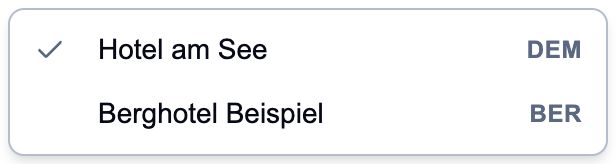
Esempio tratto dalle operazioni: l'elenco contiene solo gli hotel a tua disposizione. I nomi qui sono dati dimostrativi. - 03
Apri l'area di lavoro
Salva le modifiche in corso prima di cambiare. Sul bordo dello schermo troverai un interruttore con il nome dell'area corrente, ad esempio „Operations Hub“. Di solito è in basso a destra; la posizione può essere regolata. Cliccaci sopra per vedere le aree disponibili.
„Hub“ qui significa area di lavoro. Scegli l'area di cui hai bisogno per il tuo compito.
compleneo oneDettagli dello schermo · 03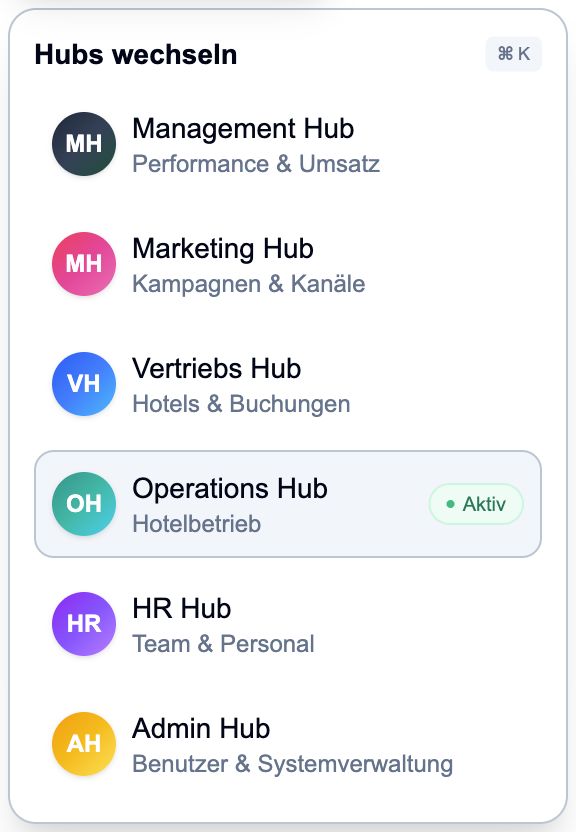
La panoramica mostra le possibili aree di lavoro. Nel tuo account vengono visualizzate solo le aree condivise. - 04
Orientarsi brevemente nella nuova area
Attendi l'apertura della nuova area di lavoro. Controlla di nuovo l'hotel lì. Le voci del menu a sinistra appartengono all'area di lavoro corrente; seleziona l'attività richiesta da lì.
Fatto
In alto vedrai l'area di lavoro appropriata e l'hotel corretto o la selezione dell'hotel desiderato.
Domande frequenti
Manca il mio hotel o la mia area di lavoro.
La selezione dipende dai permessi e dalle aree attivate. Comunica al tuo responsabile l'hotel di cui hai bisogno e il compito specifico. Non creare un secondo account.
Dice „Keine Hotels“ o „Hotels nicht ladbar“.
„Hotels nicht ladbar“ consente di ricaricare la selezione. Se il messaggio persiste o appare „Keine Hotels“, contattare la persona responsabile. Non continuare a lavorare finché non è stata chiaramente selezionata la casa giusta.
La selezione mostra un hotel di prova.
Un hotel di prova è esplicitamente contrassegnato come „Test“ ed è separato dagli altri hotel. Usa il tuo normale hotel per ospiti reali e operazioni operative.
Passo tra più schede aperte.
Controlla il nome dell'hotel in ogni scheda prima di modificare qualsiasi cosa. Una scheda già aperta non deve mostrare immediatamente la stessa selezione di un'altra area di lavoro.
Stato: 23 ott 2026