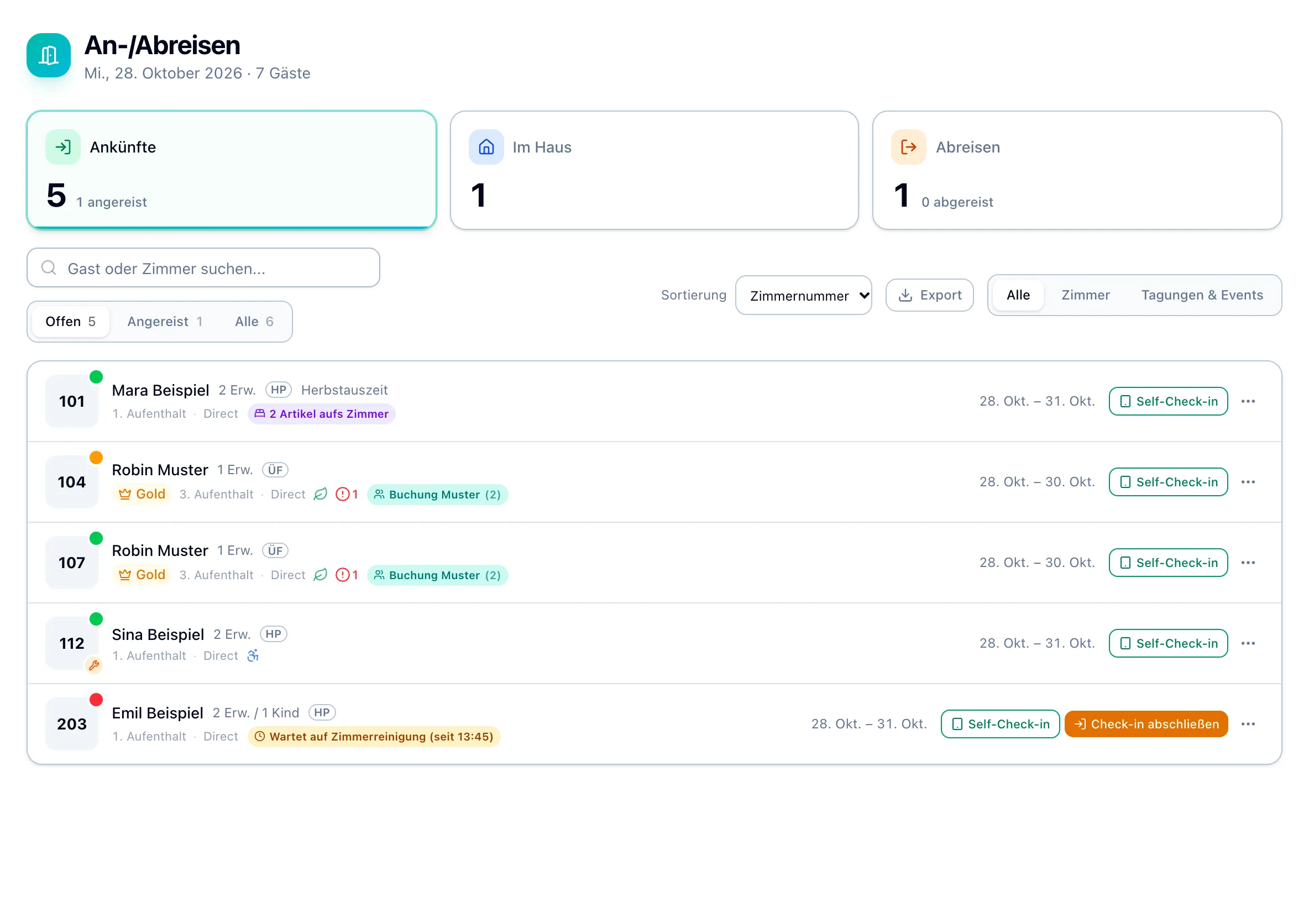
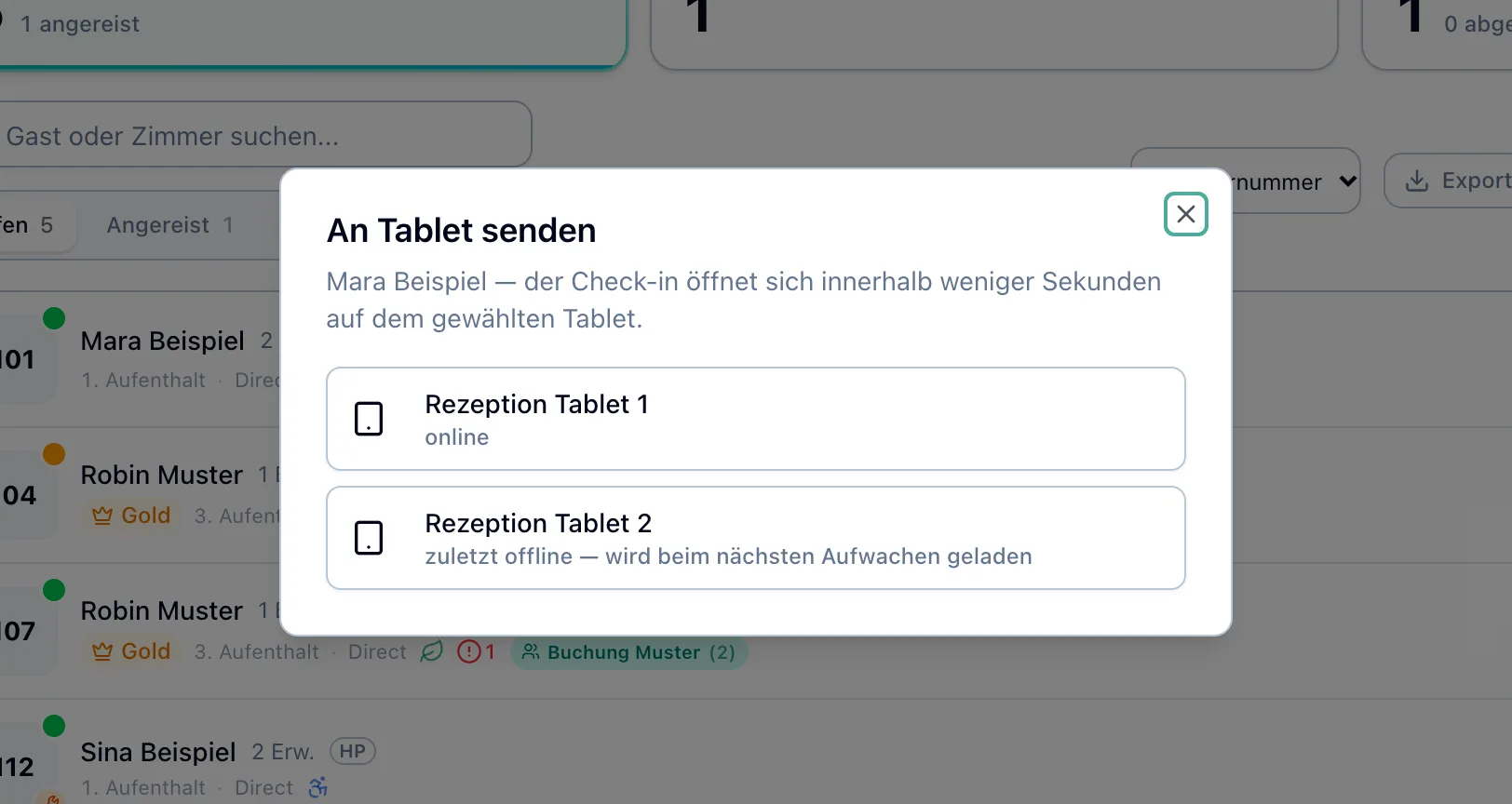
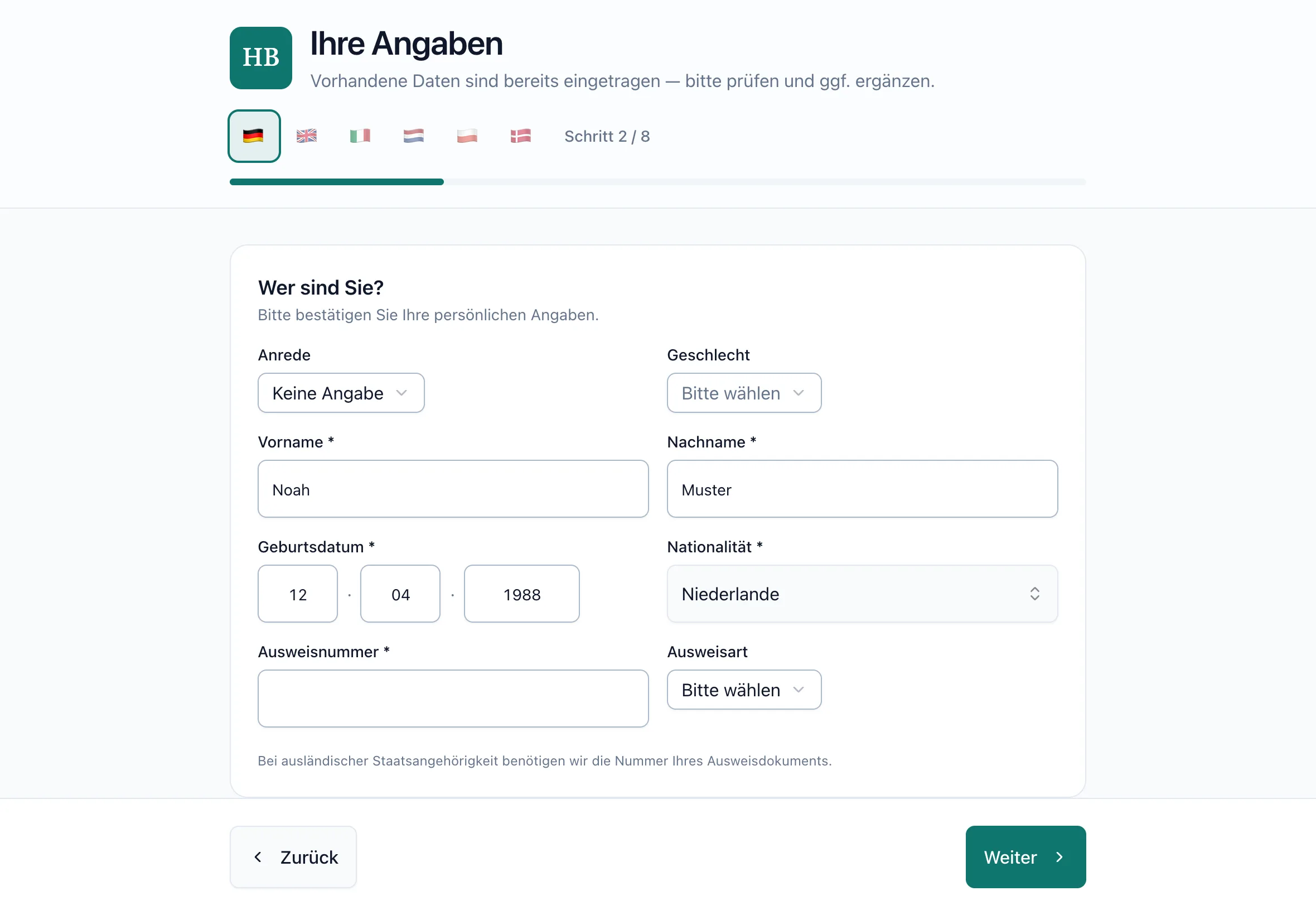
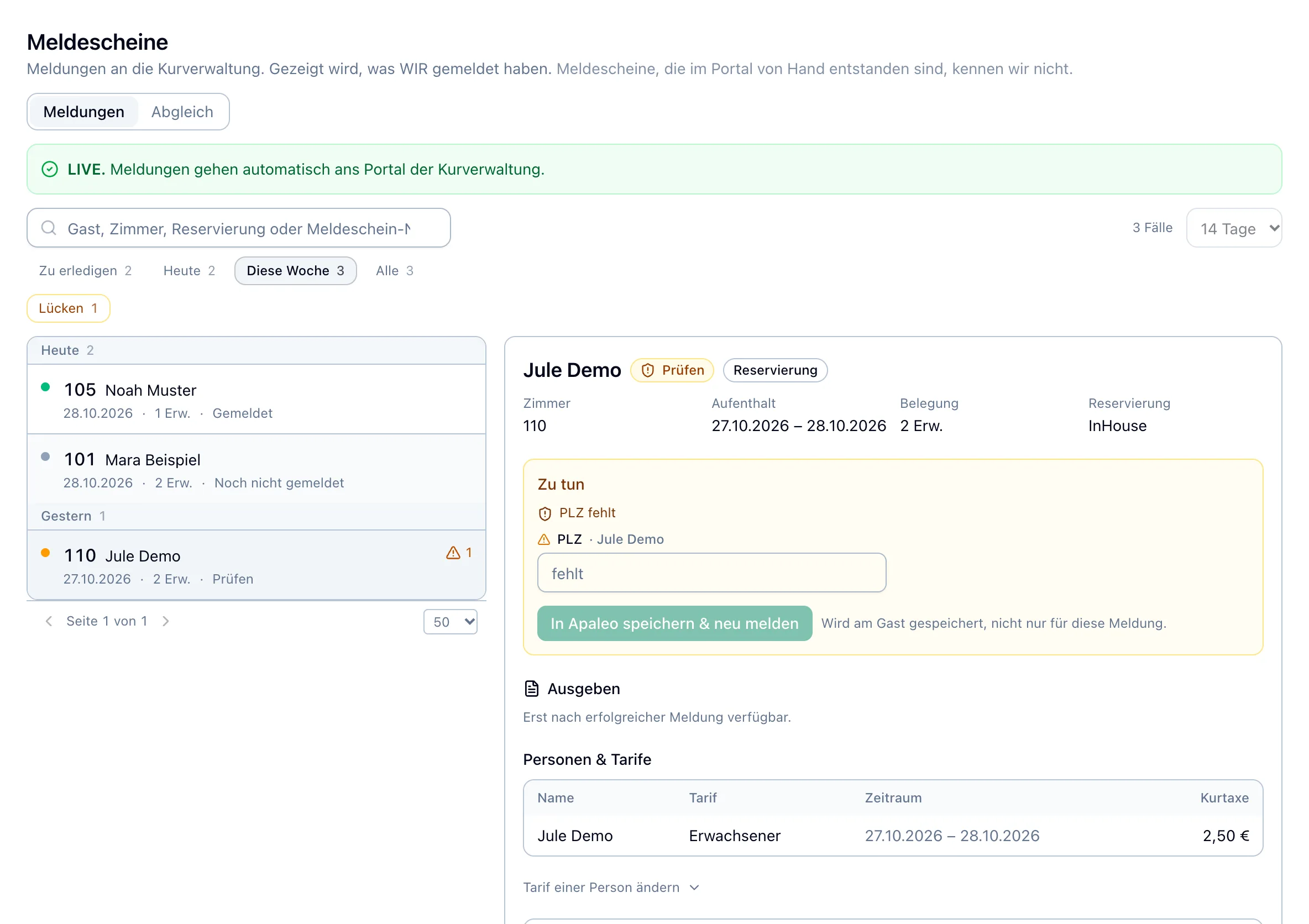
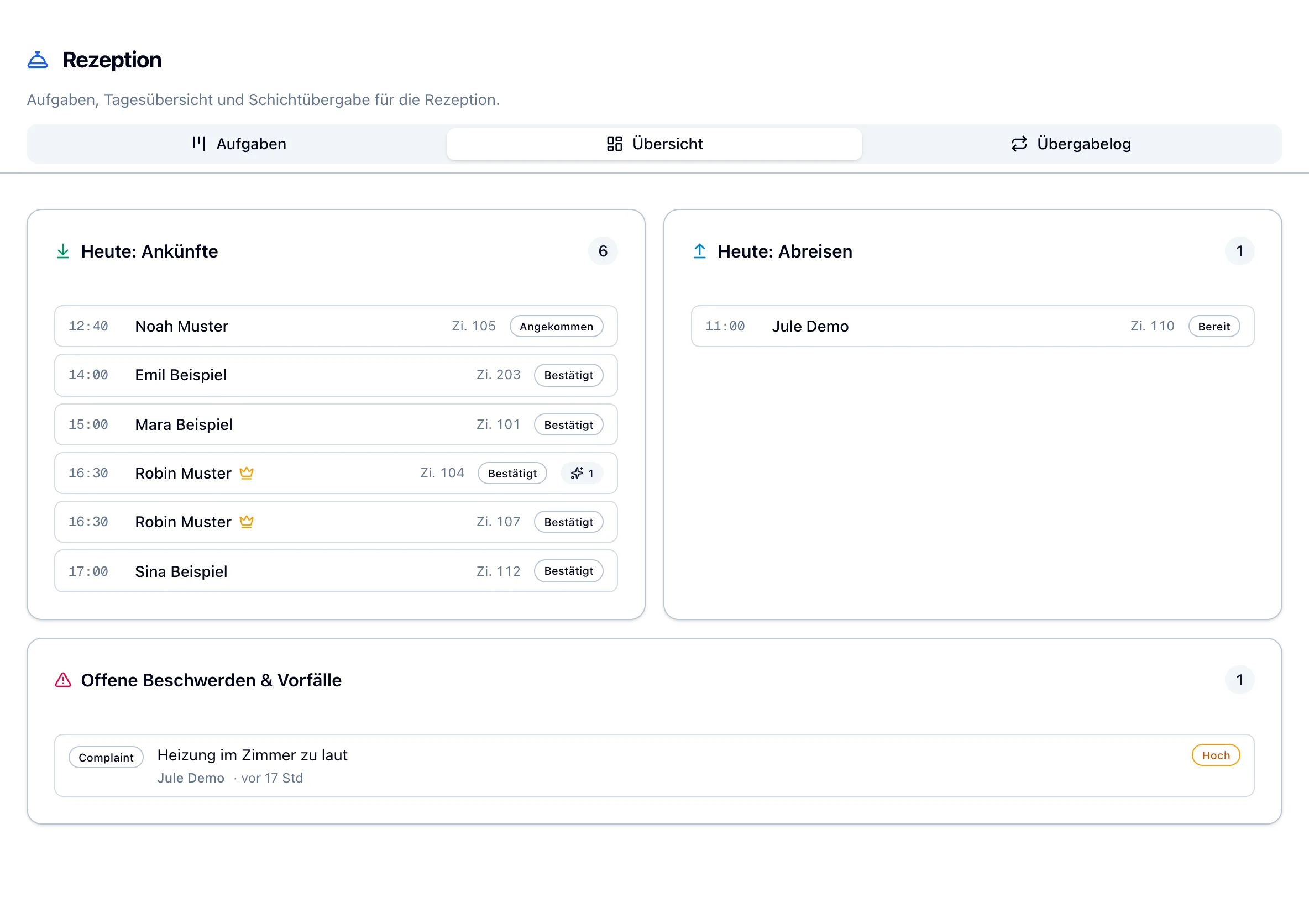
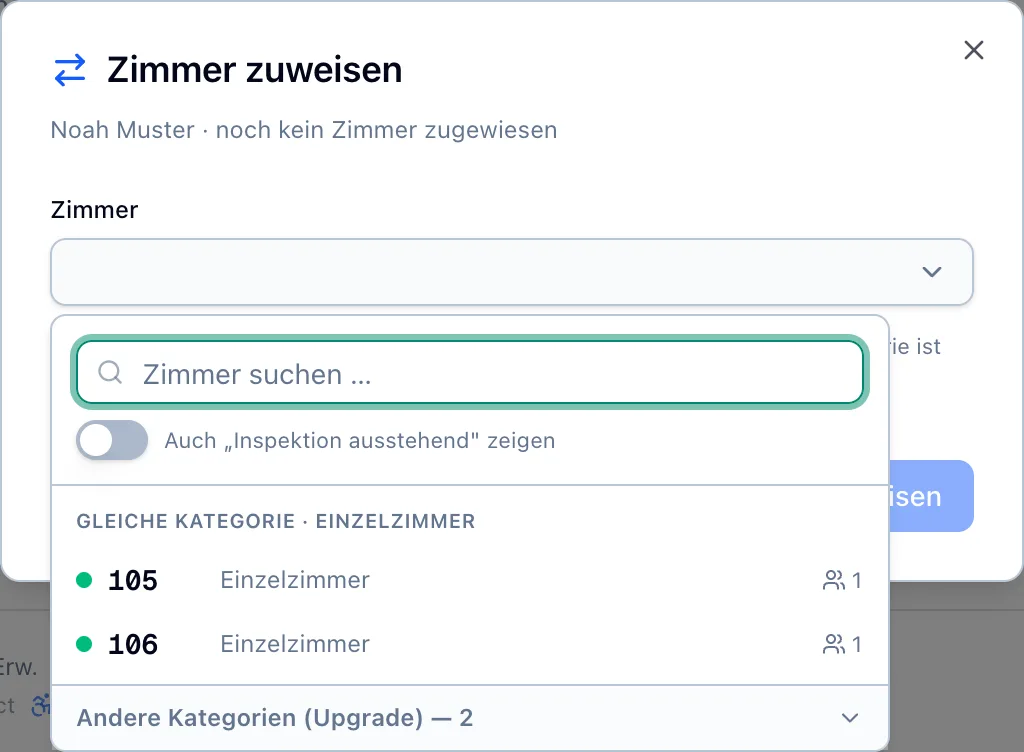
Les images montrent l'état de surface précédent. Les instructions utilisent les étiquettes actuelles : „An Tablet senden“ dans la ligne et „Hier am Rechner öffnen“ dans le menu ⋯.
Que recherchez-vous à propos de Arrivée et séjour ?
Un mot suffit – le contenu d’autres chapitres et étapes peut également être trouvé.
Saisissez au moins deux caractères.
APERÇU
Ce que vous devez faire à votre arrivée et à votre séjour.
Toutes les arrivées de la journée dans une liste, check-in à la réception ou sur la tablette, et vous pourrez voir pour chaque client si le formulaire d'inscription est présent. Les fonctionnalités que vous voyez dépendent de l'activation de votre hôtel et de votre rôle.
Qui arrive aujourd'hui ?
Arrivées et invités dans la maison
Vous pouvez voir d'un seul coup d'œil qui arrive aujourd'hui, qui est déjà dans la maison et ce qui doit encore être préparé.
Trois coureurs pour la journée„Ankünfte“, „Im Haus“ et „Abreisen“ indiquent qui arrive, qui est là et qui part. Toute personne enregistrée passera automatiquement à „Im Haus“.
La chambre est prête ?Un point coloré sur la pièce indique „Sauber“, „Gereinigt – Inspektion ausstehend“ ou „Schmutzig“. Une clé indique l'entretien de la pièce.
Connaître les invitésLa classification, le nombre de séjours, les exigences alimentaires, l'accessibilité et les notes ouvertes sont directement dans la ligne.
Préparez la salleDes aliments comme „HP“, le forfait réservé et des instructions comme „2 Artikel aufs Zimmer“ montrent ce qui doit être prêt avant l'arrivée.
Imprimer la liste d'arrivée„Export“ imprime exactement les lignes actuellement dans la liste, avec les notes et les tâches ouvertes.
Opérations clients → Arrivées/départs → Arrivées · Dans la maison
Comment puis-je enregistrer le voyageur ?
Enregistrez-vous à la réception
Vous enregistrez chaque invité dans le même ordre et avez un formulaire d'inscription signé à la fin.
1. Attribuer les chambresSi le client ne dispose pas encore de chambre, attribuez-la via ⋯ „Zimmer zuweisen“, à partir de la catégorie réservée ou en surclassement.
2. Utiliser la signature existantePour „Pre-Check-in ✓“, sélectionnez „Einchecken“. Après un enregistrement interrompu, le bouton s'appelle „Check-in abschließen“.
3. Envoyer vers la tabletteSinon, envoyez la réservation avec „An Tablet senden“ dans la file d'attente à la tablette d'accueil, un groupe via leur puce de groupe. Là, l'invité signe son formulaire d'inscription.
4. Ouvrez ici sur l'ordinateurSi aucune tablette n'est disponible, ⋯ „Hier am Rechner öffnen“ ouvre l'enregistrement sur votre appareil. Vous restez avec le client jusqu'à ce qu'il ait signé.
5. Enregistrement rapideUniquement en cas d'urgence : sélectionnez „Schnell-Check-in“ ou „Gruppe einchecken“ et confirmez la requête concernant le formulaire d'inscription manquant. Vous pouvez obtenir la signature le jour même.
Opérations clients → Arrivées/Départs → Arrivées → Menu ⋯ en fin de file
Que vit le client sur la tablette ?
Enregistrement à la tablette d'accueil
Vos invités s’enregistreront en quelques minutes seulement et vous recevrez alors un formulaire d’inscription signé.
Trouvez votre propre réservationLe client saisit son nom et, si nécessaire, son prénom. La tablette n'affiche jamais de liste de noms.
Six languesAllemand, anglais, italien, néerlandais, polonais et dansk. Après chaque invité, la tablette redémarre en allemand.
Informations déjà renseignéesLes données connues du profil du client et de la réservation ont déjà été saisies. Le client le vérifie et ajoute les autres voyageurs et, s'ils sont de nationalité étrangère, le numéro d'identification.
Signature sur la tabletteEnfin, l'invité signe le formulaire d'inscription à l'écran. Si une chambre est attribuée et non „Schmutzig“, il est alors enregistré.
Les données restent protégéesAprès deux minutes sans contact, la tablette demande „Sind Sie noch da?“. Sans réponse, il se réinitialise et supprime toutes les entrées.
Vous pouvez voir quels rapports ont été reçus par l'administration du spa et où des informations manquent encore.
Formulaire d'inscription et notificationL'invité signe le formulaire d'inscription. Après l'enregistrement, le système envoie automatiquement le message à l'administration du spa et le met à jour en cas de changement.
Ce qui est encore ouvert„Zu erledigen“ collecte les rapports qui nécessitent encore du travail : informations manquantes, erreurs de transmission et invités enregistrés sans rapport.
Ajouter des informationsSi un message manque d'informations sur l'invité principal, ajoutez-le directement au dossier.
CorrespondanceL'onglet „Abgleich“ compare chaque mois ce qui a été déclaré à l'administration du spa et ce qui a été facturé aux clients.
Opérations invités → Formulaires d'inscription
Que se passe-t-il à la réception aujourd'hui ?
Réception
Vous avez les arrivées, les départs et les réclamations en suspens sur une seule page et remettez le changement par écrit.
Arrivées du jourHeure, invité, chambre et statut de chaque arrivée, ainsi que les processus ouverts. Le nom ouvre le profil invité.
Départs du jourQui part aujourd'hui, avec l'heure, la chambre et le statut comme „Bereit“ ou „Abgereist“.
Plaintes et incidentsLes cinq plaintes et incidents ouverts les plus urgents issus des profils de clients, classés par priorité.
Journal de transfert par équipeLes équipes de début, de fin et de nuit écrivent ce qui s'est passé, si vous le souhaitez en faisant référence à un invité. Todos peut être coché lors du prochain quart de travail.
Opérations de l'hôtel → Réception → Aperçu · Journal de remise
Notes dans la ligneQue signifient les puces de „An-/Abreisen“. Les puces de signature n'apparaissent que tant que la date d'arrivée du client est sélectionnée ci-dessus.+
Signature
Formulaire d'inscription ✓
Le client signait sur la tablette ou à l'avance via le lien de l'hôtel.
juste des noms
Un invité d'une autre chambre a signé pour l'enregistrement de groupe ; Il n'y a aucune adresse ni contact pour cette salle, et aucune adresse n'est signalée.
Il manque le formulaire d'inscription
Enregistré sans signature ; „… ohne Meldeschein“ ne compte que ces pièces dans la barre d'outils, les pièces avec „nur Namen“ ne le font pas.
Pré-enregistrement ✓
Le client a signé via le lien de l'hôtel ; à votre arrivée, sélectionnez „Einchecken“.
Enregistrez-vous
Enregistrement ouvert
Le client a signé sur la tablette, mais l'enregistrement n'a pas eu lieu ; „Meldeschein ✓“ est alors masqué, „Check-in abschließen“ suffit.
En attente du nettoyage de la chambre
La chambre est signalée comme sale, le client est réservé et le ménage voit la chambre en haut.
La chambre est maintenant disponible
Le ménage a signalé que la chambre était propre ; nous continuons avec la commande de „Enregistrez-vous à la réception“.
DANS LA VIE QUOTIDIENNE
Pas à pas.
Neuf tâches typiques sur l'interface réelle, check-ins dans l'ordre recommandé. Choisissez une tâche et suivez les étapes à votre rythme.
Attribuer des salles
Étape 1 de la séquence : Noah Muster arrive aujourd'hui et a encore besoin d'une chambre.
ÉTAPE 1 SUR 3
Ouvrir la boîte de dialogue
Dans „Ankünfte“ à Noah Muster ouvrez le menu ⋯ en fin de ligne et sélectionnez „Zimmer zuweisen“.
Le résultat
La boîte de dialogue „Zimmer zuweisen“ affiche „Noah Muster · noch kein Zimmer zugewiesen“.
1 / 3
Composant du produit d'origine · Données de démonstrationAgrandir l'image
ERREURS COURANTES
Quatre erreurs qui ne sont pas immédiatement perceptibles.
Il s'agit de formulaires d'inscription, de factures de chambres ou de coordonnées des clients. Voici comment les éviter.
Enregistré sans signature
Que se passe-t-il
Toute personne qui confirme „Ohne Meldeschein einchecken“ ou s'enregistre directement dans Apaleo n'a toujours pas de signature. „Meldeschein fehlt“ reste visible pendant votre séjour.
La société de „Geschäftsadresse“ reçoit la totalité de la facture de la chambre, y compris les extras privés, sans rien demander. Si votre communauté exempte les voyageurs d'affaires, le système supprimera également la taxe de séjour pour toutes les chambres lors de cet enregistrement.
C'est la bonne façon
Avant de passer la main, dites aux voyageurs d'affaires qu'avec „Geschäftlich“, l'entreprise obtient tout. Tous les membres d'un groupe ne voyagent pas pour affaires, le client sélectionne „Nur mein Zimmer — die anderen checken selbst ein“ sur la tablette. Consignes "Enregistrement des invités sur la tablette de la réception“ →
Plus de personnes inscrites sur la tablette que réservées
Que se passe-t-il
Le taux d'occupation et le prix de la réservation restent tels que réservés, les enfants inscrits tardivement comptent comme des adultes. Seules la note „Personenzahl weicht ab“ et une notification sont visibles.
„Hier am Rechner öffnen“ ouvre l'enregistrement dans un nouvel onglet sur l'appareil sur lequel vous êtes connecté au hub et ne se réinitialise pas après une pause. Si l'invité est laissé seul, il vient au hub et peut voir les données des autres invités.
C'est la bonne façon
„Hier am Rechner öffnen“ est un outil de réceptionniste : restez avec le client jusqu'à ce qu'il signe. Si vous souhaitez remplir le formulaire seul, vous recevrez uniquement la tablette de réception couplée via „An Tablet senden“. Consignes "Enregistrement des invités sur la tablette de la réception“ →
QUESTIONS ET RÉPONSES
Répondu brièvement.
Pourquoi un invité manque-t-il sur „Ankünfte“ ?+
„Offen“ est présélectionné sous „Ankünfte“ ; il n'y a que des invités qui ne se sont pas encore enregistrés. Si vous êtes déjà enregistré, „Im Haus“ affiche „Angereist“ et l'heure, „Alle“ affiche les deux. Vérifiez également la date dans l'en-tête et une recherche en cours.
Pourquoi une chambre ne figure-t-elle pas dans la sélection ?+
Pour les arrivées du jour, la sélection propose uniquement des chambres propres. Avec „Auch „Inspektion ausstehend" zeigen“, les pièces nettoyées qui n'ont pas encore été vérifiées sont ajoutées. Les chambres sales n'apparaissent que lorsque le ménage les signale propres.
Quand dois-je choisir „Check-in abschließen“ ?+
Après un enregistrement interrompu ou après le nettoyage de la chambre. Si la signature est manquante, le hub demande „Ohne Meldeschein einchecken?“. Si possible, procurez-vous-les au préalable via „An Tablet senden“. Si le formulaire d'inscription en ligne est valide sans tentative ouverte, le bouton s'appelle „Einchecken“.
Pourquoi „Check-in nicht möglich“ apparaît-il ?+
La chambre est signalée comme sale et le client est déjà signalé comme étant en attente. Ce qui se passe ensuite peut être trouvé dans „Enregistrement complet après le nettoyage de la chambre“.
Le client s'est pré-enregistré en ligne. Est-il déjà arrivé ?+
Non, la réservation reste confirmée. „Pre-Check-in ✓“ signifie que le client s'est connecté via le lien de l'hôtel ; à votre arrivée, sélectionnez „Einchecken“. Si la réservation ou les personnes ont été modifiées par la suite et que la signature n'est plus valable, le hub mène à „An Tablet senden“.
Pourquoi le client ne trouve-t-il pas sa réservation sur la tablette ?+
La tablette ne trouve que les arrivées de chambres dans cet hôtel à partir d'aujourd'hui, les arrivées tardives d'hier jusqu'à l'enregistrement. Si la réservation porte un autre nom, par exemple celui d'une entreprise, envoyez-la à la tablette avec „An Tablet senden“. Si la tablette indique „Für diese Buchung ist der Check-in bereits abgeschlossen.“, l'invité s'est déjà enregistré.
La tablette ne récupère pas l'envoi. Ce qu'il faut faire?+
Assurez-vous que la tablette est allumée, déverrouillée et sur l'écran d'accueil. La diffusion reste valable 10 minutes et se charge dès le réveil de la tablette. Si un autre invité y tape, la tablette ne le récupérera qu'après.
Pourquoi ne puis-je pas envoyer un invité vers la tablette ?+
Si la boîte de dialogue affiche „Kein gekoppeltes Tablet an diesem Hotel.“, aucune tablette n'est couplée ou votre rôle n'a pas le droit de le faire ; Les deux sont mis en place par la direction de la zone. D'ici là, l'étape 4 de la séquence s'applique : „Hier am Rechner öffnen“ avec l'invité. Si vous arrivez plus tard, la boîte de dialogue indique „Anreise ist erst am …“.
L'invité est-il signalé lorsque „Meldeschein fehlt“ est écrit ?+
Cela ne dépend pas de la signature : si votre hôtel est répertorié sur „LIVE.“, le système signale chaque enregistrement sans signature à partir des données de réservation. „Meldeschein fehlt“ signifie simplement que la signature de l'invité est manquante. Son cas sous „Meldescheine“ montre si le message a été reçu.
Comment corriger un formulaire d'inscription signé ?+
Dans le menu ⋯ sélectionnez „Angaben korrigieren hier am Rechner“ ou „Angaben korrigieren am Tablet“. Le client vérifie les informations modifiées et signe à nouveau. Les modes normaux d'enregistrement sont masqués si le formulaire d'inscription est valide.
Que signifient „Prüfen“ et „Fehler“ dans un rapport ?+
„Fehler“ : La transmission à l'administration du spa a échoué. Le système s'essaye plusieurs fois ; Si le cas reste sur „Fehler“, sélectionnez „Erneut melden“ dans le cas. „Prüfen“ : Le message doit être clarifié, des informations sont souvent manquantes, voir „Ajouter des informations à un rapport“.
L'invité a déjà été enregistré manuellement sur le portail. Et maintenant ?+
Si son dossier indique „Prüfen“ ou „Fehler“, ouvrez-le et sélectionnez „Von Hand erledigt“ sous „Ausnahmen“. Confirmez la requête „Als von Hand erledigt schließen?“ avec „Schließen“. Rien n'est transmis.
Comment le client obtient-il sa carte spa ?+
Une fois le dossier „Gemeldet“, ouvrez-le à „Meldescheine“. Sous „Ausgeben“, „Meldeschein drucken“ imprime la feuille officielle, pour les clients soumis à la taxe de séjour, la carte de touriste est imprimée au dessus. „Digitale Kurkarte je Gast“ obtient un lien que chaque personne peut ouvrir.
INSTALLATION
Organisé en six chapitres.
D'abord la main droite, puis la tablette de réception. Les chapitres sont dans l’ordre que vous avez défini.
Hub d'administration → Gestion des utilisateurs → Rôles et droits
Droits de réception
Si le rôle de votre équipe d'accueil ne dispose pas d'un droit, des boutons manquent ou des listes restent vides.
Voici comment le configurer
Recherchez le rôle de votre équipe d'accueil dans l'Admin Hub sous „Benutzerverwaltung“ → „Rollen & Rechte“. Sélectionnez „Berechtigungen“ dans le menu.
Dans la boîte de dialogue „Berechtigungen: …“, recherchez chaque ligne contenant „Berechtigung suchen...“. „Schreiben“ active automatiquement „Lesen“.
„Lesen“ pour operations:guests, „Schreiben“ pour operations:reservations et operations:checkin. Cela va à „An-/Abreisen“, attribuez des chambres, enregistrez-vous et „Personenanzahl anpassen“.
Dans la ligne operations:checkin sous „Weitere Aktionen“, activez les puces „Ausführen“ (self-service:execute) et „Schreiben“ (devices:write) ; Le pointeur de la souris affiche le nom complet. Sans devices:write, „An Tablet senden“ signale „Kein gekoppeltes Tablet an diesem Hotel.“
devices:write permet également à l'équipe de coupler et de dissocier des tablettes sous „Check-in-Geräte“.
„Schreiben“ pour operations:meldeschein-export et operations:handover, „Lesen“ pour operations:rezeption et operations:monitoring. Sans operations:monitoring, le „Übersicht“ de la réception reste vide.
Sélectionnez „Speichern“. Le changement s’applique à tous ceux qui occupent ce rôle.
Fait quand...
… une personne avec ce rôle sous „An Tablet senden“ voit vos tablettes et le „Übersicht“ montre à la réception les arrivées.
1 / 6
iPad → Paramètres · Safari
Préparer la tablette
La tablette réceptrice doit rester éveillée et ouvrir toujours la même adresse, sinon les envois n'arriveront pas.
Voici comment le configurer
Placez un iPad avec Safari à la réception et connectez-le au WiFi. Vérifiez au préalable le signal WiFi sur le site d'installation.
Dans les paramètres de l'iPad sous „Anzeige & Helligkeit“, définissez le verrouillage automatique (Auto-Lock) sur „Nie“. Un iPad verrouillé ne récupérera pas les envois.
N'utilisez pas le mode privé dans Safari et ne gardez qu'un seul onglet ouvert.
Ne vous connectez jamais au hub sur cet iPad. La tablette n'a pas besoin d'être connectée ; il sera associé dans le chapitre suivant.
Fait quand...
… l'iPad est en WiFi et ne se verrouille plus.
2 / 6
Système → Appareils d'enregistrement
Placez la tablette dans le hub
Seul un appareil créé reçoit un code d'appairage.
Voici comment le configurer
Sélectionnez le bon hôtel ci-dessus et ouvrez „System“ → „Check-in-Geräte“.
Entrez un nom, tel que „Rezeption iPad 1“, et sélectionnez „Gerät hinzufügen“.
La boîte de dialogue "„Kopplungscode für „…“" affiche un code à huit caractères. Il est valable 15 minutes et une seule fois, alors passez directement au chapitre suivant.
Fait quand...
… l'appareil avec „noch nicht gekoppelt“ est dans la liste et le code s'affiche.
Avec le code, l'iPad se connecte en permanence à votre hôtel, sans connexion.
Voici comment le configurer
Ouvrez https://operations.compleneo-one.com/check-in/self sur l'iPad dans Safari. Utilisez toujours exactement cette adresse plus tard.
Sur l'écran „Tablet koppeln“, saisissez „Kopplungscode“ et sélectionnez „Tablet koppeln“.
Consultez la liste dans le hub sous „Check-in-Geräte“.
Fait quand...
… l'iPad affiche „Herzlich willkommen“ et l'appareil apparaît comme en ligne dans le hub.
4 / 6
iPad → Paramètres → Accessibilité
Verrouiller la tablette
Avec l'accès guidé, l'invité reste sur la page d'enregistrement et ne peut pas accéder au hub ou à d'autres applications.
Voici comment le configurer
Activez l'accès guidé dans les paramètres de l'iPad sous „Bedienungshilfen“ et définissez un code que seule l'équipe connaît.
Ouvrez Safari avec l'écran d'accueil „Herzlich willkommen“ et appuyez rapidement trois fois sur le bouton du haut, ou sur le bouton Accueil des iPad avec un bouton d'accueil. Cela démarre l’accès guidé.
Fait quand...
… l'iPad ne quittera pas la page d'enregistrement sans le code.
5 / 6
Système → Appareils d'enregistrement
Remplacer ou révoquer la tablette
Si vous perdez ou remplacez une tablette, déconnectez-la immédiatement de votre hôtel.
Voici comment le configurer
Pour un nouvel iPad, sélectionnez „Neu koppeln“ au même endroit dans la liste et saisissez le nouveau code sur le nouvel iPad. L'ancien code restera associé jusqu'à ce que le nouveau code soit utilisé.
Si une tablette a disparu, sélectionnez le symbole de la poubelle dans sa ligne et confirmez la requête „… widerrufen?“.
Un appareil révoqué reste stocké comme preuve. Pour une nouvelle tablette, créez un nouvel appareil.
Fait quand...
… l'appareil révoqué ne figure plus dans la liste sous „Check-in-Geräte“.
6 / 6
Liste de contrôle avant la sortie
Le rôle de l'équipe d'accueil a les droits de „Droits de réception“.
Chaque tablette réceptrice est répertoriée sous „Check-in-Geräte“ et est en ligne.
Personne n'est connecté au hub sur aucune tablette réceptrice et l'accès guidé est activé.
Le premier envoi avec „An Tablet senden“ signale „auf dem Tablet angekommen“.
Sous „Meldescheine“, il est indiqué „LIVE.“ en haut. S'il indique „Schattenmodus.“, la réception continuera à le signaler manuellement.