Die Bilder zeigen den früheren Oberflächenstand. Der feste Rabatt heißt inzwischen „Betrag (€)“ und wird in Euro eingegeben.
Was suchen Sie zu Anfragen & Angebote?
Ein Wort genügt – auch Inhalte in anderen Kapiteln und Schritten werden gefunden.
Mindestens zwei Zeichen eingeben.
ÜBERBLICK
Was Sie mit Anfragen & Angeboten machen können.
Aus einer Anfrage über Ihre Website wird ein persönliches Angebot mit mehreren Optionen, das der Gast online annimmt. Welche Funktionen Sie sehen, hängt von der Freischaltung Ihres Hotels und Ihrer Rolle ab.
Welche Anfragen sind offen?
Anfragen
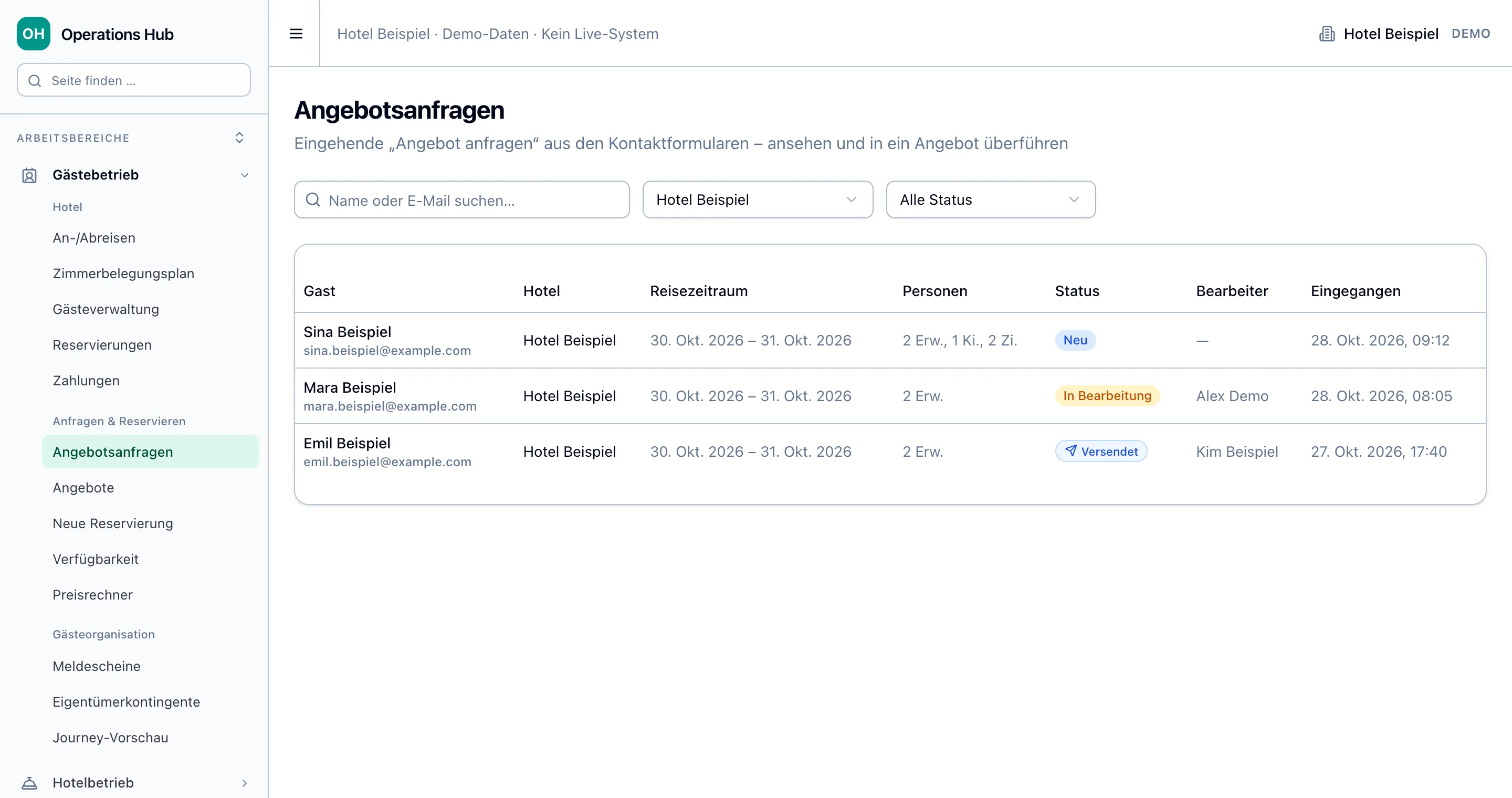
Sie sehen sofort, welche Anfragen von Ihrer Website neu sind und wer sie bearbeitet.
Direkt von der WebsiteFragt ein Gast über „Angebot anfragen“ auf Ihrer Website an, steht die Anfrage mit Reisezeitraum und Personen in der Liste.
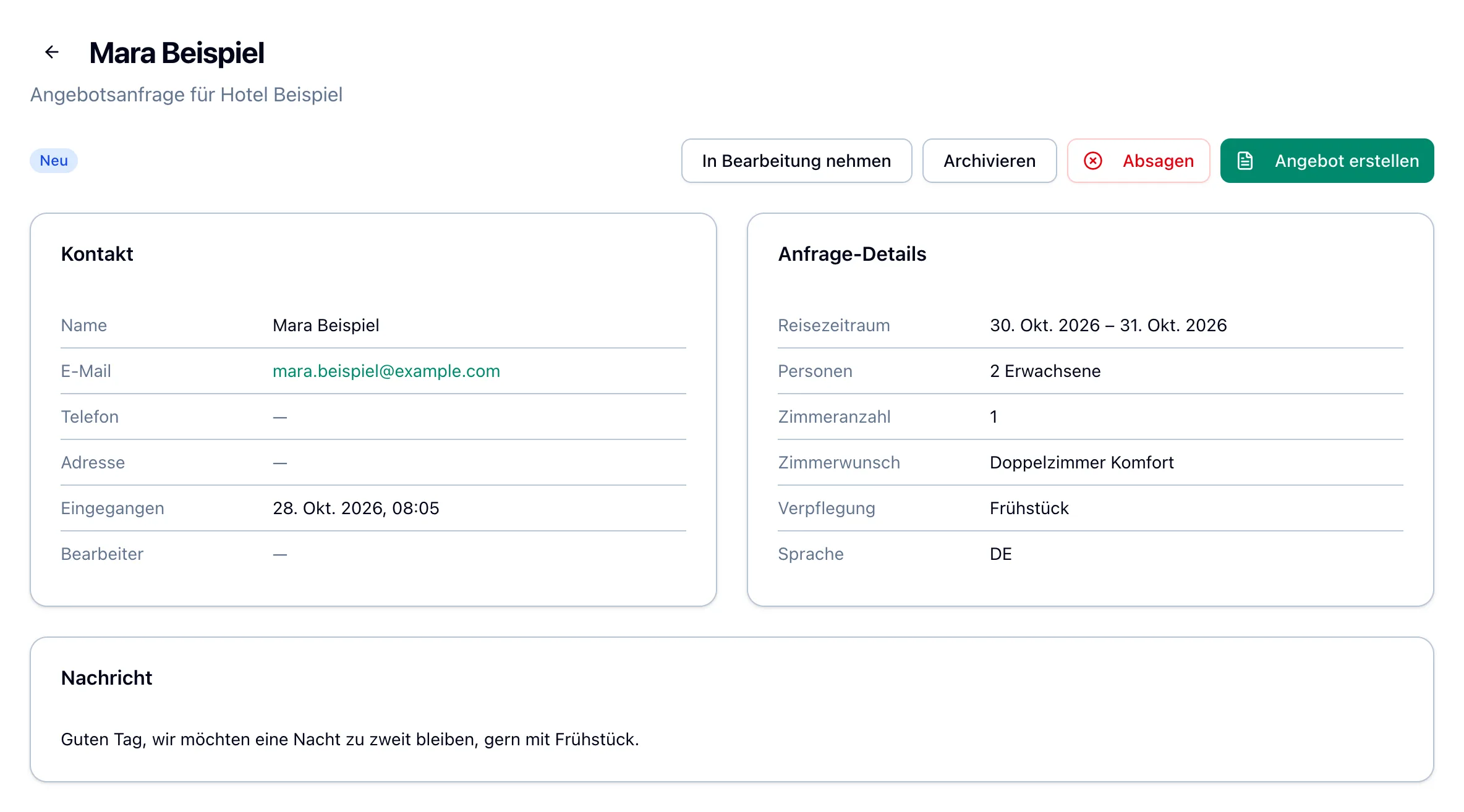
Alle Wünsche auf einen BlickIn der Anfrage stehen Kontakt, Reisezeitraum, Personen mit Kinderalter, Zimmerwunsch, Verpflegung und die Nachricht des Gastes.
Status und BearbeiterMit „In Bearbeitung nehmen“ übernehmen Sie eine Anfrage, Ihr Name steht dann unter „Bearbeiter“. Gibt es schon ein Angebot, zeigt die Liste dessen Status.
Freundlich absagenPasst nichts, sagen Sie mit „Absagen“ ab und nennen einen Grund. Der Gast erhält sofort eine Entschuldigungs-E-Mail in der Sprache seiner Anfrage.
Gästebetrieb → Angebotsanfragen
Was bieten wir dem Gast an?
Angebot zusammenstellen
Sie stellen Zimmer, Pakete und Extras zusammen und sehen dabei sofort Verfügbarkeit und Preis.
Aus der AnfrageGast, Reisezeitraum, Belegung und Sprache kommen aus der Anfrage.
Gast und frühere AngeboteSie übernehmen ein Gastprofil oder geben die Daten als „Neuer Lead“ ein. „Frühere Angebote“ zeigt, wie viele Angebote die Person schon hatte und angenommen hat.
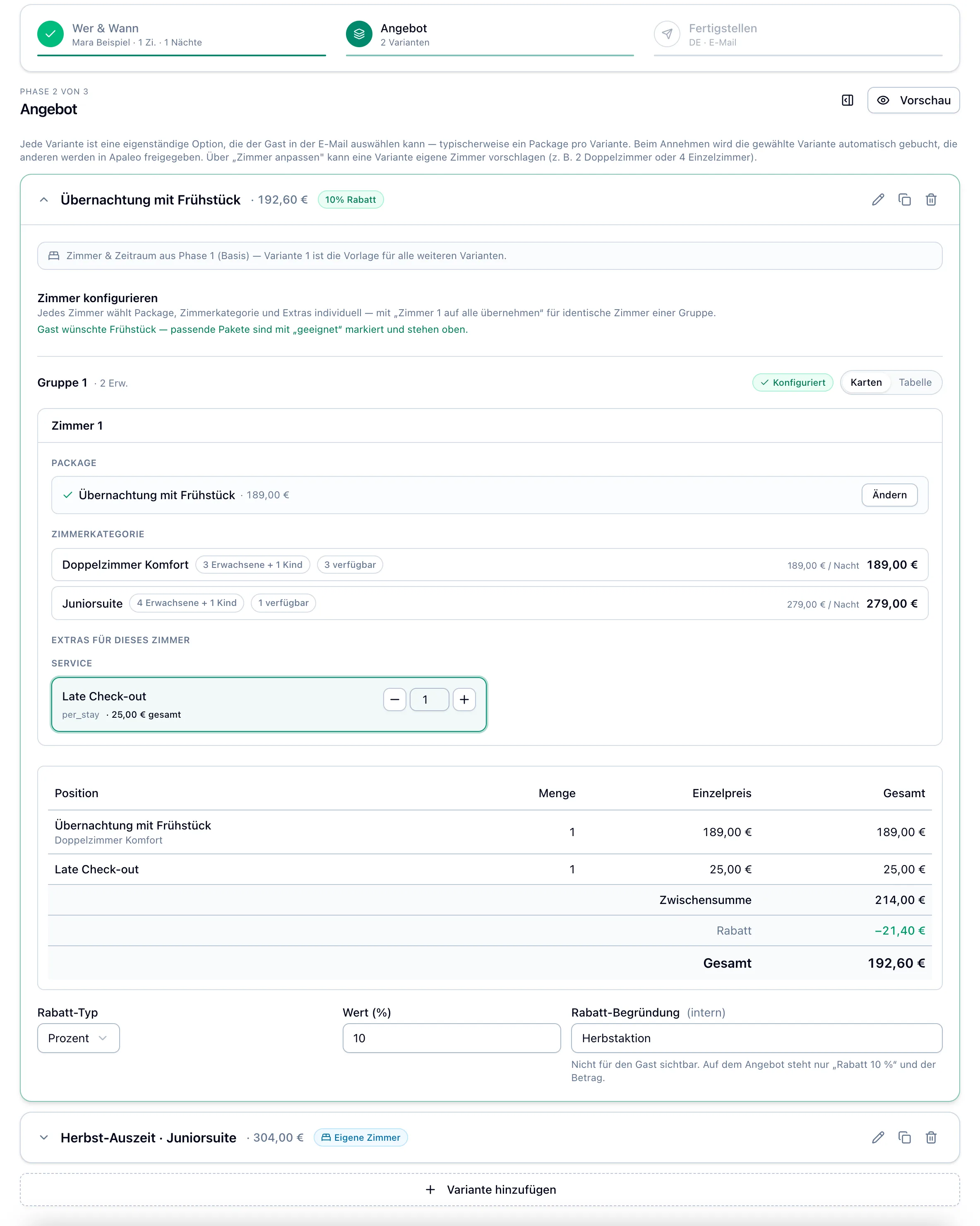
Bis zu fünf VariantenDer Gast wählt eine davon, etwa zwischen zwei Zimmerkategorien oder Zeiträumen. Mehrere Zimmer mit eigener Belegung bilden auch Familien und kleine Gruppen ab.
Pakete, Zimmer und ExtrasJe Zimmer wählen Sie Paket, Zimmerkategorie und Extras. Sie sehen dabei, wie viele Zimmer der Kategorie noch verfügbar sind.
Preis und RabattDie Preistabelle rechnet bei jeder Änderung neu. Einen Rabatt geben Sie in Prozent oder als Betrag, die Begründung bleibt intern.
Sie geben dem Angebot eine persönliche Note und versenden es per E-Mail oder als Link.
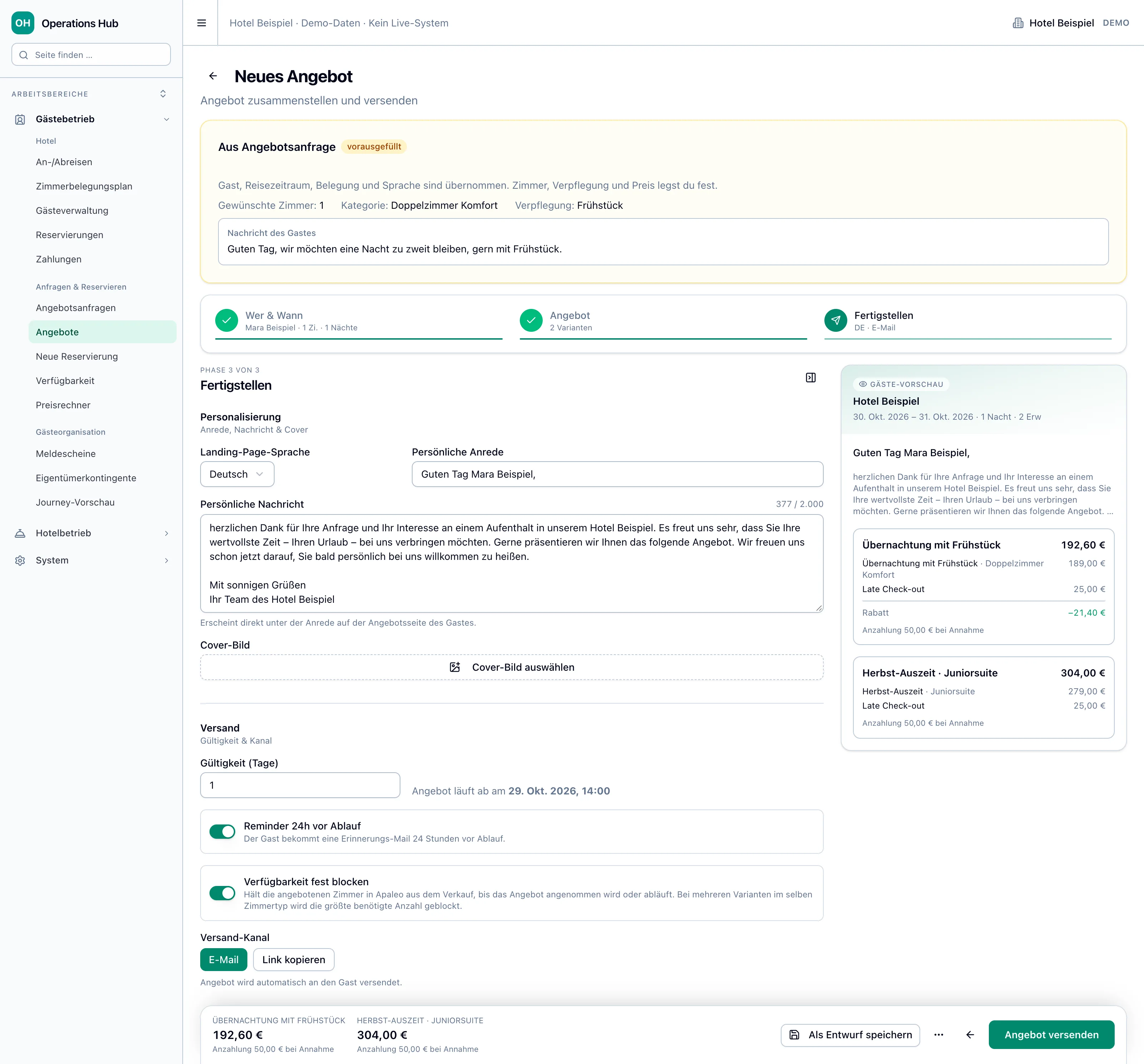
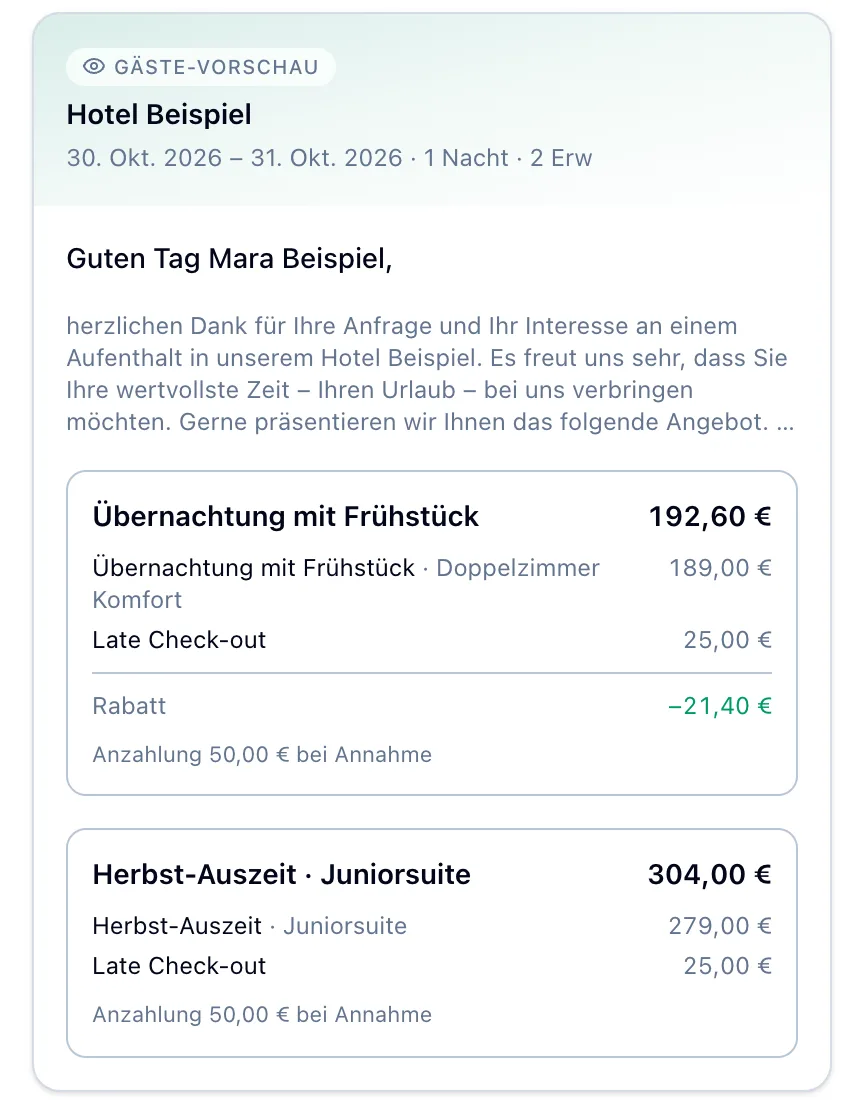
Persönlich gestaltenAnrede, persönliche Nachricht und ein großes Cover-Bild eröffnen die Angebotsseite. Die Anrede mit dem Namen des Gastes ist schon vorbereitet.
Gäste-VorschauDie „Gäste-Vorschau“ zeigt schon beim Erstellen, wie das Angebot beim Gast aussieht: Zeitraum, Anrede, Optionen, Preise und Anzahlung.
Gültigkeit und ReminderSie legen fest, wie viele Tage das Angebot gilt. Mit „Reminder 24h vor Ablauf“ bekommt der Gast vor Ablauf einmal eine Reminder-Mail.
Zimmer fest blockenEingeschaltet nimmt „Verfügbarkeit fest blocken“ die angebotenen Zimmer aus dem Verkauf, bis der Gast annimmt oder das Angebot abläuft. Ausgeschaltet bleiben sie bis zur Annahme buchbar.
E-Mail oder LinkDas System schickt die Angebots-E-Mail selbst. Oder Sie kopieren den Link und geben ihn per WhatsApp, SMS oder eigener E-Mail weiter.
Neues Angebot → Fertigstellen
Wo steht welches Angebot?
Angebote im Blick
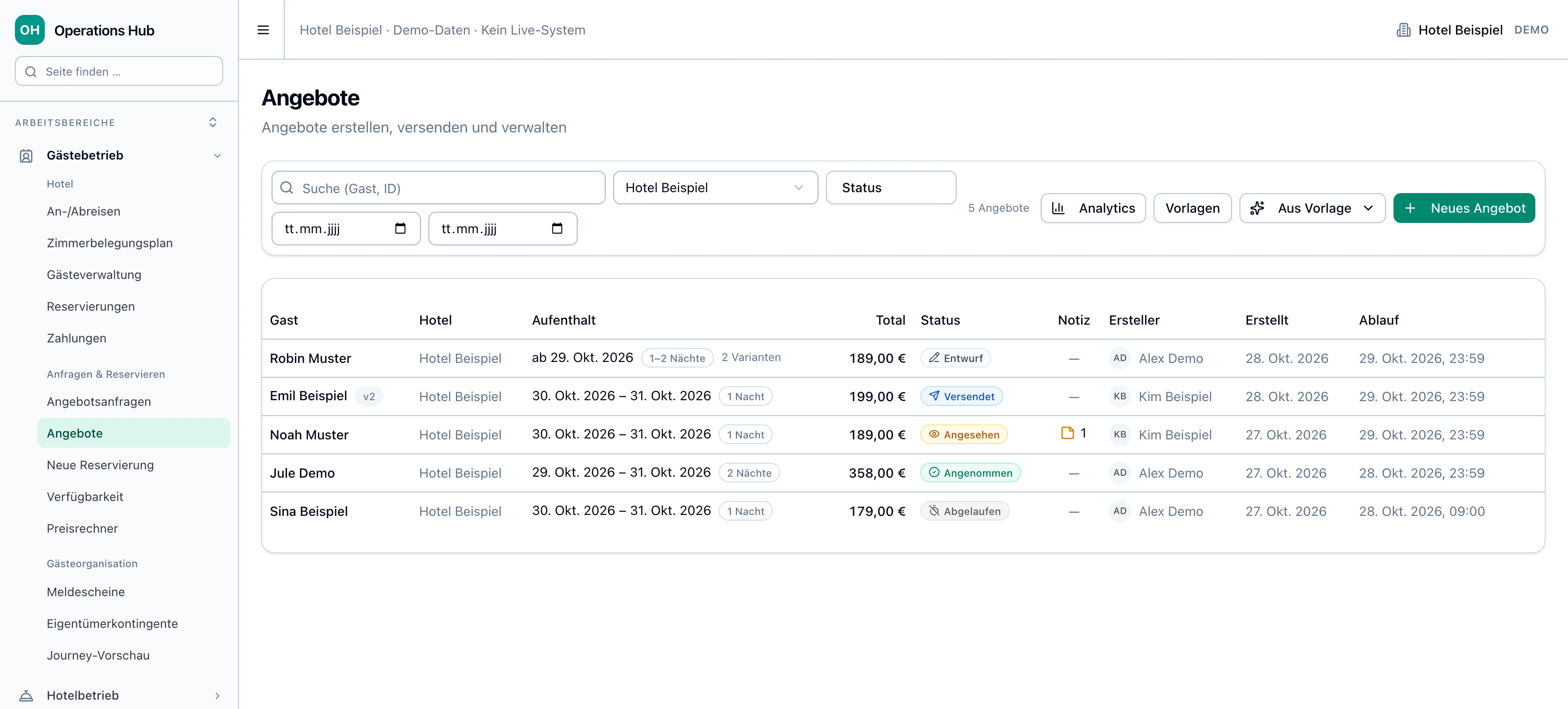
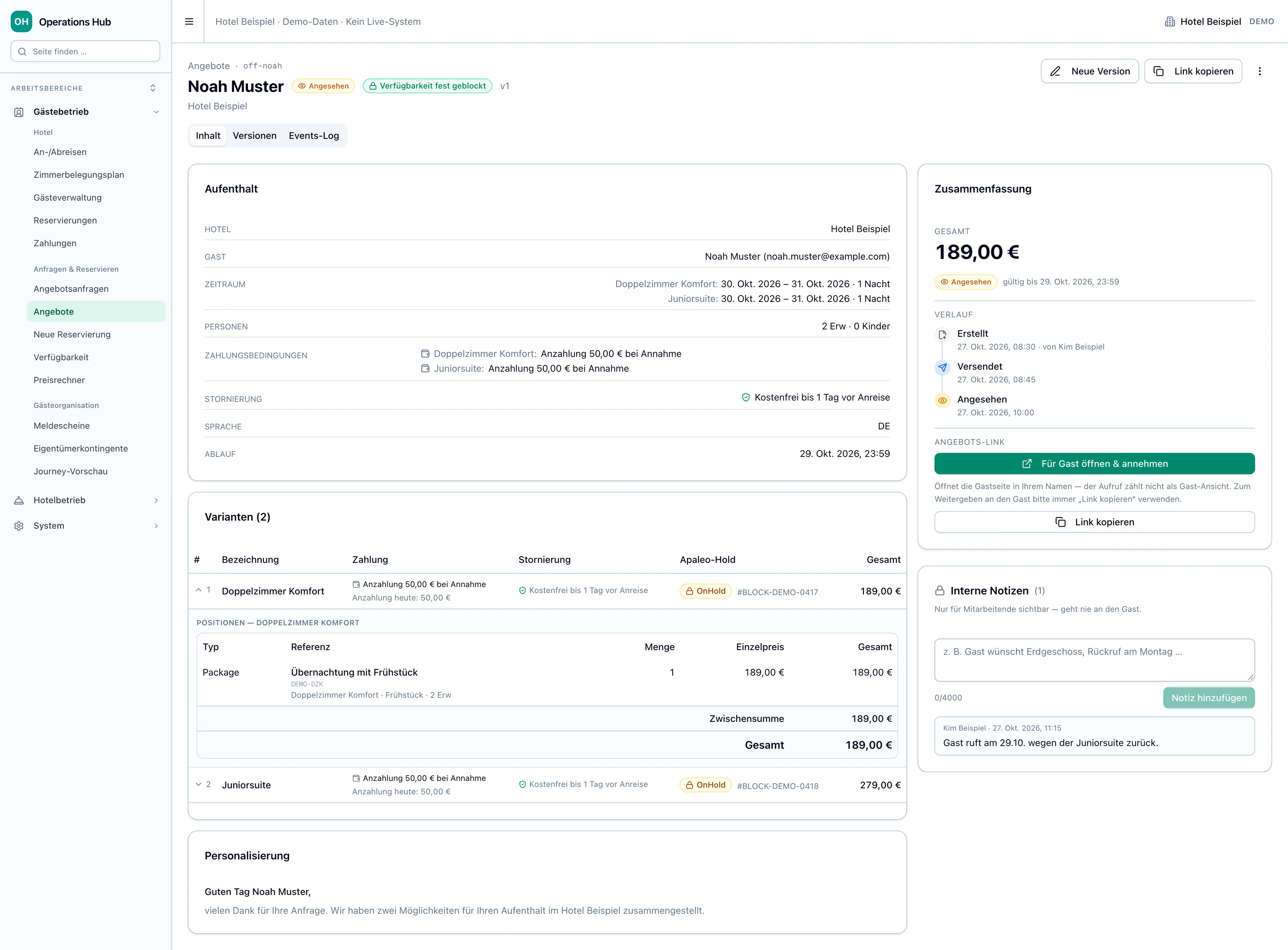
Sie sehen auf einen Blick, welche Angebote noch offen sind und welche der Gast schon angenommen hat.
Status auf einen Blick„Versendet“, „Angesehen“, „Angenommen“ oder „Abgelaufen“: Die Liste zeigt bei jedem Angebot, wie weit der Gast ist und wann es abläuft.
Suchen und filternSuchen Sie nach Gast oder Angebots-ID und filtern Sie nach Status und Erstelldatum. Wer mehrere Hotels betreut, sieht mit „Alle Hotels“ alles in einer Liste.
VerlaufDer „Verlauf“ zeigt, wann das Angebot erstellt, versendet, angesehen und angenommen wurde. Auch der Reminder an den Gast steht dort.
Interne NotizenAbsprachen fürs Team stehen direkt am Angebot und gehen nie an den Gast.
Ändern und erneut sendenMit „Neue Version“ passen Sie ein versendetes Angebot an und schicken es neu. Ein abgelaufenes Angebot holen Sie mit „Reaktivieren“ zurück und senden es erneut.
Gästebetrieb → Angebote · Angebot anklicken
Wie bucht der Gast?
Annahme & Buchung
Der Gast wählt online eine Option und nimmt an, Sie bekommen die fertige Reservierung ohne Abtippen.
Angebotsseite ohne LoginDer Gast öffnet den Link und findet Ihre Nachricht, alle Optionen mit Bildern und Preisen und einen Countdown bis zum Ablauf.
Annehmen und bezahlenMit „Dieses Angebot annehmen“ gibt der Gast seine Daten ein und bezahlt je nach Einstellung Ihres Hotels.
Reservierung automatischMit dem Abschluss legt das System die Reservierung zum angebotenen Preis an. Gast und Hotel erhalten eine Bestätigung.
Annahme am TelefonSagt der Gast am Telefon zu, wählen Sie im Angebot „Für Gast öffnen & annehmen“ und schließen die Buchung in seinem Namen ab.
Angebotsseite des Gastes · Angebot → Für Gast öffnen & annehmen
Wie viele Angebote führen zur Buchung?
Auswertung
Sie sehen, wie viele Angebote zur Buchung führen und an welcher Stelle Gäste abspringen.
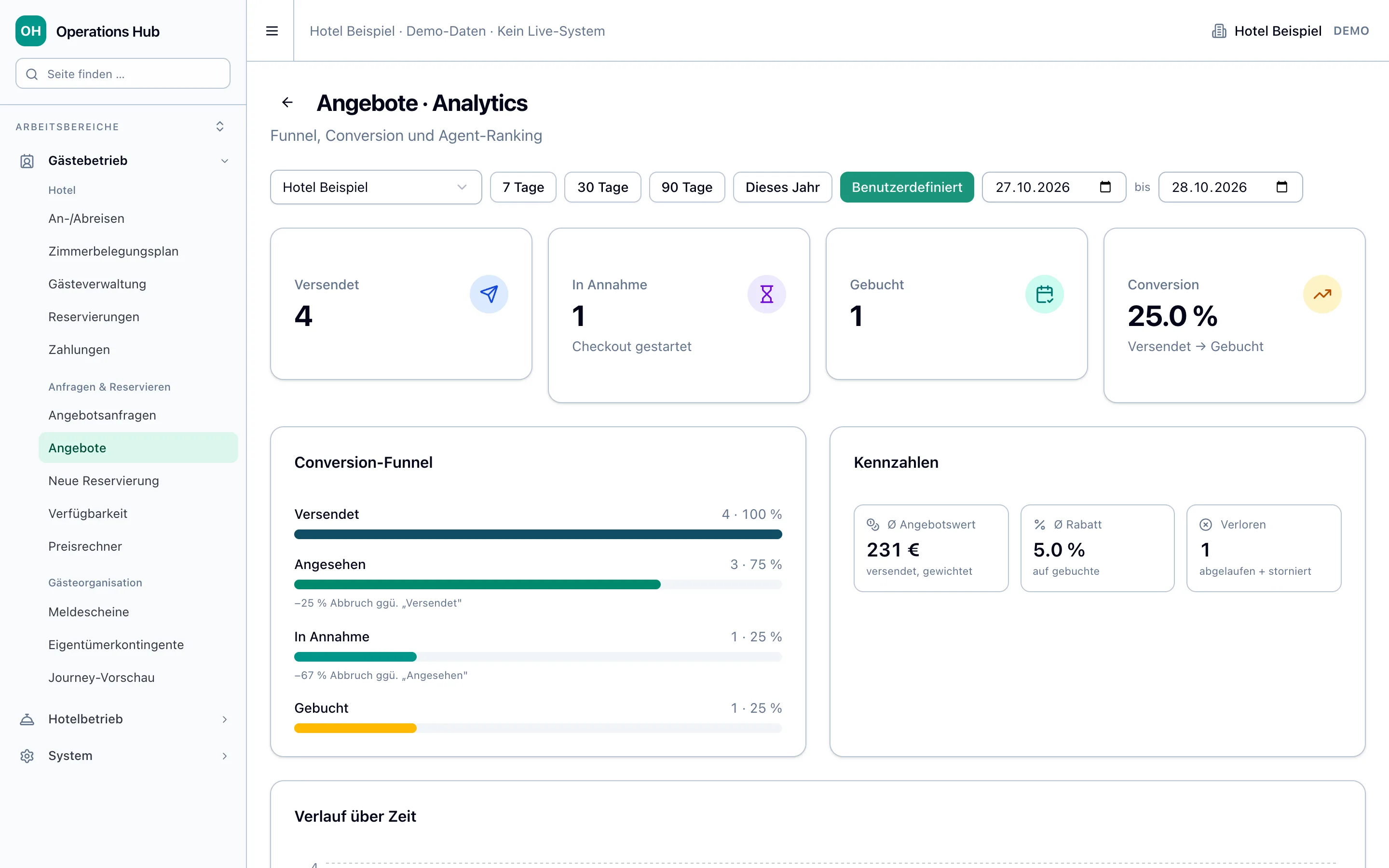
Conversion-FunnelDer „Conversion-Funnel“ zeigt, wie viele Angebote im gewählten Zeitraum versendet, angesehen und angenommen wurden.
Kennzahlen„Ø Angebotswert“, „Ø Rabatt“ und „Verloren“ fassen den Zeitraum zusammen. „Verlauf über Zeit“ zeigt die Entwicklung je Tag.
Agent-RankingDie Tabelle „Agent-Ranking“ vergleicht die Mitarbeitenden nach versendeten und angenommenen Angeboten, Conversion, Ø Wert und Ø Rabatt.
Zeitraum und HotelWählen Sie 7, 30 oder 90 Tage, „Dieses Jahr“ oder einen eigenen Zeitraum, für ein Hotel oder alle.
Angebote → Analytics
IM ALLTAG
Schritt für Schritt.
Sechs typische Aufgaben an der echten Oberfläche. Wählen Sie eine Aufgabe und gehen Sie die Schritte in Ihrem Tempo durch.
Angebot aus einer Anfrage erstellen
Mara Beispiel fragt über die Website eine Nacht Ende Oktober im Doppelzimmer mit Frühstück an.
SCHRITT 1 VON 5
Anfrage übernehmen
In „Angebotsanfragen“ die Anfrage von Mara Beispiel öffnen und „In Bearbeitung nehmen“ wählen.
Das Ergebnis
Die Anfrage steht auf „In Bearbeitung“, unter „Bearbeiter“ steht Ihr Name.
„Versenden“ und „Link kopieren“ oben im Angebot blocken die Zimmer nie fest; ist bei der Annahme eines verkauft, kann der Gast nicht annehmen.
So geht es richtig
Einen Entwurf mit „Bearbeiten“ öffnen und in „Fertigstellen“ mit eingeschaltetem „Verfügbarkeit fest blocken“ „Angebot versenden“ wählen. Ob es geklappt hat, zeigt oben „Verfügbarkeit fest geblockt“. Anleitung „Abgelaufenes Angebot reaktivieren“ →
Einen festen Rabatt wie früher in Cent eingetragen
Was passiert
Bei „Betrag (€)“ zählt die Eingabe in Euro: „5000“ bedeutet 5.000 € statt der vereinbarten 50 €.
Bei Ablehnung, Ablauf oder fehlendem Zimmer bei der Annahme bekommt das Team keine Nachricht, obwohl der Gast im letzten Fall „Wir melden uns mit einer Alternative“ liest.
„Archivieren“ oder „Absagen“: Was ist der Unterschied?+
„Archivieren“ legt die Anfrage ohne Nachricht an den Gast ab, etwa bei einer doppelten Anfrage. „Absagen“ schickt dem Gast sofort eine Entschuldigungs-E-Mail mit dem gewählten Grund; die Schritte stehen in der Anleitung „Anfrage absagen“ unter „Im Alltag“.
Kann ich eine abgesagte Anfrage doch noch beantworten?+
Ja. Wählen Sie in der Anfrage „Angebot erstellen“. Sobald Sie das Angebot speichern oder versenden, steht die Anfrage wieder auf „In Bearbeitung“, und Grund und Notiz der Absage werden entfernt.
Was passiert mit dem Angebot, wenn ich die Anfrage absage?+
Steht ein Angebot zur Anfrage auf „Versendet“ oder „Angesehen“, zieht das System es mit der Absage zurück: Der Link gilt nicht mehr, und die Zimmer werden frei. Ist es schon „Angenommen“, lässt sich die Anfrage nicht mehr absagen.
Die Entschuldigungs-E-Mail wurde nicht gesendet. Was nun?+
Die Absage bleibt bestehen, nur die E-Mail fehlt. Wählen Sie im Kasten „Anfrage abgesagt“ „E-Mail erneut senden“, sie geht mit demselben Grund und derselben Notiz raus. Scheitert auch das, informieren Sie den Gast auf anderem Weg.
Warum lässt sich das Angebot nicht versenden?+
Neben dem Knopf steht dann „Versand gesperrt:“ mit dem Grund, etwa eine ausgebuchte Zimmerkategorie, ein Mindestaufenthalt oder ein Platzhalter-Preis. Den Zeitraum ändern Sie unter „Wer & Wann“, Zimmerkategorie und Paket unter „Angebot“. Fehlt für den Zeitraum ein Preis, muss ihn zuerst pflegen, wer bei Ihnen die Preise verwaltet.
Was bedeutet „E-Mail-Adresse gesperrt — Angebot nicht versendet“?+
An diese Adresse kommt keine E-Mail an, weil sie eine frühere abgewiesen oder als Spam gemeldet hat. Fragen Sie den Gast nach der richtigen Adresse und korrigieren Sie sie unter „Wer & Wann“ oder im Gastprofil. Ohne neue Adresse geben Sie das Angebot mit dem „Versand-Kanal“ „Link kopieren“ selbst weiter.
Wann bekommt der Gast den Reminder?+
Einmal, wenn „Reminder 24h vor Ablauf“ eingeschaltet ist und nur noch 24 Stunden bleiben. Gilt das Angebot kürzer als zwei Tage, kommt der Reminder zur Hälfte der Gültigkeit, bei einem Tag also etwa zwölf Stunden vor Ablauf.
Was ist der Unterschied zwischen den beiden „Link kopieren“?+
Oben im Angebot versendet „Link kopieren“ einen Entwurf verbindlich, nur ohne E-Mail; dazu der Fehler „Einen Entwurf oben im Angebot versendet“ unter „Häufige Fehler“. Unter „Angebots-Link“ kopiert „Link kopieren“ nur die Adresse.
Was passiert, wenn ich „Verfügbarkeit fest blocken“ ausschalte?+
Dann nimmt das Angebot keine Zimmer aus dem Verkauf: Sie bleiben auf allen Kanälen buchbar, auch mit „OnHold“ in der Spalte „Apaleo-Hold“. Ist bei der Annahme kein passendes Zimmer mehr frei, wird das Angebot storniert. Ob ein Angebot fest blockt, zeigt oben im Angebot „Verfügbarkeit fest geblockt“.
Der Gast hat beim Bezahlen abgebrochen. Was passiert?+
Das Angebot steht dann auf „In Annahme“, und der Gast kann mit „Buchung fortsetzen“ weitermachen. Nach 30 Minuten ohne Abschluss springt es zurück auf „Angesehen“ oder „Versendet“, und er kann erneut annehmen, solange es gilt.
Die Bank fragt bei der Annahme am Telefon nach einer Bestätigung. Was tun?+
Der Gast bestätigt die Zahlung selbst in seiner Banking-App, danach erscheint „Buchung bestätigt“. Verlangt die Bank einen Code, schicken Sie dem Gast den Link mit „Link kopieren“ unter „Angebots-Link“, damit er selbst annimmt und bezahlt.
Warum steht in der Auswertung „Gebucht“ statt „Angenommen“?+
Beides meint denselben Stand: Der Gast hat angenommen, und die Reservierung ist angelegt. Liste und Angebot nennen ihn „Angenommen“, die Auswertung „Gebucht“.
EINRICHTUNG
So richten Sie Angebote ein.
Zwei Kapitel in der Reihenfolge, in der Sie sie einrichten. Pakete und Preise müssen vorher stehen (Kapitel „Preise & Verkaufsangebote“), sonst bietet der Editor nichts an. Speichern dürfen ab Werk nur Admins: Unter „Rollen & Rechte“ braucht die Rolle für die Kopie „admin:settings“ mit „Schreiben“.
Sales Hub → Hotels → Einstellungen → E-Mail
Kopie fürs Team
Jede Angebotsmail an Gäste geht zusätzlich als Kopie an die Adressen, die Sie hier eintragen.
So richten Sie es ein
Im Sales Hub auf der Startseite „Hotels“ öffnen und beim eigenen Hotel „Einstellungen“ wählen.
Den Reiter „E-Mail“ öffnen. Unter „Angebot-Kopie an Front-Office“ eine Adresse eintragen, zum Beispiel das Postfach der Reservierung, und „Hinzufuegen“ wählen.
Weitere Adressen genauso ergänzen und „Speichern“ wählen.
Fertig, wenn …
… nach dem nächsten Versand im eingetragenen Postfach eine Kopie mit „[INFO]“ im Betreff ankommt.
1 / 2
Hotelwebsite · Gästebetrieb → Angebotsanfragen
Probelauf
Erst ein Probelauf zeigt, ob Anfragen ankommen und Ihre Angebotsmail so beim Gast landet, wie Sie es erwarten.
So richten Sie es ein
Über „Angebot anfragen“ auf Ihrer Website eine Probeanfrage mit Ihrer eigenen E-Mail-Adresse schicken.
In „Angebotsanfragen“ die Probe öffnen und „Angebot erstellen“ wählen. In „Angebot“ Paket und Zimmerkategorie wählen, dann mit „Weiter“ bis „Fertigstellen“ gehen und Preise sowie die Vorgaben für Gültigkeit, Reminder und „Verfügbarkeit fest blocken“ prüfen.
Für die Probe „Gültigkeit (Tage)“ auf 1 setzen und „Verfügbarkeit fest blocken“ ausschalten, damit keine Zimmer aus dem Verkauf gehen. Dann „Angebot versenden“ wählen.
Angebotsmail und Kopie lesen: Absender, Wortlaut, Kontaktadresse und Link.
Den Link öffnen und die Angebotsseite prüfen. Bei einer Option „Dieses Angebot annehmen“ wählen, die Daten eintragen und „Weiter zur Zahlung“ wählen: Der Zahlungsschritt Ihres Hotels erscheint, dort aufhören und den Tab schließen.
Das Angebot steht danach rund eine halbe Stunde auf „In Annahme“ und lässt sich erst dann ablehnen. Danach den Link erneut öffnen, unten „Angebot ablehnen“ wählen und die Probeanfrage mit „Archivieren“ schließen.
Fertig, wenn …
… das Probeangebot auf „Abgelehnt“ steht und Mail, Kopie, Angebotsseite und Zahlungsschritt gestimmt haben.
2 / 2
Checkliste vor der Freigabe
Wer Angebote schreibt, sieht „Angebotsanfragen“ und „Angebote“ im Menü und kann versenden
Pakete und Zimmerkategorien für die üblichen Belegungen erscheinen im Editor mit Preis
„Verfügbarkeit fest blocken“ ist beim Öffnen des Editors eingeschaltet. Sonst ändert compleneo den Startwert.
„Gültigkeit (Tage)“ und „Reminder 24h vor Ablauf“ stehen beim Öffnen des Editors so, wie Ihr Hotel es will. Sonst ändert compleneo den Startwert.
Die Kopie mit „[INFO]“ im Betreff kommt im Postfach des Teams an
Absender und Kontaktadresse der Angebotsmail stimmen
Der Wortlaut der Angebotsmail passt zu Ihrem Hotel
Die Probeanfrage von der Website stand unter „Angebotsanfragen“
Probeangebot steht auf „Abgelehnt“, Probeanfrage ist archiviert