InhaltsübersichtÖffnen / schließen

RESERVIERUNGEN & GÄSTE

Reservierungen.
Jeder Aufenthalt an einem Ort.

Reservierungen finden, anlegen und ändern, Zimmer zuweisen und Gastprofile pflegen.

Zum Überblick

Für Rezeption und Reservierung

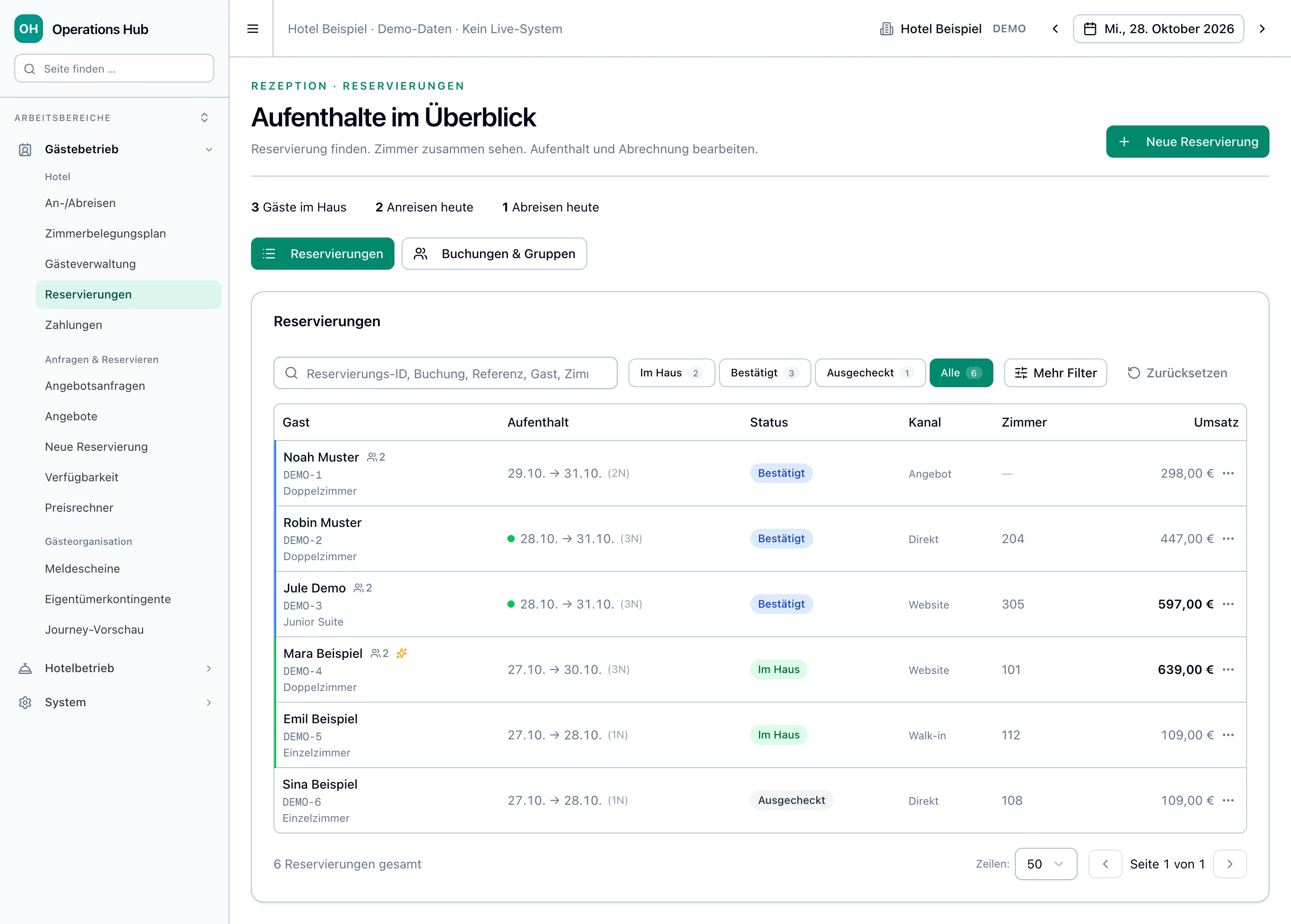
Liste „Aufenthalte im Überblick“ mit Kennzahlen für heute, Status „Alle“ und sechs Reservierungen, darunter Mara Beispiel im Haus in Zimmer 101.
Originale Produktkomponenten mit erfundenen Daten · vereinfachter Demo-Rahmen
WO FINDE ICH DAS?

Operations → Gästebetrieb → Reservierungen

Zur Einrichtung

ÜBERBLICK

Was Sie rund um Reservierungen machen können.

Vom ersten Anruf über die Reservierung bis zum passenden Zimmer, dazu die Gastprofile Ihrer Gäste. Welche Funktionen Sie sehen, hängt von der Freischaltung Ihres Hotels und Ihrer Rolle ab.

Liste „Aufenthalte im Überblick“ mit Kennzahlen für heute, Status „Alle“ und sechs Reservierungen, darunter Mara Beispiel im Haus in Zimmer 101.

Wo finde ich die Reservierung?

Reservierungen finden

Sie finden Reservierungen über Gastname, Nummer oder Zimmer und sehen, wie viele An- und Abreisen heute anstehen.

  • Suche
  • Status
  • Mehr Filter
  • Der Tag in Zahlen
  • Buchungen & Gruppen

Gästebetrieb → Reservierungen

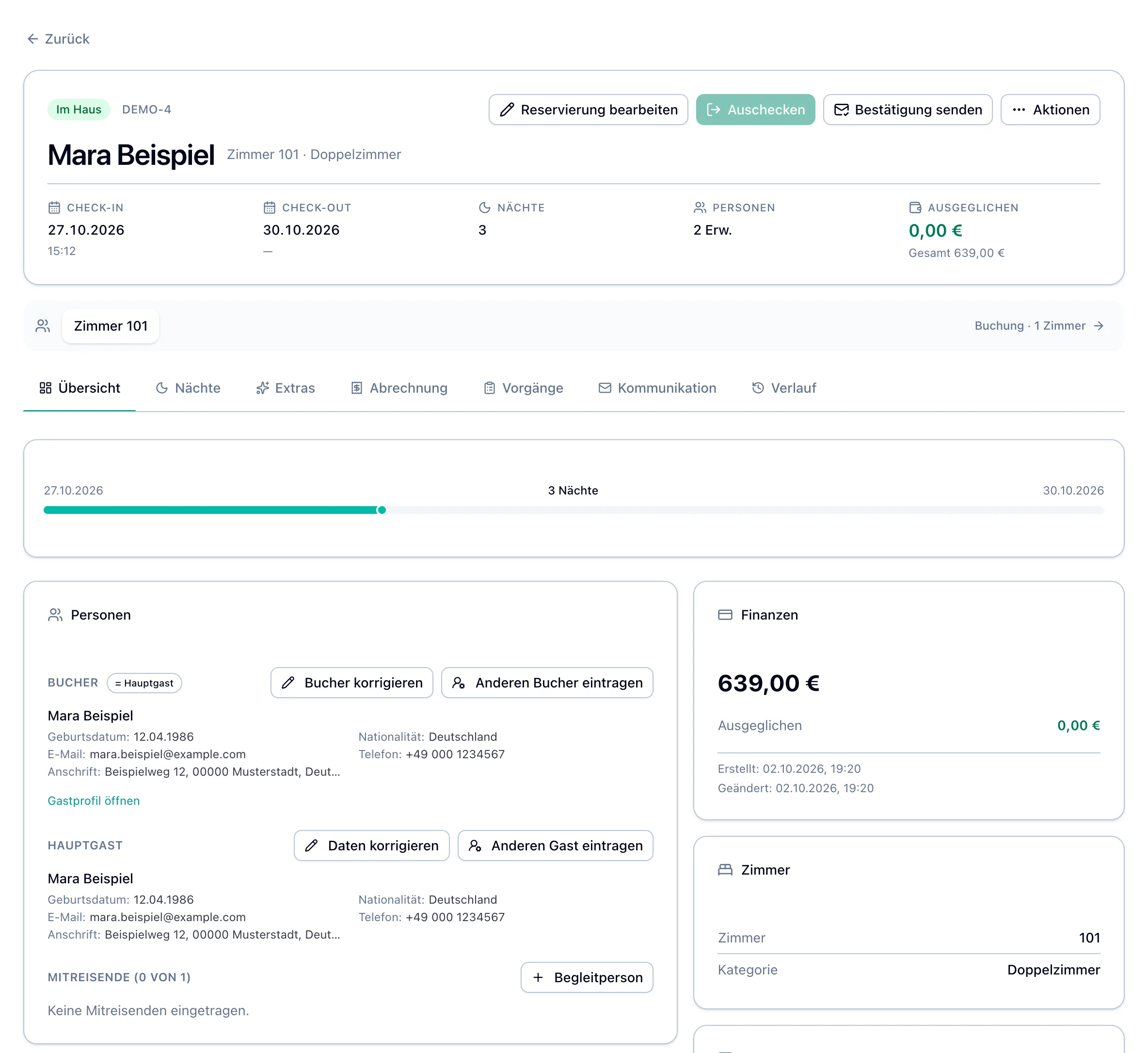
Reservierung von Mara Beispiel im Status „Im Haus“, Zimmer 101, 27. bis 30. Oktober, mit Karte „Personen“ und den Reitern von „Übersicht“ bis „Verlauf“.

Was gehört zu diesem Aufenthalt?

Reservierung im Detail

Sie sehen alles zum Aufenthalt an einer Stelle: Gäste, Preise, E-Mails und Änderungen.

  • Alles auf einen Blick
  • Gäste und Begleitpersonen
  • Bestätigung und Kommunikation
  • Verlauf

Reservierungen → Reservierung anklicken

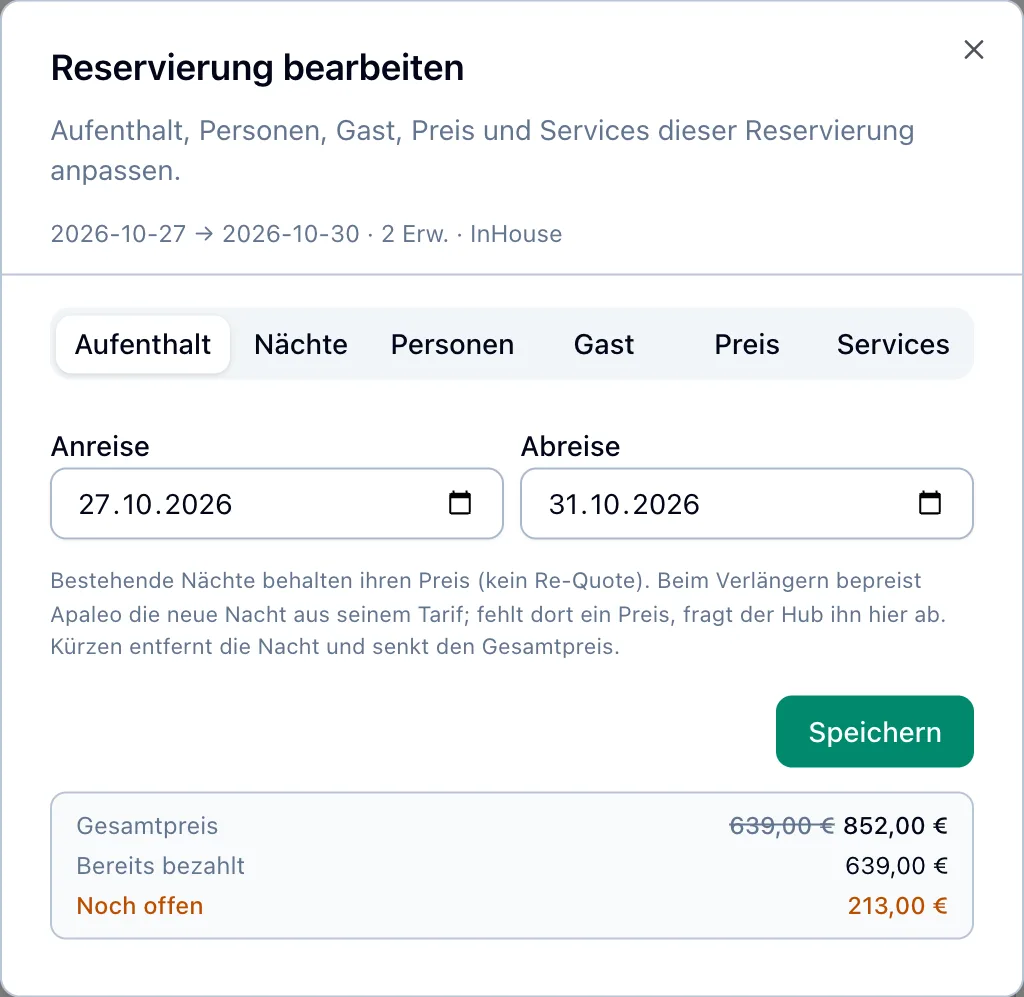
Dialog „Reservierung bearbeiten“ mit den Reitern von „Aufenthalt“ bis „Services“: Abreise auf den 31.10.2026 verlängert, Gesamtpreis 852,00 € statt 639,00 €, davon 213,00 € „Noch offen“.

Was ändert sich am Aufenthalt?

Aufenthalt ändern

Sie ändern Daten, Personen, Paket, Leistungen und Zimmer, ohne die Reservierung neu anzulegen.

  • Daten und Personen
  • Regeln übergehen
  • Paket ändern
  • Leistungen
  • Zimmer wechseln

Reservierung → Reservierung bearbeiten · Aktionen · Paket ändern

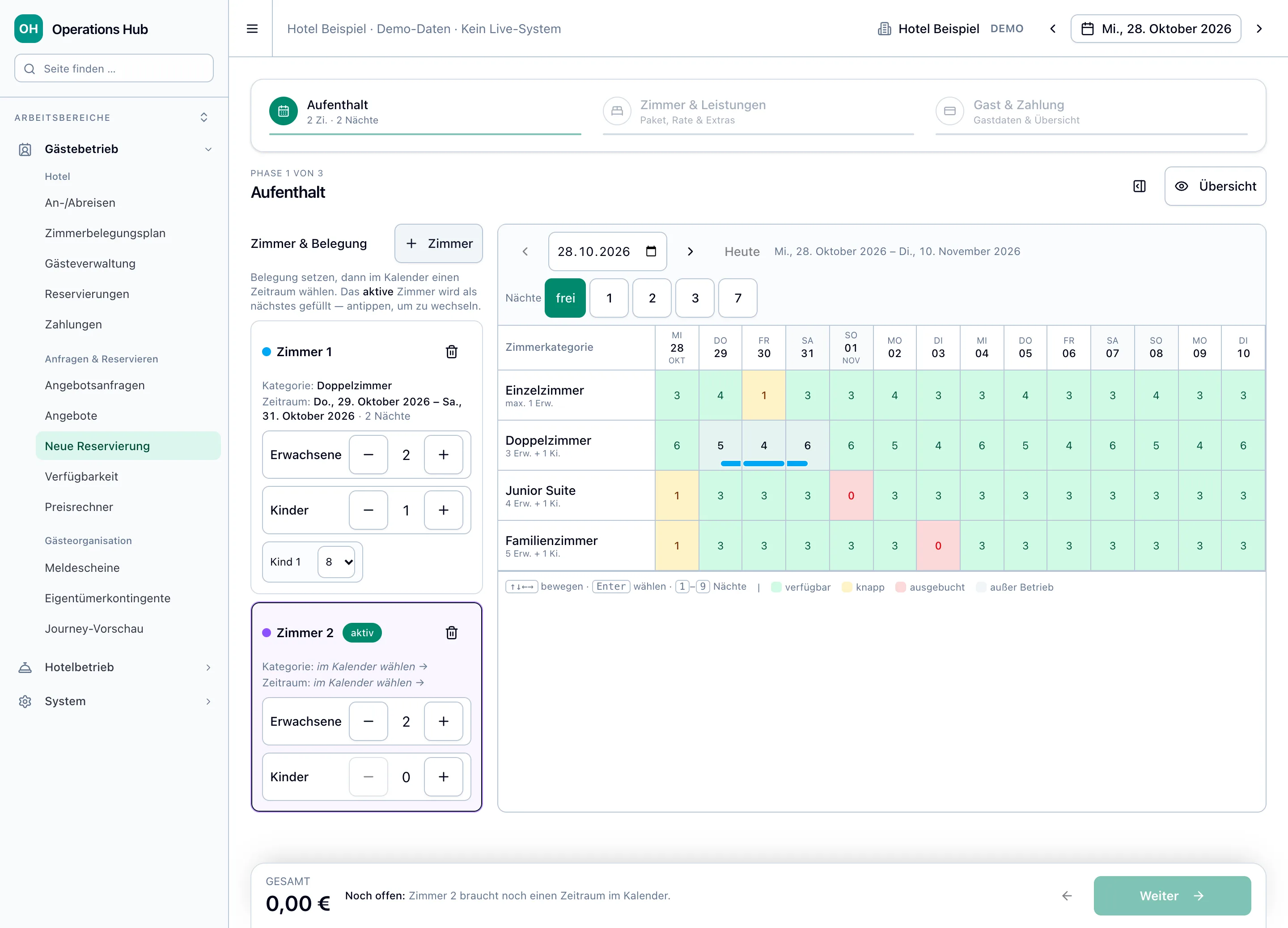
Schritt „Aufenthalt“ mit zwei Zimmern: Für Zimmer 1 ist im Raster der 29. bis 31. Oktober im Doppelzimmer gewählt, Zimmer 2 ist als Nächstes dran.

Wann kommt der Gast, und was bucht er?

Neue Reservierung

Sie legen Telefon- und Walk-in-Reservierungen in drei Schritten an, auch mit mehreren Zimmern.

  • Zeitraum im Kalender
  • Mehrere Zimmer
  • Paket und Zusatzleistungen
  • Gast und Zahlung
  • Regeln & Verfügbarkeit übergehen

Gästebetrieb → Neue Reservierung

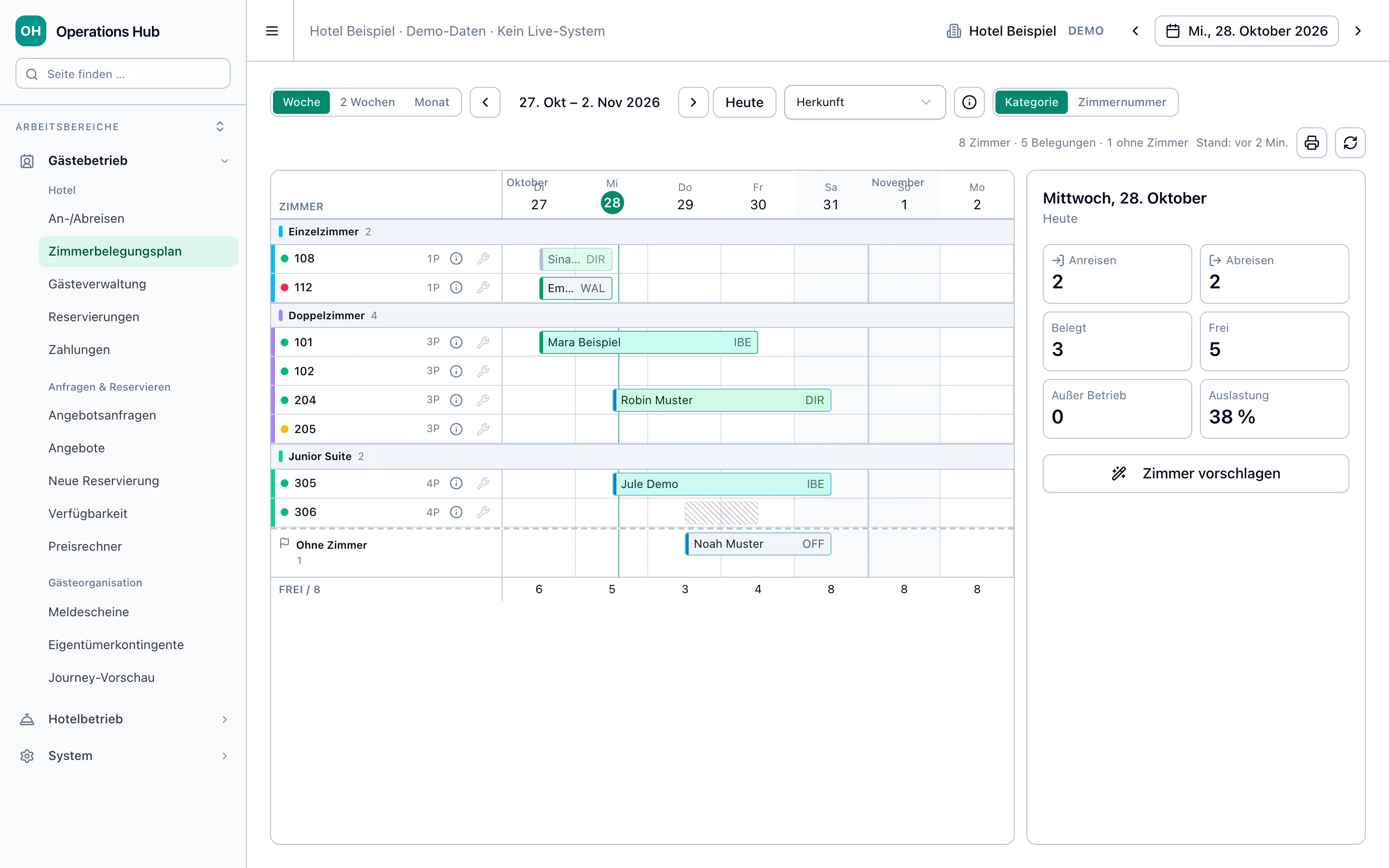
Zimmerbelegungsplan für die Woche ab 27. Oktober: Aufenthaltsbalken nach Herkunft, Noah Muster unter „Ohne Zimmer“, rechts die Tagesübersicht.

Welches Zimmer ist wann frei?

Zimmerbelegungsplan

Sie sehen die Belegung aller Zimmer auf einen Blick und weisen Zimmer per Ziehen zu.

  • Zeitraum und Färbung
  • Zimmer zuweisen
  • Ohne Zimmer
  • Tagesübersicht
  • Drucken

Gästebetrieb → Zimmerbelegungsplan

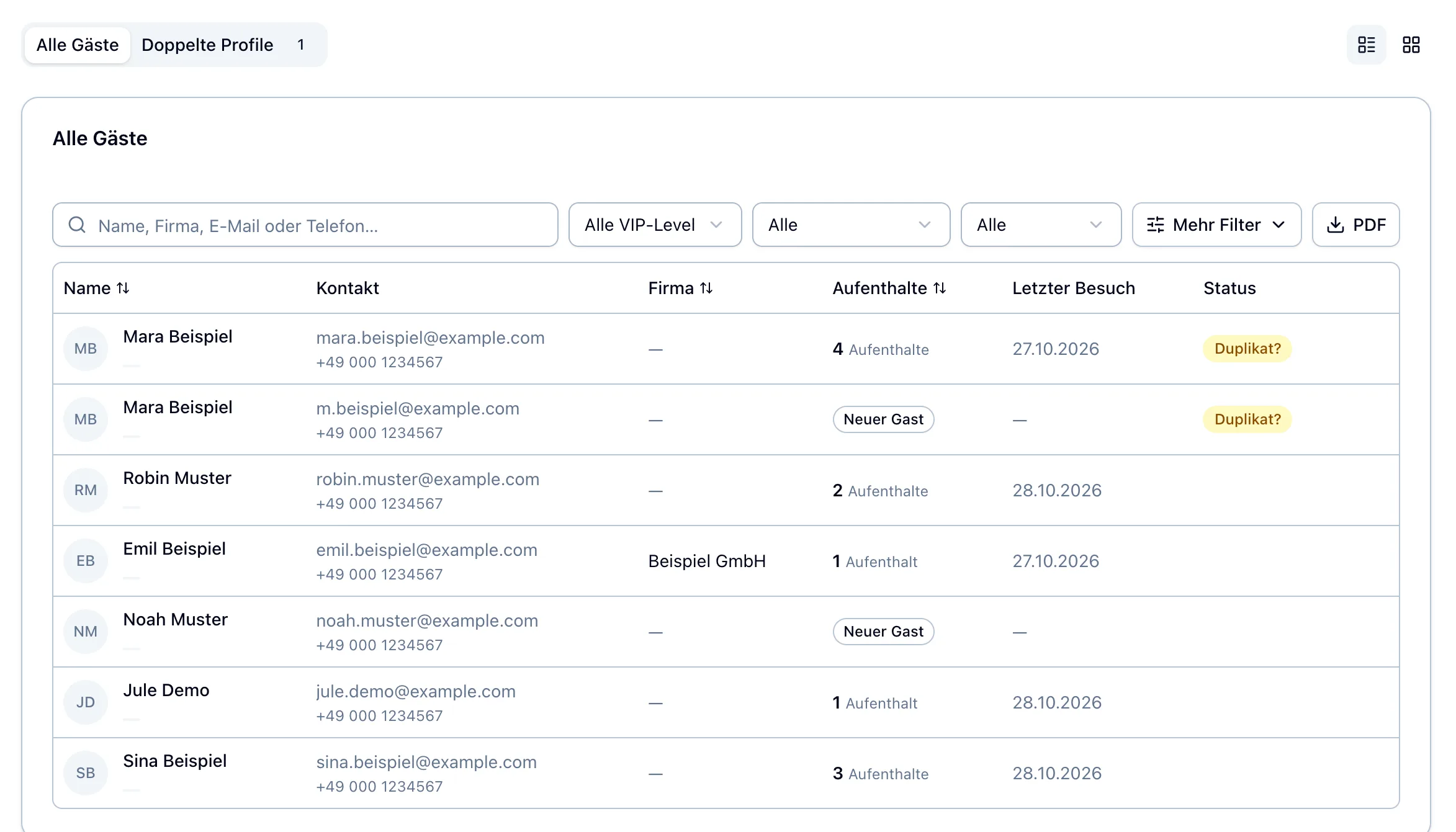
Gästeverwaltung mit Suche, Filtern und Gästetabelle; der Reiter „Doppelte Profile“ meldet ein mögliches Duplikat von Mara Beispiel.

Wer ist dieser Gast?

Gästeverwaltung

Sie finden Gäste, sehen ihre Aufenthalte und Vorlieben und führen doppelte Profile zusammen.

  • Gäste finden
  • Gastprofil
  • Interaktionslog
  • Doppelte Profile

Gästebetrieb → Gästeverwaltung

IM ALLTAG

Schritt für Schritt.

Acht typische Aufgaben an der echten Oberfläche. Wählen Sie eine Aufgabe und gehen Sie die Schritte in Ihrem Tempo durch.

Reservierung anlegen

Mara Beispiel ruft an und bucht ein Doppelzimmer vom 29.10.2026 bis 31.10.2026 für zwei Erwachsene und ein Kind.

SCHRITT 1 VON 5

Zeitraum wählen

Unter „Gästebetrieb“ → „Neue Reservierung“ bei „Erwachsene“ und „Kinder“ die Belegung setzen, für jedes Kind mit Alter. Im Raster in der Zeile der Kategorie erst den Anreisetag, dann den Abreisetag anklicken.

Das Ergebnis
Die Zimmerkarte zeigt „Kategorie: Doppelzimmer“ und den Zeitraum mit zwei Nächten.
1 / 5
Schritt „Aufenthalt“: Für Zimmer 1 mit zwei Erwachsenen und einem Kind ist der 29. bis 31. Oktober im Doppelzimmer gewählt.
Originale Produktkomponente · DemodatenBild vergrößern

HÄUFIGE FEHLER

Vier Fehler, die man nicht sofort sieht.

Diese Fehler treffen Gäste, Daten oder Geld und fallen im Alltag nicht gleich auf. So vermeiden Sie sie.

  1. Datum oder Personen geändert, Bestätigung nicht neu gesendet

    Was passiert
    Nach „Reservierung bearbeiten“ geht keine neue Bestätigung raus, der Gast hat nur den alten Stand. „Erneut senden“ im Reiter „Kommunikation“ schickt eine exakte Kopie der alten Mail.
    So geht es richtig
    Nach jeder Änderung über „Reservierung bearbeiten“ „Bestätigung senden“ im Kopf der Reservierung wählen. Diese Bestätigung entsteht aus dem aktuellen Stand. Anleitung „Bestätigung erneut senden“ →
  2. Einen Gast im Haus im Zimmerbelegungsplan auf ein anderes Zimmer gezogen

    Was passiert
    Ziehen verlegt ohne Hinweis den ganzen Aufenthalt, auch die schon verbrachten Nächte. Danach stimmt die Belegung der Vortage nicht mehr.
    So geht es richtig
    Gäste im Haus über „Zimmer wechseln“ mit „Ab heute“ umziehen. Dann bleiben die verbrachten Nächte beim bisherigen Zimmer. Anleitung „Zimmer wechseln“ →
  3. „Auf Rechnung“ mit nur getipptem Rechnungsempfänger angelegt

    Was passiert
    Ohne Treffer aus „Apaleo-Firma suchen“ kommt keine Firma in Apaleo an. Die Rechnung geht dann nicht an die Firma, und das fällt erst bei der Rechnung auf.
    So geht es richtig
    Den Rechnungsempfänger immer über „Apaleo-Firma suchen“ wählen. Fehlt die Firma, legen Sie sie zuerst in Apaleo an. Anleitung „Reservierung anlegen“ →
  4. Zwei Profile vorschnell zusammengeführt

    Was passiert
    „Zusammenführen“ wirkt sofort und lässt sich nicht zurücknehmen. Straße, PLZ, Notizen und Tags des Duplikats gehen nicht mit, und bei zwei verschiedenen Menschen hängen danach beide Aufenthalte an einem Profil.
    So geht es richtig
    Vorher Geburtsdatum, E-Mail und Telefon vergleichen, im Zweifel „Nicht dieselbe Person“ wählen. Straße, PLZ, Notizen und Tags aus Profil B vorher mit „Gast bearbeiten“ in Profil A übernehmen. Anleitung „Doppelte Profile zusammenführen“ →

FRAGEN & ANTWORTEN

Kurz beantwortet.

Warum finde ich eine Reservierung nicht?

Die Liste startet mit dem Status „Im Haus“: Wählen Sie „Alle“ oder nach einer Suche „In allen Status suchen“. Mit der genauen Reservierungs- oder Buchungsnummer erscheint sie in jedem Status. Die Namenssuche findet nur den Hauptgast; ruft ein Bucher an, fragen Sie nach dem Gast oder der Nummer.

Ab wann kann ich einen No-Show erfassen?

Ab dem Tag nach der Anreise, solange die Reservierung „Bestätigt“ ist. Dann wählen Sie in der Reservierung „Aktionen“ → „No-Show“; der Status ändert sich sofort, ohne Rückfrage.

Warum bekommt der Gast keine E-Mail?

Ohne E-Mail-Adresse ist „Bestätigung an Gast senden“ ausgegraut. Tragen Sie die Adresse in der Karte „Personen“ mit „Daten korrigieren“ nach und wählen Sie „Bestätigung senden“. Steht im Reiter „Kommunikation“ „Zustellung dauerhaft blockiert“, geht an diese Adresse keine E-Mail; klären Sie die Adresse mit dem Gast.

Wie entferne ich eine gebuchte Leistung?

Unter „Reservierung bearbeiten“ → „Services“ bei der Leistung das Papierkorb-Symbol („Service entfernen“) wählen. Die Leistung wird sofort aus der Reservierung entfernt.

Wo ändere ich den Kommentar einer Reservierung?

Unter „Reservierung bearbeiten“ → „Gast“. Dort ändern Sie „Interne Notiz“ und „Gast-Kommentar“ und speichern. In der „Übersicht“ stehen die Kommentare nur zum Lesen.

Was bedeutet „Der neue Name gehört zu einem anderen Menschen“?

Diese Meldung kommt, wenn Sie über „Daten korrigieren“ den Namen einer anderen Person eintragen. „Daten korrigieren“ ist für Tippfehler derselben Person; für einen neuen Gast wählen Sie in der Karte „Personen“ „Anderen Gast eintragen“.

Ändert sich der Preis, wenn ich die Personenzahl ändere?

Nur bei einem Tarif, der nach Belegung rechnet. Die Personenzahl ändern Sie unter „Reservierung bearbeiten“ → „Personen“ mit „Erwachsene“ und „Kinder (Alter, kommagetrennt)“. Namen der Mitreisenden tragen Sie in der Karte „Personen“ ein.

Warum fehlt mir der Schalter „Regeln & Verfügbarkeit übergehen“?

Ihrer Rolle fehlt das eigene Recht dafür; es vergibt, wer bei Ihnen die Rollen pflegt. Mit dem Schalter werden Pakete außerhalb ihrer Regeln wählbar, etwa bei Mindestaufenthalt, Anreisetag oder Verkaufszeitraum, dazu gesperrte und ausgebuchte Nächte. Eine Anreise in der Vergangenheit und inaktive Pakete bleiben gesperrt.

Warum kann ich nur „Jetzt zahlen“ wählen?

Das gewählte Paket verlangt eine Vorzahlung, deshalb zeigen „Später bezahlen“ und „Auf Rechnung“ „Paket erfordert Vorzahlung“. „Jetzt zahlen – Anzahlung“ gibt es nur bei Paketen mit Teilanzahlung.

Warum hat die Reservierung noch die alte E-Mail-Adresse?

„Gast bearbeiten“ in der Gästeverwaltung ändert nur das Gastprofil, nicht die Reservierungen. Für einen Aufenthalt korrigieren Sie die Adresse in der Reservierung in der Karte „Personen“ mit „Daten korrigieren“. Dabei wird das Gastprofil mitgeändert.

Warum zeigt der Zimmerbelegungsplan mehr freie Zimmer, als ich buchen kann?

Die Zahl „frei“ unter dem Plan zieht Aufenthalte ohne Zimmer nicht ab. Wie viele es an einem Tag sind, nennt die Tagesübersicht mit „… Belegungen ohne Zimmer an diesem Tag“. Für eine neue Buchung zählt die Verfügbarkeit in „Neue Reservierung“.

EINRICHTUNG

Reservierungen einrichten.

Zwei Kapitel für die Hotelleitung, in der Reihenfolge, in der Sie einrichten. Jedes Kapitel endet mit einer kurzen Kontrolle.

Admin Hub → Benutzerverwaltung → Rollen & Rechte · User Management

Rollen und Rechte

Rollen legen fest, welche Seiten und Funktionen Rezeption und Reservierung sehen und für welche Hotels sie gelten.

So richten Sie es ein

  1. Im Admin Hub unter „Benutzerverwaltung“ → „Rollen & Rechte“ die Rolle Ihres Empfangsteams wählen oder mit „Neue Rolle“ anlegen. Im Menü der Zeile „Berechtigungen“ wählen; „Schreiben“ aktiviert automatisch „Lesen“.
  2. Für das Empfangsteam unter „Hub-Zugang“ bei hub:operations „Zugang“ und unter „Operations Hub“ „Schreiben“ bei operations:reservations und operations:checkin, „Lesen“ bei operations:zimmerplan anhaken. „Cancel“ bei operations:reservations erlaubt No-Show und Stornieren.
  3. Für Gästeverwaltung und Interaktionslog „Schreiben“ und „Verwalten“ bei operations:guests, „Schreiben“ bei operations:guest-logs und im Bereich „Sales Hub“ bei sales:guests anhaken, dann „Speichern“.
  4. Wer Regeln übergehen darf, bekommt bei operations:reservations unter „Weitere Aktionen“ zusätzlich „Override-rules“; den vollen Namen zeigt der Mauszeiger. Ohne dieses Recht fehlt in „Neue Reservierung“ der Schalter „Regeln & Verfügbarkeit übergehen“.
  5. Wer den Gäste-Abgleich einrichtet, braucht zusätzlich im Bereich „Administration“ „Lesen“ bei admin:settings.
  6. Für jede Rolle unter „Hotels zuweisen“ die Hotels setzen, ohne Hotel sieht sie keine Hoteldaten. Dann unter „Benutzerverwaltung“ → „User Management“ beim Benutzer „Rollen bearbeiten“ wählen und die Rollen anhaken.

Fertig, wenn …

… eine Person mit der Rolle des Empfangsteams unter „Gästebetrieb“ „Reservierungen“, „Neue Reservierung“, „Zimmerbelegungsplan“ und „Gästeverwaltung“ sieht.

1 / 2
Checkliste vor der Freigabe
  • Rollen mit Rechten und Hotels angelegt und vergeben
  • Testperson sieht „Reservierungen“, „Neue Reservierung“ und „Zimmerbelegungsplan“
  • „Automatische Synchronisation“ an, letzter Lauf „Erfolgreich“
  • Gästeverwaltung zeigt Profile und „Doppelte Profile“
  • „Neue Reservierung“ bis „Gast & Zahlung“ durchgespielt, ohne „Reservierung anlegen“
  • Vorschau unter „Bestätigung senden“ an einer bestehenden Reservierung geprüft, ohne zu senden
  • „Override-rules“ bei den Rollen vergeben, die Regeln übergehen dürfen